Shotomatic 사용 흐름
1
출처 확인
공식 내보내기가 있다면 먼저 사용하세요. 직접 소유했거나 저장 허가를 받은 콘텐츠만 캡처하세요.
2
캡처하거나 이미지 추가
Shotomatic 캡처 세션을 실행하거나 기존 JPG, PNG, WebP 파일을 무료 변환 도구에 추가하세요.
3
검토 후 내보내기
페이지 순서를 확인하고 잘못된 이미지를 제거한 뒤, 열고 검토하기 쉬운 PDF 하나로 내보내세요.
스크린샷이 이미 있다면 Shotomatic의 무료 브라우저 도구로 PDF를 만드세요. 같은 방식으로 여러 장을 새로 캡처해야 한다면 Mac 앱이 캡처부터 내보내기까지 페이지를 한 세션으로 관리합니다.
직접 만든 자료나 캡처 허가를 받은 콘텐츠에 쓰세요. 학습 자료, 공개 라이선스 문서, 지원 가이드, QA 기록처럼 순서가 중요한 이미지 문서에 적합합니다.
기존 이미지를 무료로 합치거나 Shotomatic으로 Mac 화면을 일정한 방식으로 연속 캡처하세요.
문서로 묶기 전에 페이지 순서를 확인하고 불필요한 프레임을 삭제하세요.
화면에 보이는 이미지는 그대로 두고 OCR 텍스트 레이어로 필요한 페이지를 찾습니다.
공식 내보내기가 있다면 먼저 사용하세요. 직접 소유했거나 저장 허가를 받은 콘텐츠만 캡처하세요.
Shotomatic 캡처 세션을 실행하거나 기존 JPG, PNG, WebP 파일을 무료 변환 도구에 추가하세요.
페이지 순서를 확인하고 잘못된 이미지를 제거한 뒤, 열고 검토하기 쉬운 PDF 하나로 내보내세요.
이미지를 한 번 변환하는 데는 Mac 앱이 필요하지 않습니다. 이미지가 이미 있다면 무료 브라우저 도구를 쓰고, 같은 조건으로 연속 캡처하고 검토해야 한다면 Shotomatic을 쓰세요.
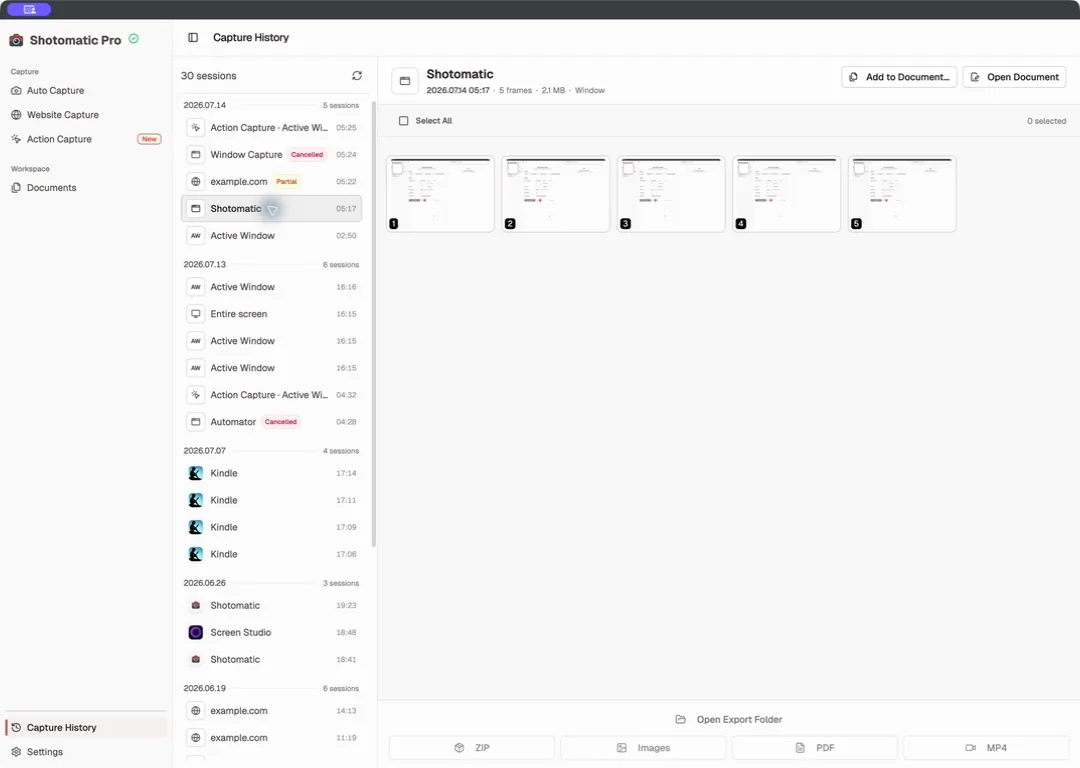
누락되거나 중복되거나 덜 로드된 프레임은 캡처가 한눈에 보일 때 고치기 쉽습니다. 최종 파일을 만들기 전에 순서를 확인하세요.
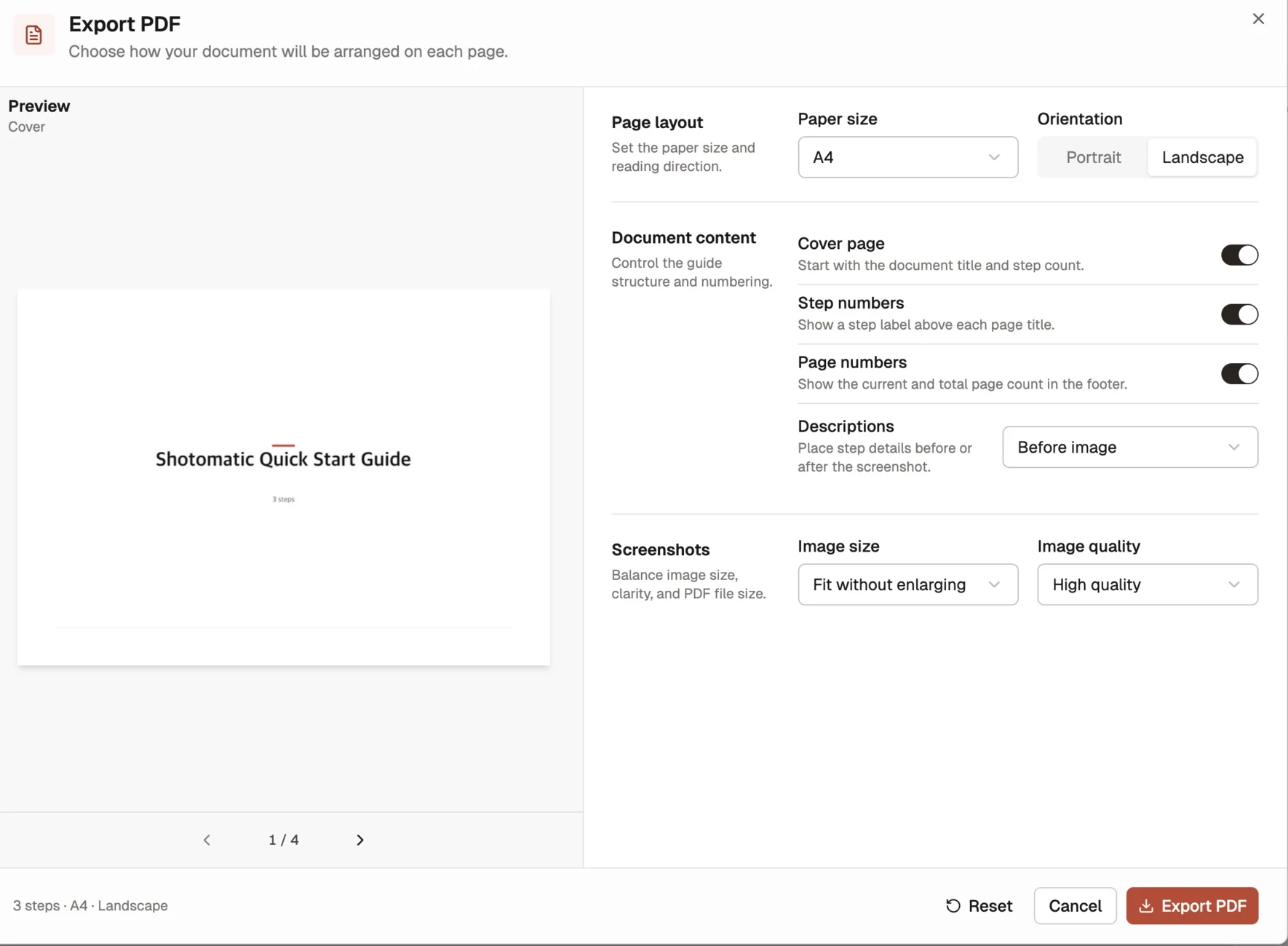
Shotomatic은 내보내기 전에 문서를 미리 보여 줍니다. 최종 모습을 추측하지 않고 페이지 크기, 방향, 이미지 맞춤, 품질을 정할 수 있습니다.
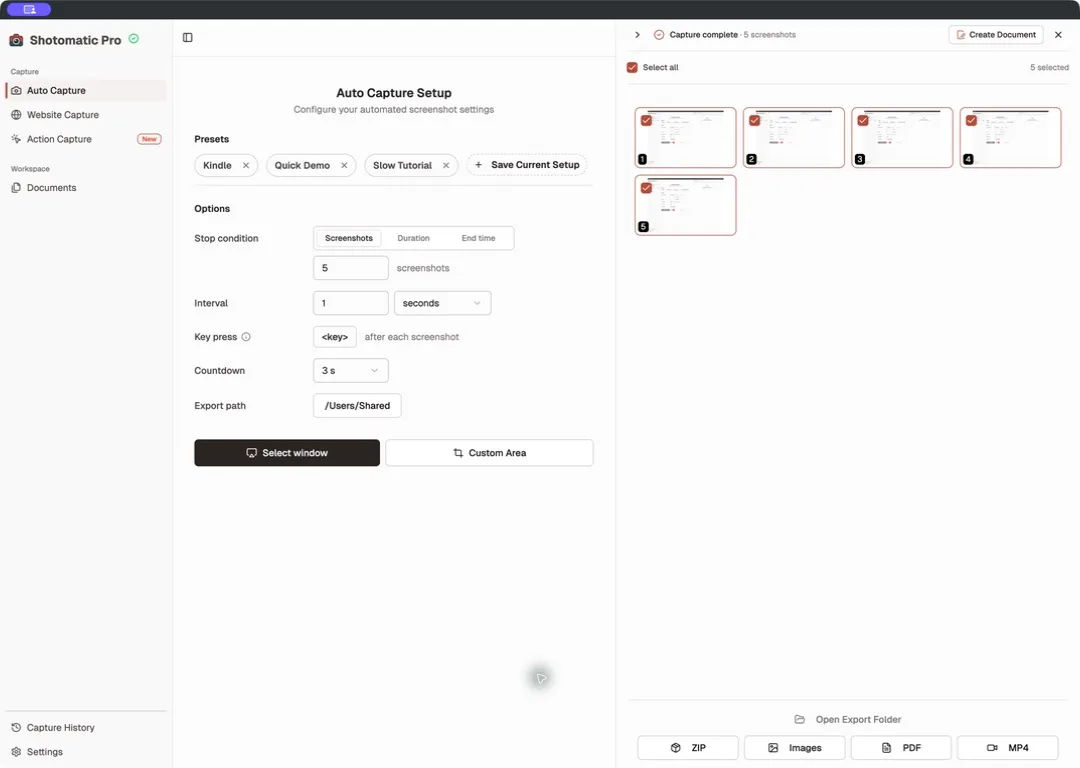
캡처 대상, 간격, 내보내기 형식을 정하면 Shotomatic이 Mac에서 세션을 실행합니다.