단계 1
URL 목록 붙여넣기
캡처할 페이지부터 시작합니다. 여러 URL을 한 번에 붙여넣으면 Shotomatic이 각 URL을 캡처 행으로 바꿉니다.
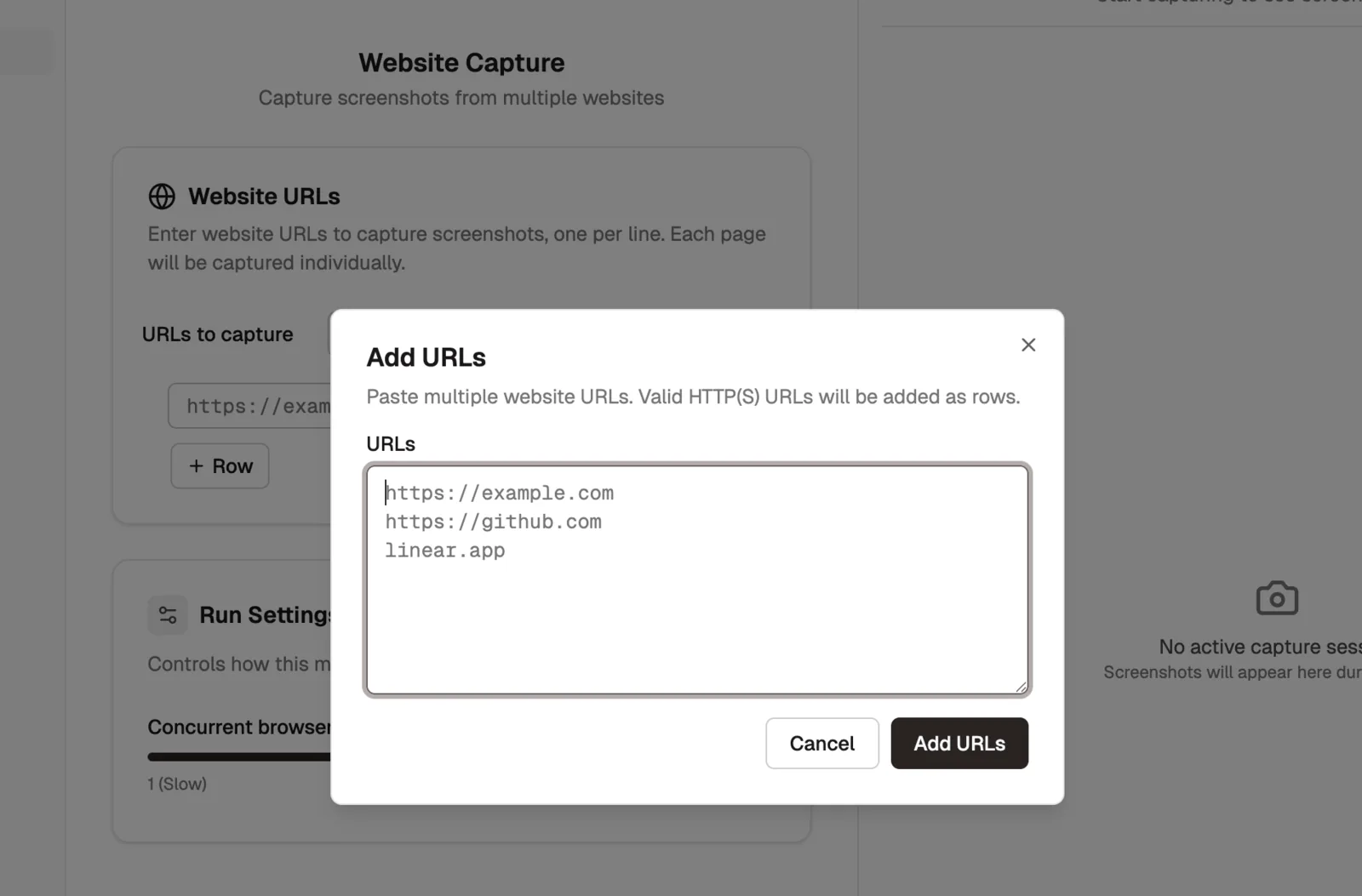
- 메모, 스프레드시트, 사이트맵, 크롤 리포트에서 URL 붙여넣기
- 도메인 또는 전체 URL 사용
- 각 URL을 별도의 캡처 행으로 유지
URL을 추가하고 캡처 옵션을 고른 뒤 배치를 실행하세요. 한 작업 공간에서 웹사이트 스크린샷을 확인하고 내보낼 수 있습니다.
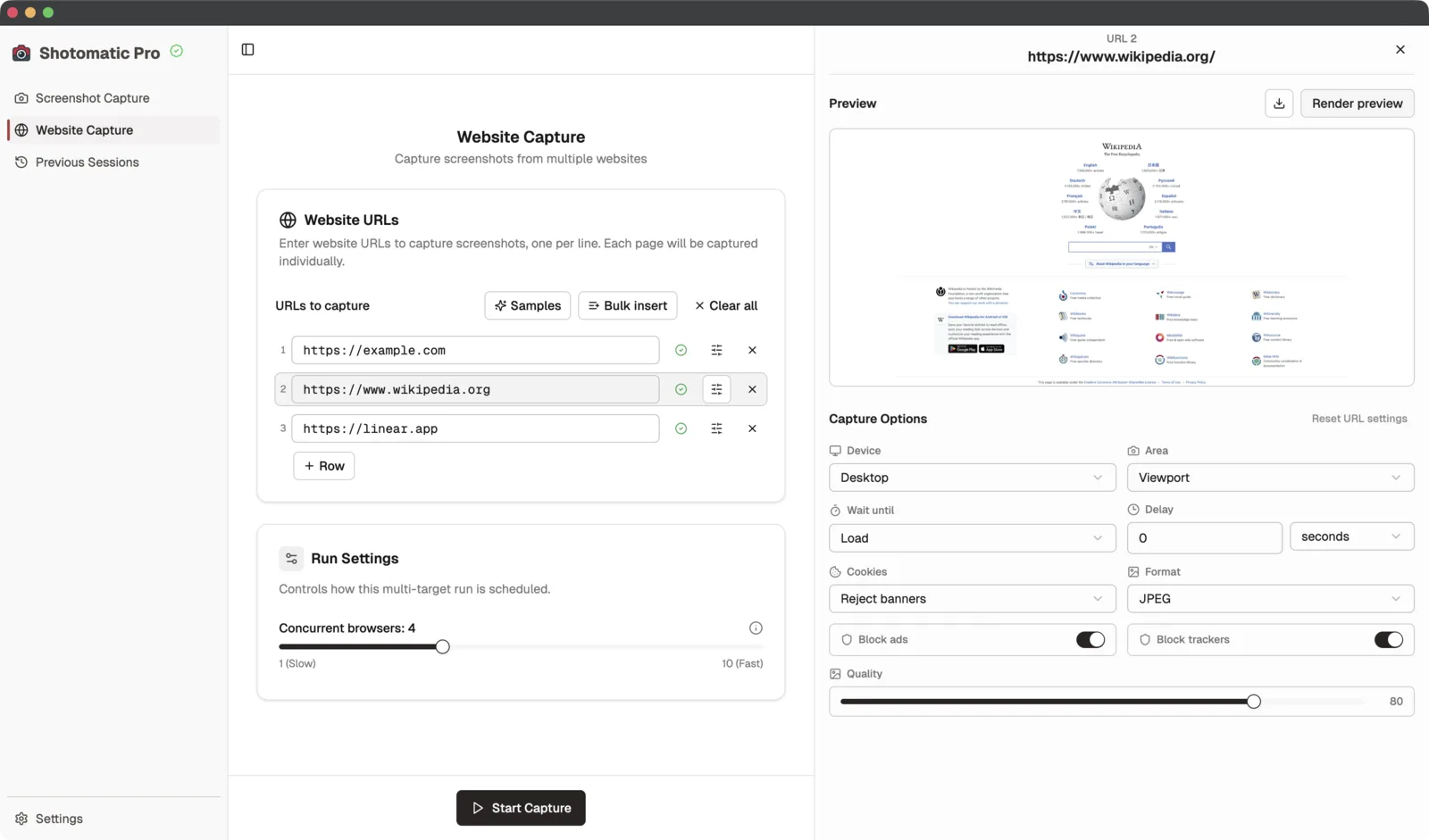
URL을 한 번에 붙여넣거나 행별로 추가합니다.
URL별로 뷰포트, 전체 페이지, 타이밍, 형식, 품질을 설정합니다.
배치를 캡처하고 결과를 확인한 뒤 이미지, ZIP, PDF, MP4로 내보냅니다.
단계 1
캡처할 페이지부터 시작합니다. 여러 URL을 한 번에 붙여넣으면 Shotomatic이 각 URL을 캡처 행으로 바꿉니다.
단계 2
행을 선택해 페이지를 미리 보고, 해당 URL에 필요한 설정만 바꿉니다.
단계 3
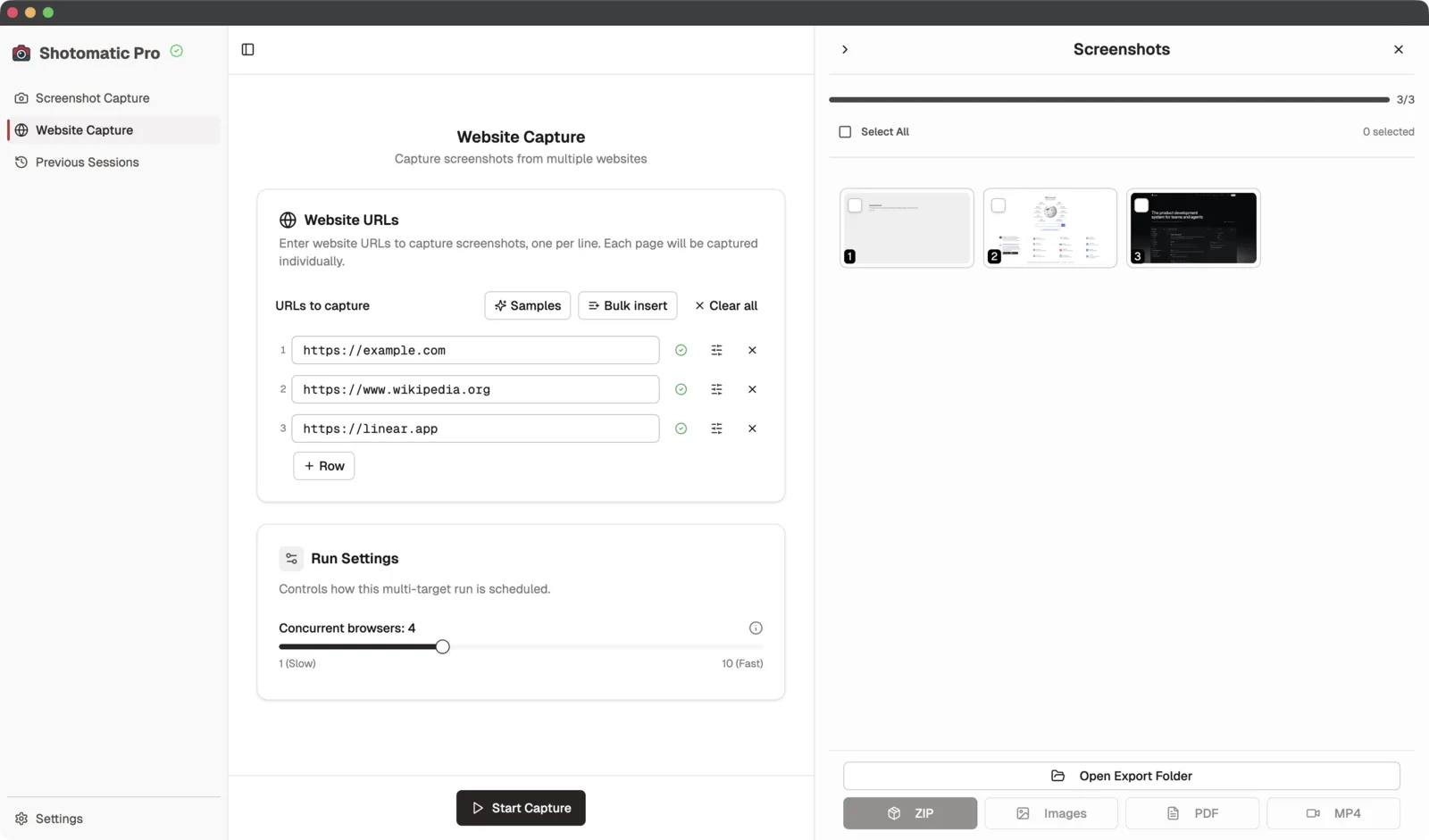
완료된 스크린샷은 세션에 남아 있어서 전달하기 전에 결과를 확인할 수 있습니다.
단계 4
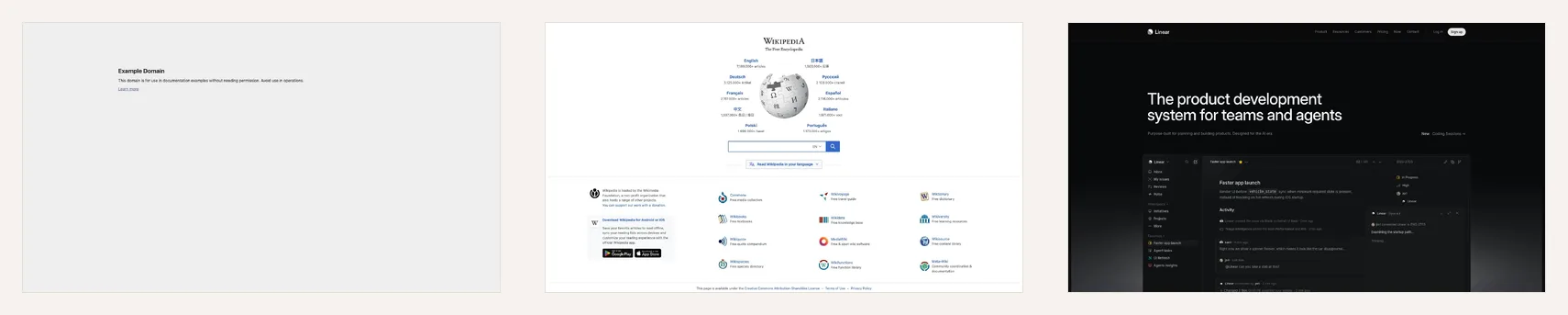
Website Capture는 QA 메모, 감사, 고객 보고서, 아카이브에 바로 쓸 수 있는 파일을 만듭니다.
네. Shotomatic은 반복 가능한 웹사이트 캡처 흐름에 맞춰 만들어졌습니다. 여러 URL, 경로, 보고 주기에서 스크린샷을 일관되게 남길 수 있습니다.
네. Website Capture에서 URL 목록을 추가하고 각 페이지를 배치로 캡처한 뒤, 완료된 스크린샷을 확인하고 내보낼 수 있습니다.
네. 배치 시작 전에 개별 URL을 선택해 뷰포트, 전체 페이지 동작, 타이밍, 쿠키, 차단, 이미지 형식, 품질을 조정할 수 있습니다.
네. 페이지나 SERP 스크린샷을 반복해서 남기면 시각 보고, 정기 감사 증거, 아카이브, 변경 확인에 도움이 됩니다.
완전히 같지는 않습니다. 여기서는 반복 가능한 화면 캡처와 문서화가 핵심입니다. 크롤링과 분석 흐름에 검토, 증거, 보고용 스크린샷 레이어를 더합니다.
캡처 대상, 간격, 내보내기 형식을 정하면 Shotomatic이 Mac에서 세션을 실행합니다.