단계 1
캡처 세션 설정
먼저 캡처 대상과 리듬을 정합니다. Shotomatic은 화면, 창, 선택 영역을 캡처하고 별도 스크립트 없이 같은 작업을 반복합니다.
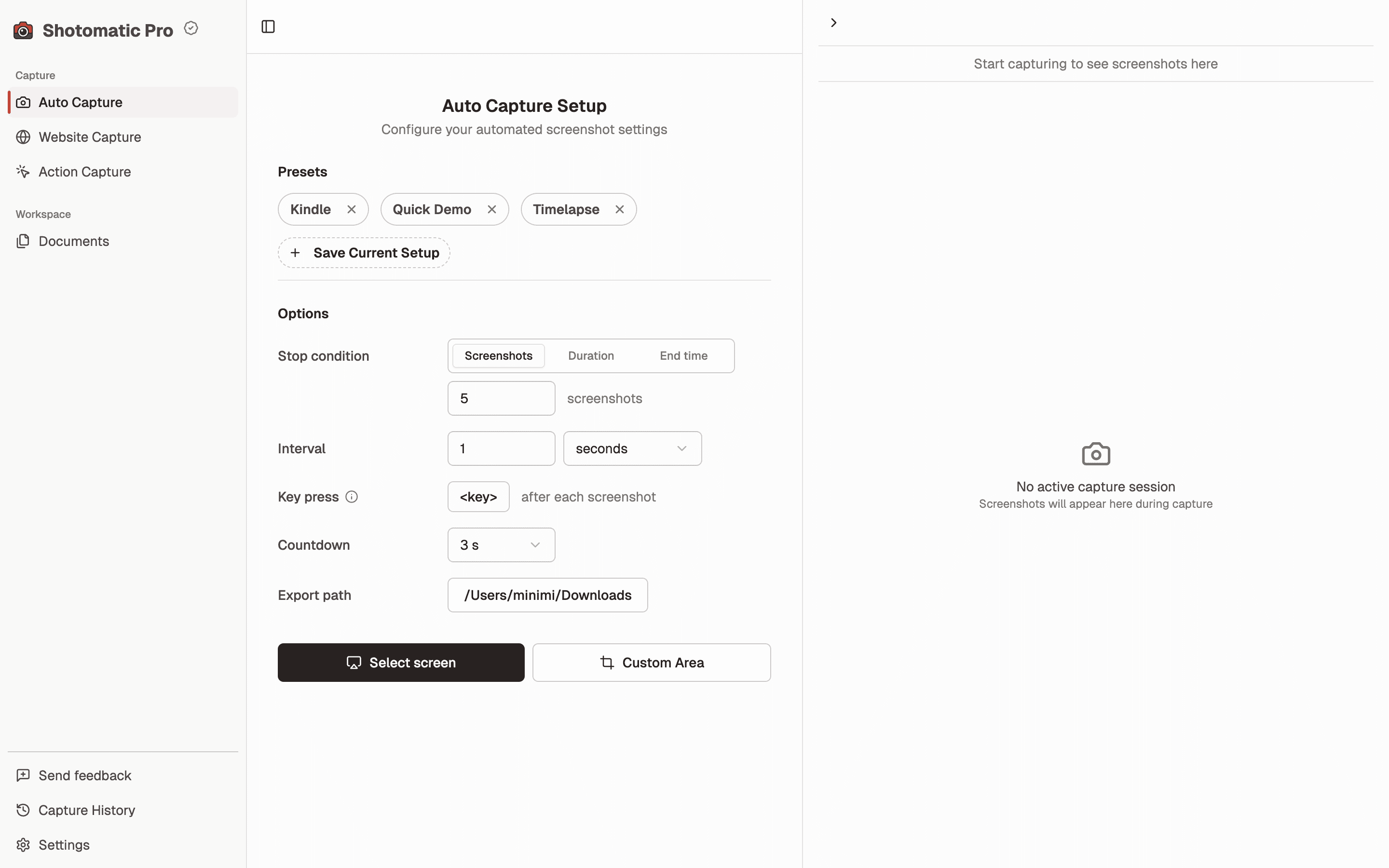
- 스크린샷 수와 간격 설정
- 화면, 창, 사용자 지정 영역 캡처
- 필요할 때 키 입력이나 대기 시간 추가
캡처 대상, 간격, 장수, 필요한 키 입력을 한 번만 정하세요. Shotomatic이 Mac에서 세션을 실행하고, 결과를 이미지, ZIP, PDF, MP4로 확인하고 내보낼 수 있게 정리합니다.
화면, 창, 원하는 영역 중 캡처할 대상을 고릅니다.
스크린샷 수, 간격, 대기 시간, 필요한 키 입력을 설정합니다.
캡처된 프레임을 확인하고 작업에 맞는 형식으로 내보냅니다.
단계 1
먼저 캡처 대상과 리듬을 정합니다. Shotomatic은 화면, 창, 선택 영역을 캡처하고 별도 스크립트 없이 같은 작업을 반복합니다.
단계 2
테스트, 발표, 브라우징, 긴 작업 흐름 중 세션을 시작하세요. Shotomatic이 캡처 결과를 하나의 순서 있는 세션으로 묶어 둡니다.
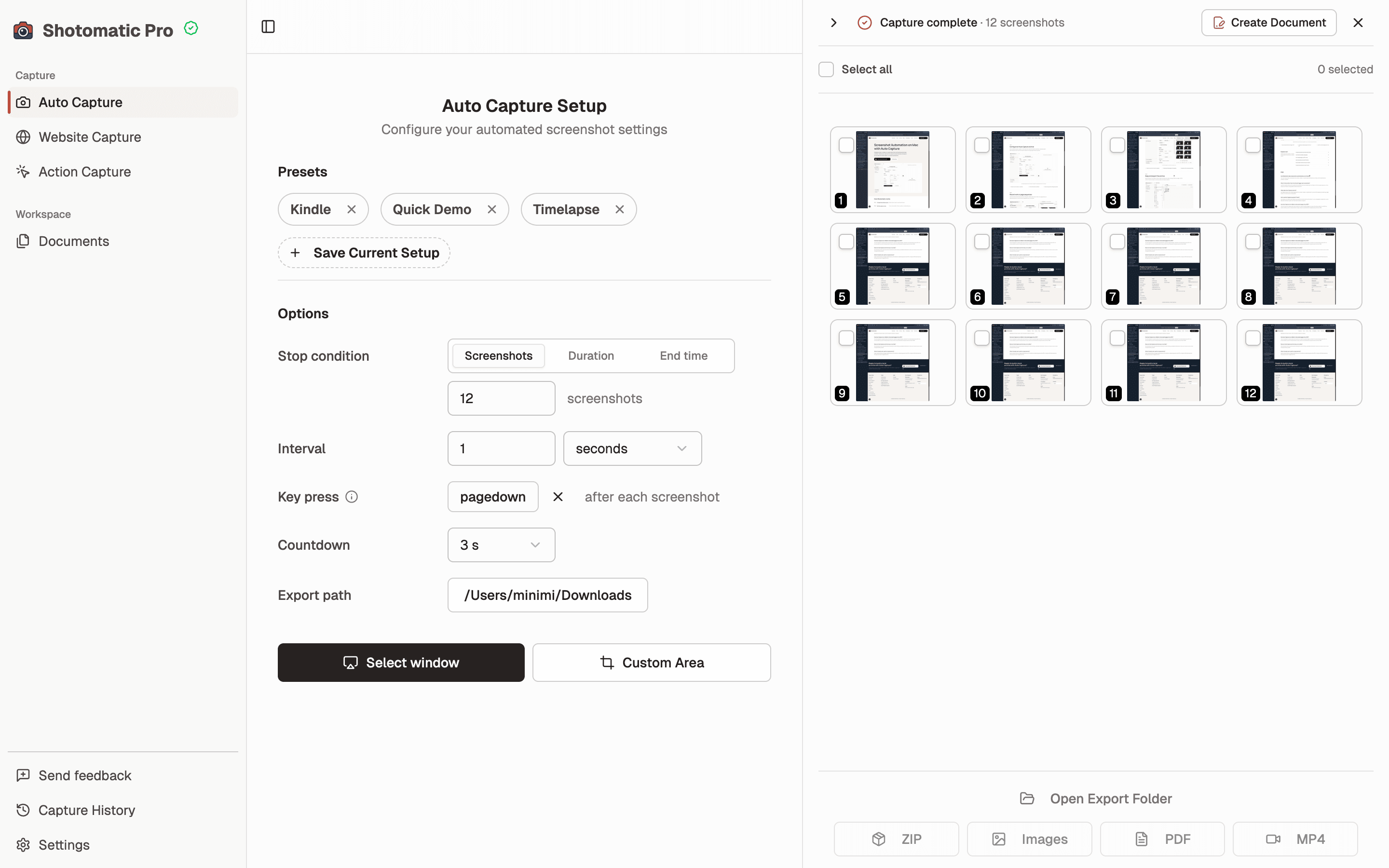
단계 3
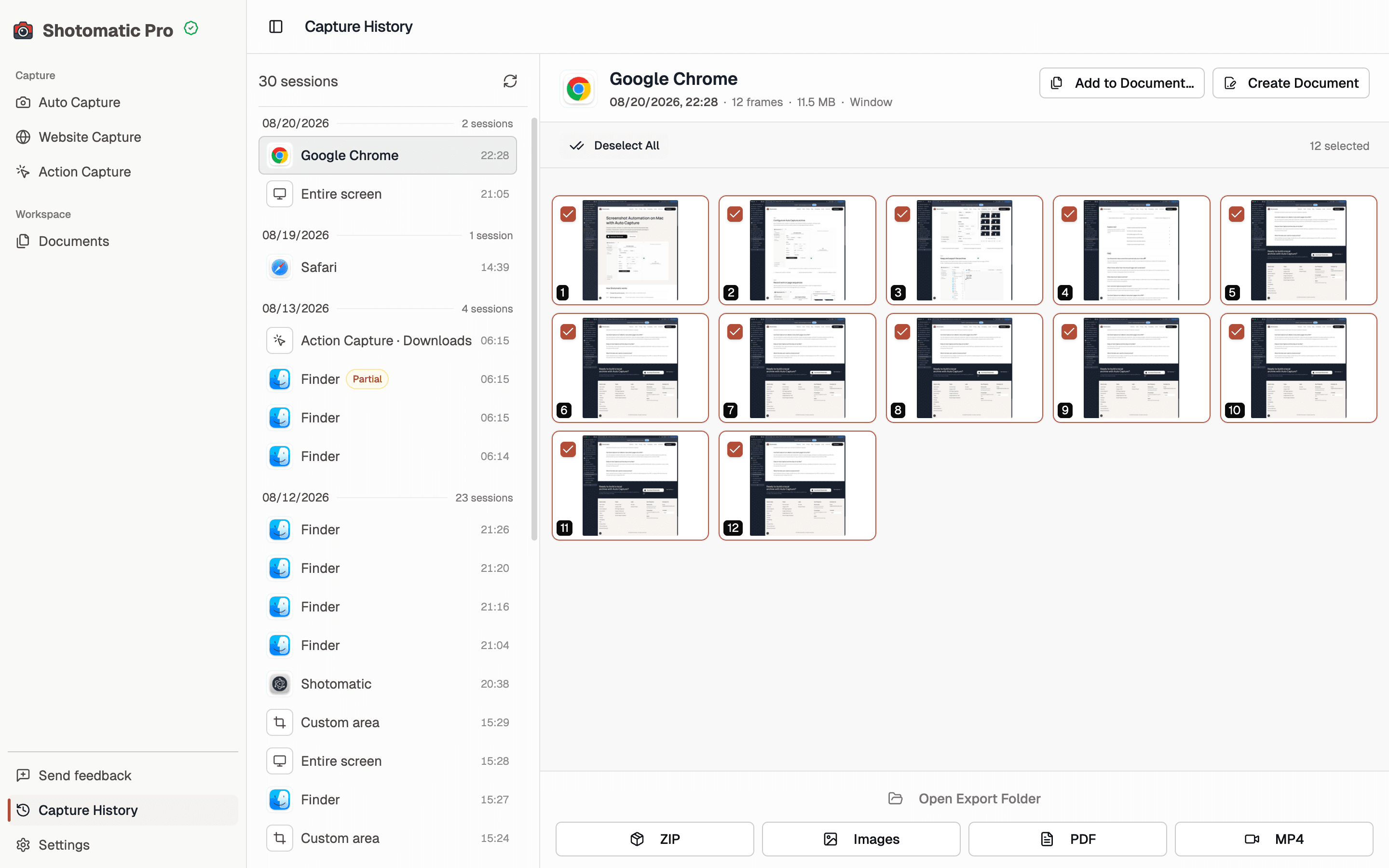
남길 프레임을 고르고 검토, 전달, 보관에 맞게 이미지, ZIP, PDF, MP4로 내보냅니다.
도구를 비교하고 기본 개념을 확인하거나 캡처 세션에 맞는 내보내기 방식을 고르세요.
네. Shotomatic은 스크립트를 작성하거나 유지하지 않아도 반복 캡처를 할 수 있게 만든 도구입니다. 간격, 필요한 키 입력, 세션 실행, 내보내기를 GUI에서 설정합니다.
네. QA 증거, 튜토리얼 요약, 비동기 업데이트, 타임랩스에 잘 맞습니다. 긴 녹화를 다시 훑는 대신 시간순으로 선명한 정지 화면을 남길 수 있습니다.
네. 반복되는 흐름에서 특히 좋습니다. 키 입력 자동화로 캡처 사이에 페이지나 화면을 앞으로 넘길 수 있습니다.
네. 캡처 세션 후 선택한 프레임을 이미지로 내보내거나, ZIP으로 묶거나, PDF 또는 MP4 타임랩스로 만들 수 있습니다.
아니요. Shotomatic은 단일 캡처보다 반복 세션에 더 잘 맞습니다. 하나의 작업 흐름에서 많은 스크린샷을 정리해 남길 때 빛을 발합니다.
캡처 대상, 간격, 내보내기 형식을 정하면 Shotomatic이 Mac에서 세션을 실행합니다.