Print to PDF로 스크린샷 한 장을 PDF로 저장하기
1
스크린샷 열기
파일 탐색기에서 스크린샷을 두 번 클릭해 사진 앱으로 엽니다.
2
PDF 프린터 고르기
Ctrl + P를 누르고 프린터 목록에서 Microsoft Print to PDF를 선택합니다.
3
파일 저장하기
인쇄를 선택하고 이름과 폴더를 정한 뒤 저장을 선택합니다. PDF를 열어 결과를 확인하세요.
Windows 10이나 11에서 스크린샷 한 장을 PDF로 저장하려면 사진 앱에서 열고 Ctrl + P를 누른 뒤, 프린터로 Microsoft Print to PDF를 고르고 인쇄를 선택하세요.
스크린샷이 여러 장이면 무료 이미지 PDF 변환 도구에 추가해 순서를 정하고 PDF 하나로 내려받으세요. 아직 캡처부터 해야 한다면 Shotomatic이 반복 캡처와 PDF 내보내기를 PC에서 처리합니다.
Windows에 들어 있는 Microsoft Print to PDF 프린터로 이미 있는 스크린샷을 PDF로 저장합니다.
JPG, PNG, WebP 이미지를 추가하고 순서를 바꿔 PDF 하나로 내려받습니다. 이미지는 브라우저 밖으로 나가지 않습니다.
순서대로 캡처하고, 필요 없는 프레임을 지운 뒤 PDF 하나로 내보냅니다.
파일 탐색기에서 스크린샷을 두 번 클릭해 사진 앱으로 엽니다.
Ctrl + P를 누르고 프린터 목록에서 Microsoft Print to PDF를 선택합니다.
인쇄를 선택하고 이름과 폴더를 정한 뒤 저장을 선택합니다. PDF를 열어 결과를 확인하세요.
아직 스크린샷부터 찍어야 한다면 Shotomatic이 반복 캡처를 한 세션에 모아 둡니다. 창이나 영역을 일정한 간격으로 캡처하고, 결과를 검토한 뒤 PDF로 내보내세요.
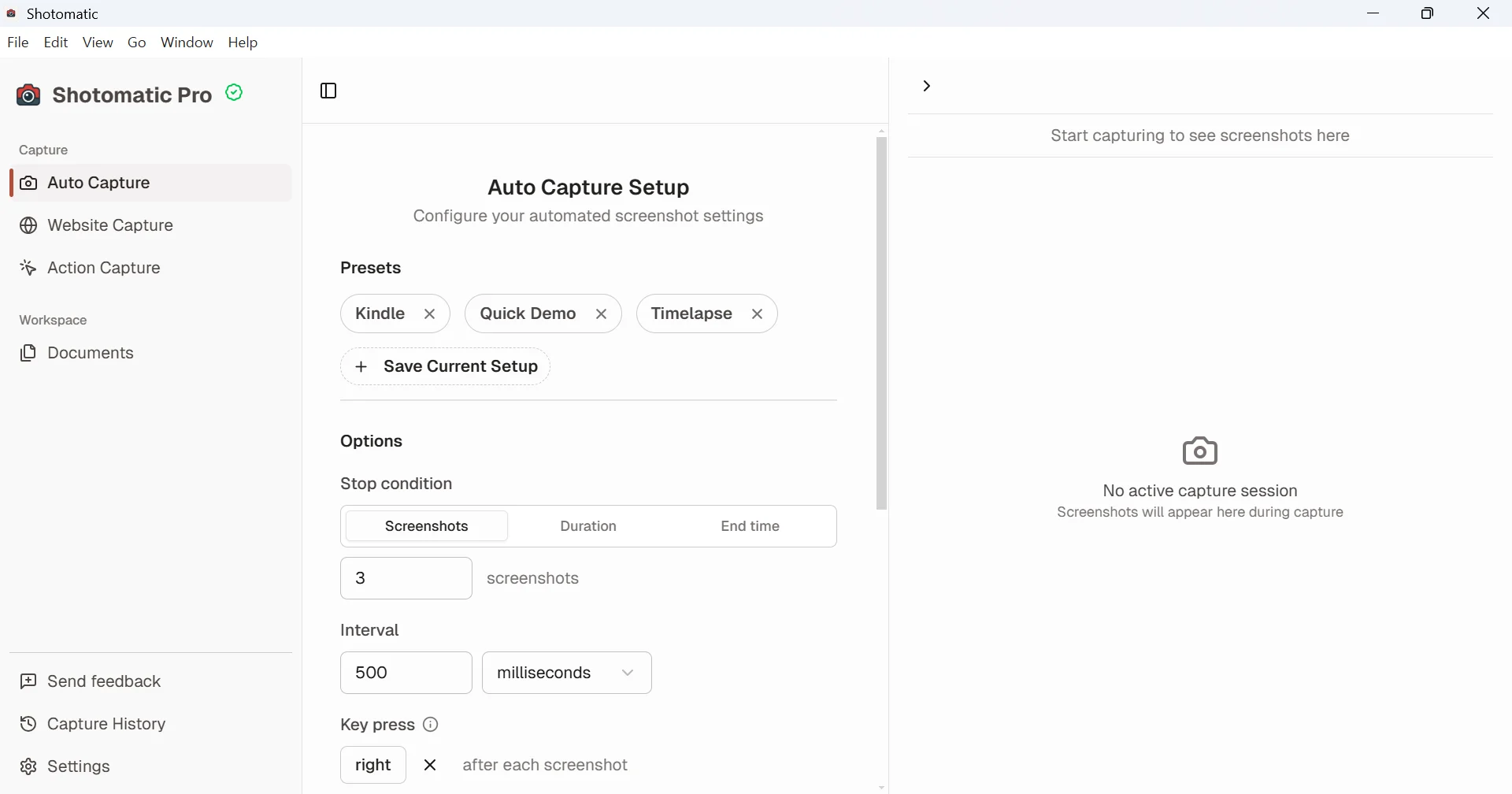
빠지거나 겹치거나 덜 로드된 프레임은 캡처가 한 묶음으로 보일 때 고치기 쉽습니다. 최종 파일을 만들기 전에 순서를 확인하세요.
Shotomatic은 내보내기 전에 문서를 미리 보여 주므로, 최종 파일이 어떻게 보일지 짐작하지 않고 페이지 크기, 방향, 이미지 맞춤, 품질을 고를 수 있습니다.
캡처 대상, 간격, 내보내기 형식을 정하면 Shotomatic이 Mac에서 세션을 실행합니다.