단계 1
캡처 세션 설정
먼저 캡처 대상과 리듬을 정합니다. Shotomatic은 화면, 창, 선택 영역을 캡처하고 별도 스크립트 없이 같은 작업을 반복합니다.
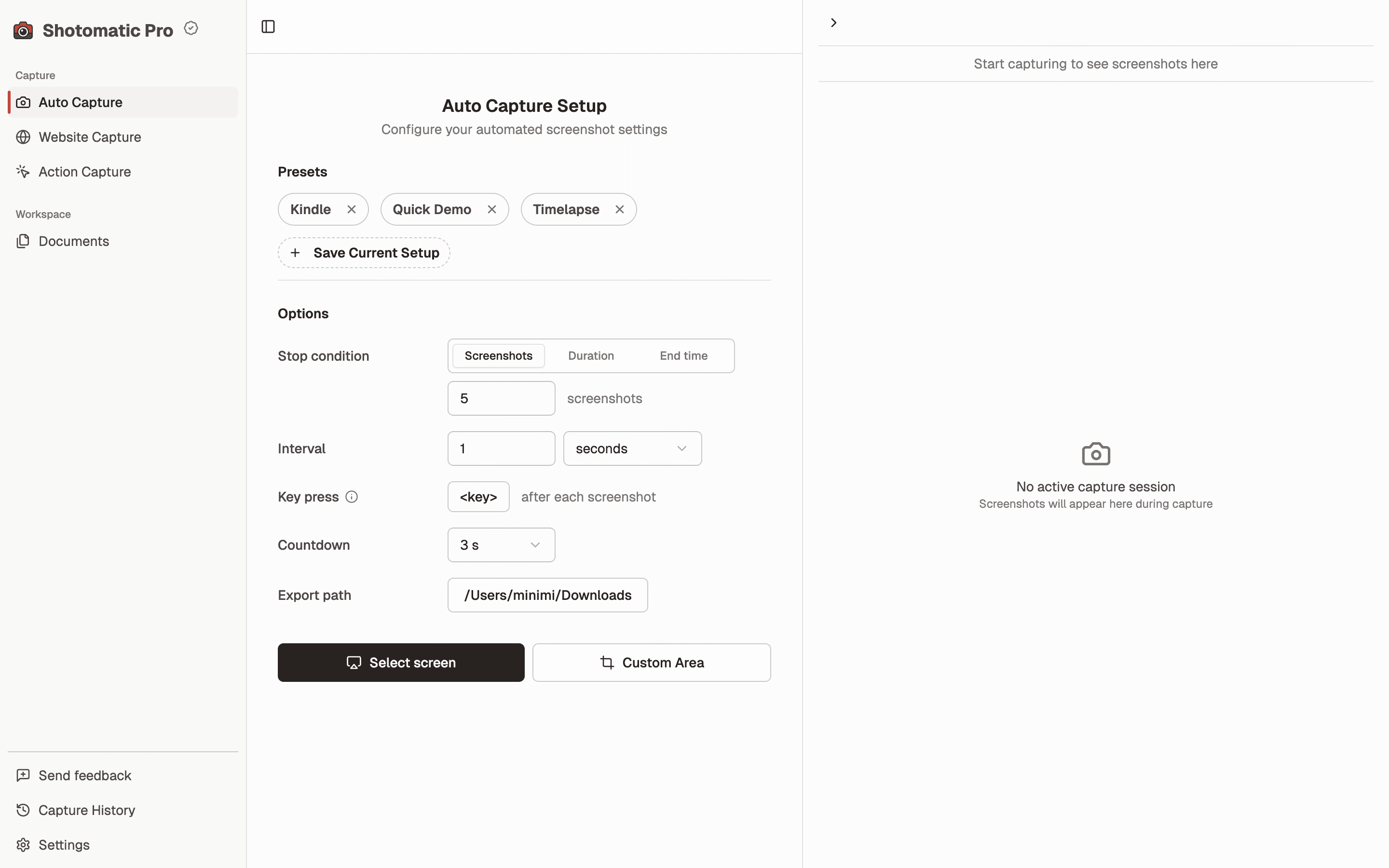
- 스크린샷 수와 간격 설정
- 화면, 창, 사용자 지정 영역 캡처
- 필요할 때 키 입력이나 대기 시간 추가
캡처 대상, 간격, 장수, 필요한 키 입력을 한 번만 정하세요. Shotomatic이 Mac에서 세션을 실행하고, 결과를 이미지, ZIP, PDF, MP4로 확인하고 내보낼 수 있게 정리합니다.
화면, 창, 원하는 영역 중 캡처할 대상을 고릅니다.
스크린샷 수, 간격, 대기 시간, 필요한 키 입력을 설정합니다.
캡처된 프레임을 확인하고 작업에 맞는 형식으로 내보냅니다.
단계 1
먼저 캡처 대상과 리듬을 정합니다. Shotomatic은 화면, 창, 선택 영역을 캡처하고 별도 스크립트 없이 같은 작업을 반복합니다.
단계 2
테스트, 발표, 브라우징, 긴 작업 흐름 중 세션을 시작하세요. Shotomatic이 캡처 결과를 하나의 순서 있는 세션으로 묶어 둡니다.
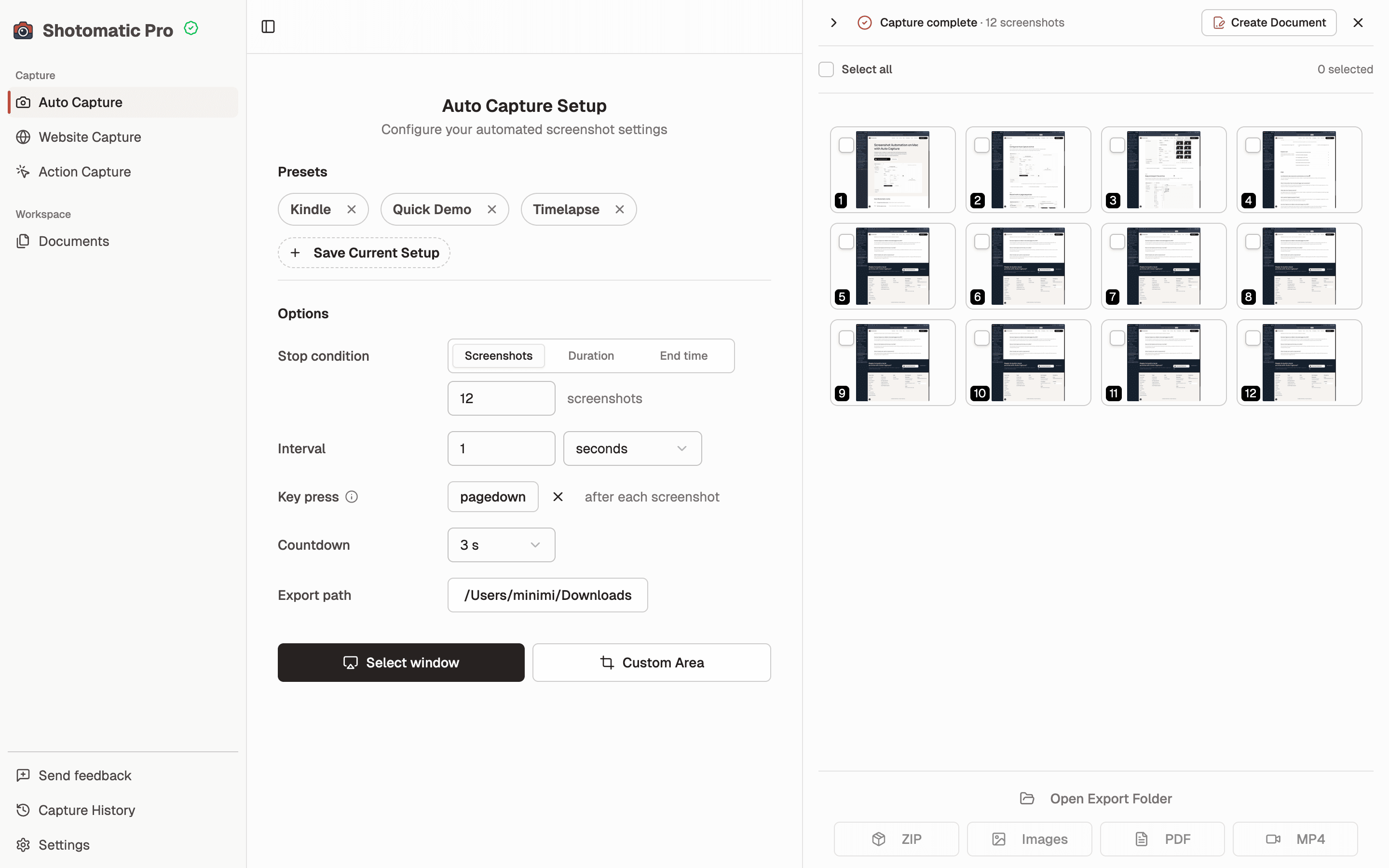
단계 3
남길 프레임을 고르고 검토, 전달, 보관에 맞게 이미지, ZIP, PDF, MP4로 내보냅니다.
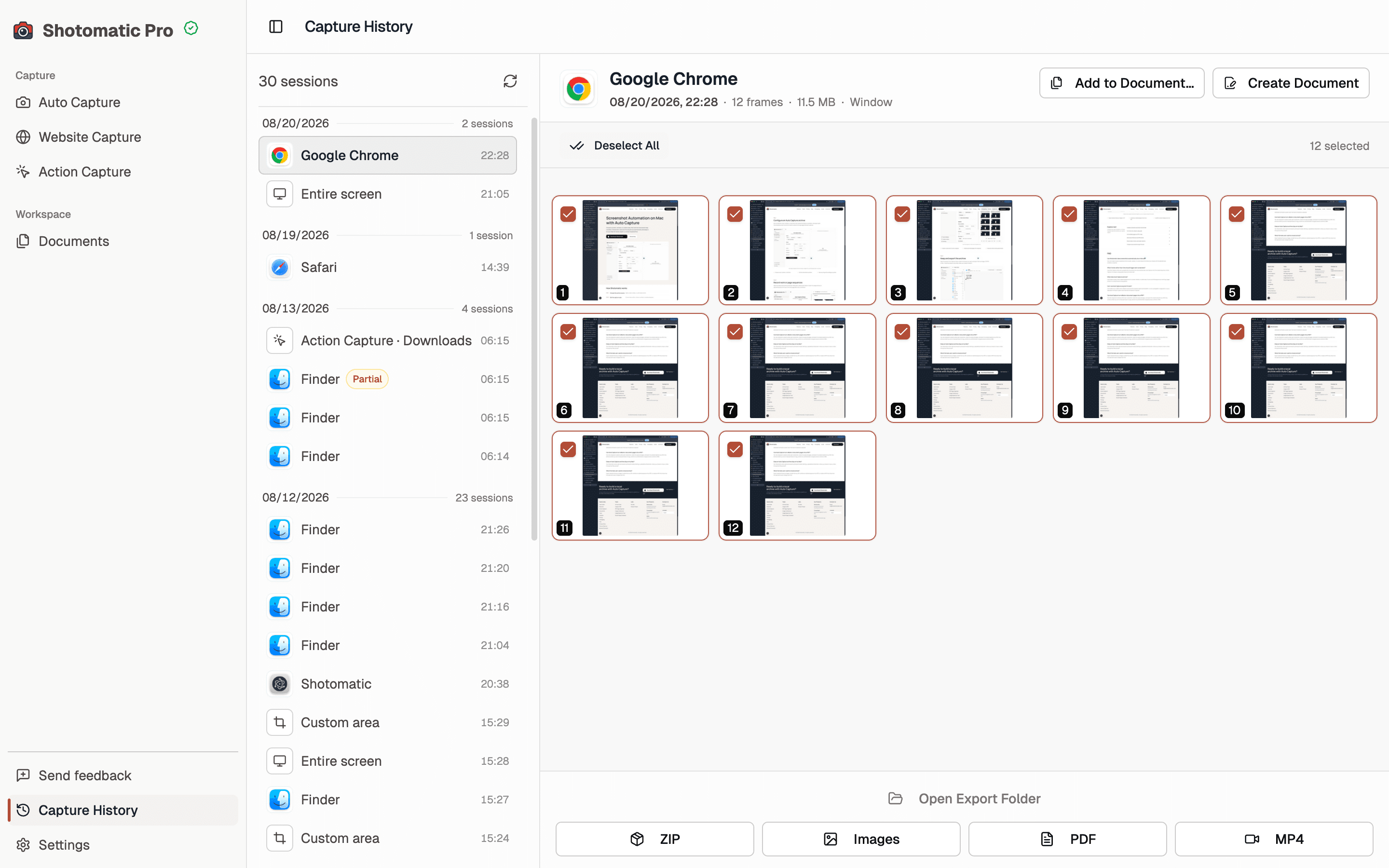
도구를 비교하고 기본 개념을 확인하거나 캡처 세션에 맞는 내보내기 방식을 고르세요.
네. Auto Capture는 정한 간격마다 화면, 창, 원하는 영역의 스크린샷을 저장하고, 선택한 중지 조건에 도달하면 멈춥니다.
확인된 클릭 하나하나를 문서화된 단계로 남겨야 한다면 Action Capture를 쓰세요. Auto Capture는 시간 순서대로 찍는 연속 캡처용이고, Action Capture는 실제 작업 흐름에 따라 진행되는 단계별 가이드용입니다.
Auto Capture는 화면, 창, 원하는 영역을 시간 순서대로 저장합니다. 이 시퀀스를 작업 로그, 페이지 아카이브, 긴 세션의 시각 기록으로 쓸 수 있습니다.
Auto Capture로 진행 보고나 인수인계에 쓸 시간순 시각 기록을 만들 수 있습니다. 다만 암호학적 증명이나 법적 증거는 아니므로, 그 수준의 증거가 필요하면 전용 검증 시스템을 사용하세요.
네. 스크린샷을 찍을 때마다 다음 페이지로 넘기는 키 입력을 설정하고, 캡처한 페이지를 확인한 뒤 선택한 페이지를 순서대로 PDF로 내보내면 됩니다. 직접 소유했거나 복사 권한이 있는 콘텐츠만 보관하고, 접근 제어나 DRM을 우회하는 데 Shotomatic을 사용하지 마세요.
네. Shotomatic은 캡처한 세션과 내보낸 파일을 로컬에 저장합니다. 내보낸 파일을 직접 옮기거나 공유하지 않는 한 Shotomatic은 아무것도 업로드하지 않습니다.
선택한 프레임을 이미지로 내보내거나, ZIP으로 묶거나, 순서대로 정리한 시퀀스를 PDF 하나로 합치거나, 캡처한 화면이 시간에 따라 어떻게 바뀌었는지 보여 주는 MP4로 만들 수 있습니다.
캡처 대상, 간격, 내보내기 형식을 정하면 Shotomatic이 Mac에서 세션을 실행합니다.