Shotomatic을 이제 6개 언어로 사용할 수 있어요
Shotomatic 1.9.5에서는 영어와 함께 독일어, 이탈리아어, 일본어, 한국어, 중국어 간체를 지원합니다.
Shotomatic의 새 기능, 개선 사항, 수정 내역
Shotomatic 1.9.5에서는 영어와 함께 독일어, 이탈리아어, 일본어, 한국어, 중국어 간체를 지원합니다.

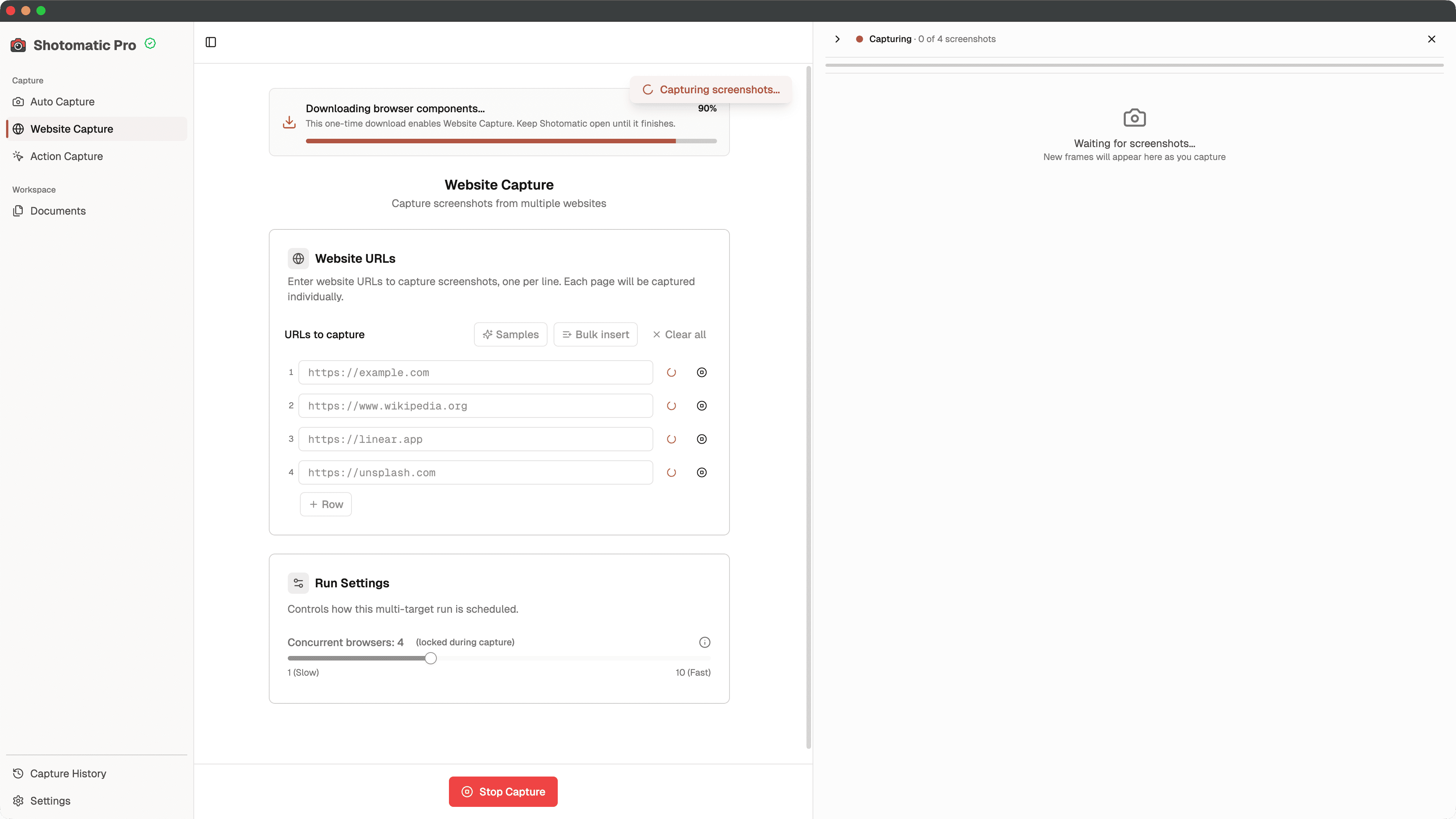
Shotomatic 1.9.4에서는 처음 실행하는 브라우저 다운로드가 5분 뒤 중단되던 문제를 고치고 진행률을 표시합니다.
Shotomatic 1.9.3에서 Action Capture 프레임이 Preparing screenshot 상태로 약 15초 동안 멈추게 하던 불필요한 지연을 제거했습니다.
Shotomatic이 라이선스를 확인할 때 Mac의 프록시 설정을 따르고, 짧은 연결 오류가 발생하면 다시 시도한 뒤 안내합니다.
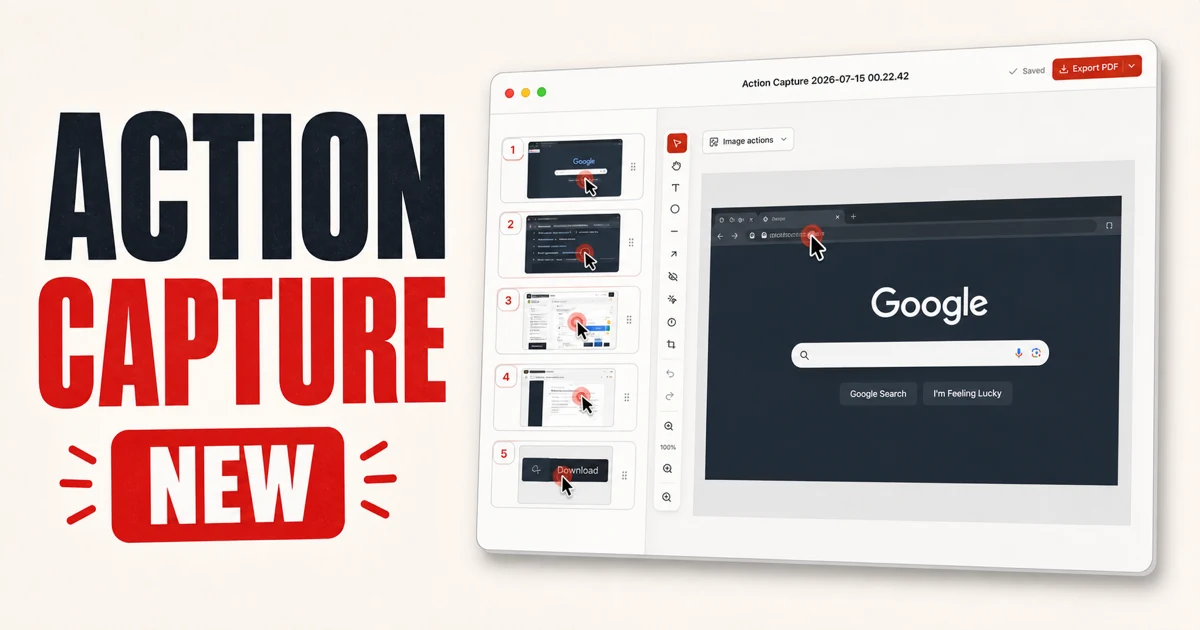
Action Capture는 클릭이 승인되기 직전의 화면을 저장하고 동작 위치를 표시한 뒤, 기록한 단계를 편집 가능한 문서로 만듭니다.

스크린샷 세션이 실행 중일 때 Shotomatic이 종료 전에 확인해, 실수로 앱을 닫아 캡처가 멈추는 일을 줄입니다.

Screenshot Capture를 일정 시간 뒤나 지정한 종료 시각에 멈추고, 더 정돈된 옵션 화면에서 설정하세요.

기존 Website Crawler가 Website Capture로 바뀌었습니다. 더 안정적인 일괄 처리와 URL별 캡처 옵션을 사용하세요.

새 무료 PDF 페이지 정리 도구에서 파일을 업로드하지 않고 페이지 순서 변경, 회전, 삭제, 이미지 삽입, PDF 내보내기를 진행하세요.

새 무료 이미지 PDF 변환 도구는 브라우저에서 파일을 처리하며 페이지 순서, 크기, 여백, 회전을 조절한 뒤 PDF를 바로 내보냅니다.

Shotomatic이 기존 라이선스 활성화를 더 안전하게 복원하고, 기기 식별 정보를 분명하게 보여 주며, 오래된 기기를 관리하는 경로를 정리했습니다.

라이선스 전용 Settings 화면에서 기기 활성화 정보를 더 분명하게 확인하고 Lemon Squeezy의 기기 관리로 바로 이동하세요.

캡처 화면과 Settings에서 내보내기 폴더가 더 빨리 보이며, 폴더를 바꾸면 새 경로가 앱 전체에 바로 반영됩니다.


사용자 의견을 반영해 Save as you go가 Auto Export라는 이름으로 돌아왔으며, 파일 형식과 저장 위치 설정도 개선했습니다.

키보드에서 손을 떼지 않고 Screenshot Capture, Website Crawler, SERP Analyzer, Previous Sessions, Settings 사이를 이동하세요.

Shotomatic이 완료된 캡처 기록을 자동으로 저장합니다. 별도의 Save as you go 옵션을 켜지 않아도 이전 세션을 다시 확인하세요.

새 무료 소셜 이미지 편집 도구에서 플랫폼별 크기를 고르고 자르기나 여백을 적용한 뒤 게시물, 커버, Open Graph 카드를 로컬로 내보내세요.

새 무료 이미지 가리기 도구에서 흐리기와 픽셀 처리 영역을 지정하세요. 파일은 브라우저 안에서만 처리하며 내보내기 형식도 고를 수 있습니다.

새 무료 이미지 압축 도구는 브라우저에서 파일을 처리하며 일괄 압축, 화질 조절, ZIP 내보내기를 지원합니다.

새 Chrome용 Shotomatic 브라우저 확장 프로그램에서 클릭 한 번으로 웹사이트 전체 화면 스크린샷을 캡처하세요.


화면 비율 프리셋과 선택적인 비율 고정 기능으로 Custom Area의 캡처 영역을 더 빠르게 맞춥니다.

캡처와 분석을 시작하기 전에 권한을 확인하고 Screen Recording과 Accessibility 설정을 더 분명하게 안내합니다.
이제 Shotomatic이 Intel 기반 Mac에서도 네이티브로 실행되어 Apple Silicon 외의 Mac까지 지원합니다.

Kindle 읽기, 빠른 데모, 자세한 튜토리얼에 맞춘 프리셋으로 바로 캡처하거나 원하는 설정을 직접 저장하세요.

촬영 간격에 여러 시간 단위를 사용하고 카운트다운을 원하는 값으로 고르세요. 스크린샷 설정은 앱을 다시 열어도 유지됩니다.

작업 과정을 스크린샷으로 기록하고 MP4 타임랩스로 만드세요. 일일 작업 기록, 튜토리얼, 진행 상황 공유에 활용하세요.

캡처할 모니터의 연결이 끊기면 Shotomatic이 이를 감지하고 새 디스플레이를 선택해 세션을 이어 가도록 안내합니다.


Shotomatic 1.3.3부터 시스템의 Chrome 대신 Playwright가 관리하는 Chromium으로 웹사이트를 캡처합니다.

Website Crawler에서 여러 웹사이트를 한꺼번에 캡처하고 화면 크기와 캡처 방식을 조절하세요.
JPG 내보내기를 사용하면 긴 스크린샷 세션에서 눈에 띄는 화질은 유지하면서 파일 크기를 크게 줄일 수 있습니다.

SERP Analyzer에서 Google 검색 결과를 자동으로 캡처하고 분석할 스크린샷으로 정리하세요.

스크린샷 세션을 문서용 PDF나 튜토리얼용 GIF로 만드세요. 사용자 가이드와 버그 보고서, 데모를 간단히 완성합니다.

Shotomatic의 Custom Area 캡처로 원하는 부분만 선택하세요. 특정 UI 요소나 오류 메시지를 기록하고 집중도 높은 튜토리얼 이미지를 만들 수 있습니다.
빠르고 안정적인 Mac 스크린샷 자동화를 위한 Shotomatic의 첫 번째 정식 버전을 소개합니다.
반복 캡처를 자동화해 작업 시간을 줄이세요.