2026년 Mac용 스크린샷 자동화 도구 비교
Shotomatic, Snagit, CleanShot X를 간격 캡처, 클릭별 가이드, 웹사이트 일괄 작업, 검색 가능한 PDF, 수동 스크린샷 기준으로 비교합니다.

깔끔한 스크린샷 한 장보다 작업 범위가 크다면 자동화 도구가 필요합니다. 일정한 간격의 화면, 가이드의 클릭마다 스크린샷 한 장 또는 URL 목록에 같은 설정을 적용한 웹사이트 캡처가 필요할 수 있습니다. 일반 스크린샷 단축키로는 이런 일이 반복 작업이 됩니다.
캡처 조건과 결과물에 따라 알맞은 선택이 달라집니다. Shotomatic은 간격 캡처, 클릭 기반 가이드, URL 목록 웹사이트 캡처, 로컬 내보내기를 다룹니다. Snagit은 단계 캡처와 폭넓은 문서 편집기, 크로스 플랫폼 지원을 결합합니다. CleanShot X는 수동 스크린샷이나 녹화에서 시작하는 작업에 강합니다.
핵심 요약: Mac에서 반복 캡처, 클릭별 가이드, 웹사이트 일괄 작업, 검색 가능한 PDF 또는 타임랩스가 필요하면 Shotomatic을 선택하세요. 크로스 플랫폼 단계 캡처와 문서화에는 Snagit, 빠른 수동 스크린샷과 주석·녹화·공유에는 CleanShot X가 맞습니다.
일반적인 비교보다 반복 캡처가 필요하다는 점이 이미 분명하다면 Mac 스크린샷 자동화부터 확인하세요.
작업별 자동 스크린샷 도구 빠른 선택
| 주요 작업 | 먼저 살펴볼 도구 | 이유 |
|---|---|---|
| 일정한 간격으로 스크린샷 캡처 | Shotomatic | Auto Capture가 선택한 간격으로 순서가 있는 로컬 세션을 저장함 |
| 클릭을 단계별 가이드로 변환 | Shotomatic 또는 Snagit | 둘 다 클릭 기반 단계를 지원하지만 편집기와 전달 방식이 다름 |
| 웹사이트 페이지 목록 캡처 | Shotomatic | Website Capture가 공개 URL에 반복 가능한 설정을 일괄 적용함 |
| 허용된 페이지를 검색 가능한 PDF로 보관 | Shotomatic | 키 입력 자동화와 PDF OCR로 페이지 순서를 보존함 |
| 다듬어진 단일 스크린샷 제작 | CleanShot X | 수동 캡처, 주석, 녹화, 공유가 일회성 작업에 맞음 |
| 크로스 플랫폼 문서화 | Snagit | Step Capture, 템플릿, 주석, Mac·Windows 지원이 문서화에 맞음 |
URL 목록으로 여러 웹사이트 페이지를 캡처하는 것이 주요 작업이라면 Mac에서 여러 웹페이지 스크린샷을 일괄 캡처하는 방법 또는 웹사이트 스크린샷 자동화를 확인하세요. 여러 앱, 문서, 웹사이트, 타임랩스에 걸쳐 반복 캡처할 Mac 앱이 필요하면 Mac 스크린샷 자동화를 살펴보세요. Apple 단축키만 사용하고 있다면 먼저 Mac 기본 스크린샷 도구와 전용 앱 비교를 읽어도 좋습니다.
비교할 항목
캡처할 일부터 정하세요. 다듬어진 스크린샷 한 장과 주석 또는 공유 링크가 필요하면 수동 캡처 중심 앱으로 충분합니다. 자동화 도구에는 대상, 간격 또는 트리거, 순서가 있는 결과, 유용한 내보내기를 갖춘 반복 세션이 필요합니다.
아래 비교는 반복 캡처와 빠른 수동 캡처를 구분합니다. 자동화가 필요한지 아직 결정하지 못했다면 Mac 스크린샷 자동화란?을 참고하세요.
세 가지 도구 비교
1. Shotomatic: Mac의 간격·클릭·URL 목록 캡처
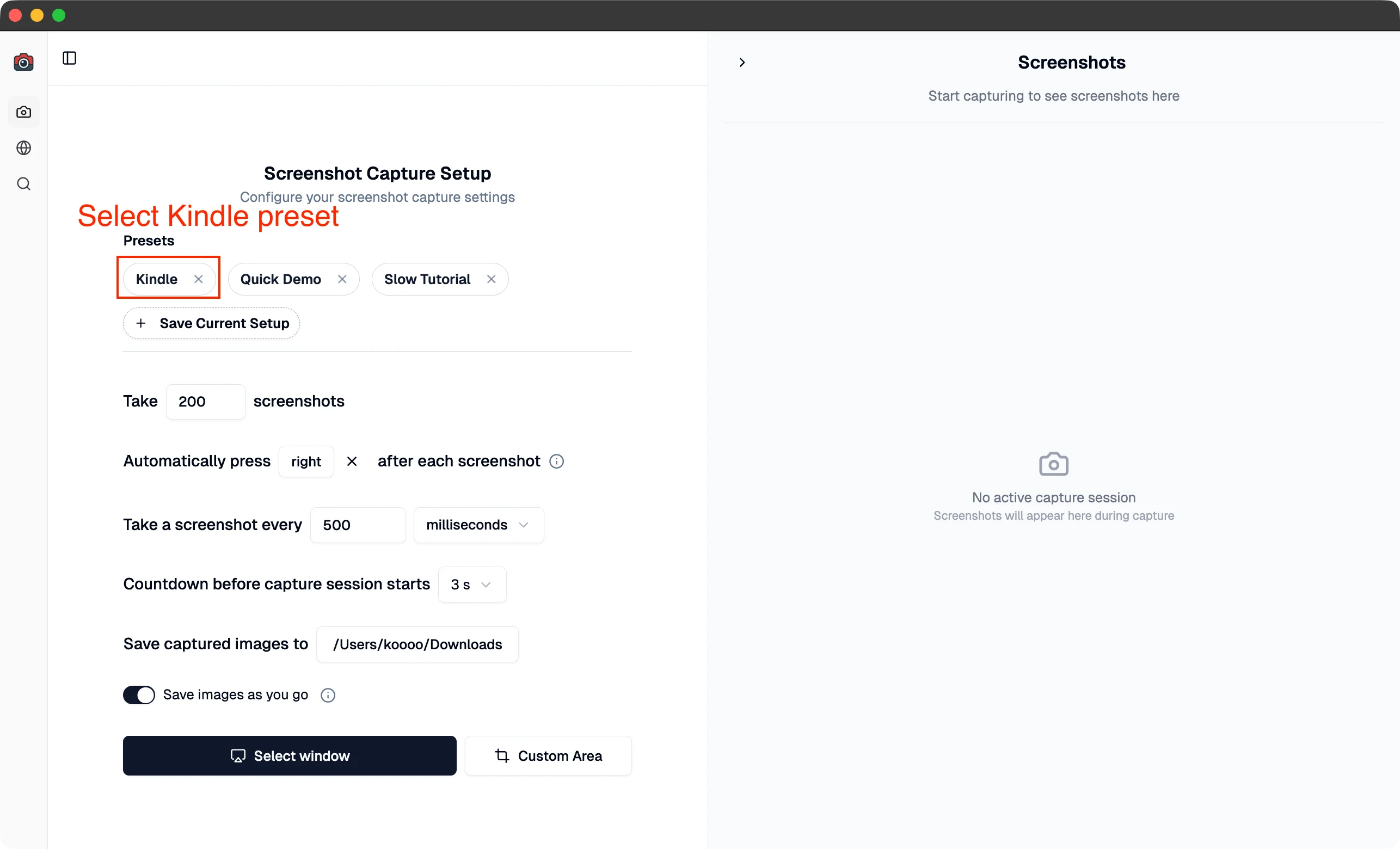
무엇인가요: 간격 캡처, 클릭 기반 가이드, URL 목록 웹사이트 캡처가 각각 분리된 macOS 앱입니다.
적합한 용도: 반복되는 Mac 캡처, 로컬 시각 자료, 단계별 가이드, 웹사이트 일괄 작업, 검색 가능한 PDF, 타임랩스입니다.
자동화 기능:
- 키 입력 매크로: 캡처 사이에 화살표 키와 페이지 이동을 흉내 냅니다. 일반 스크린샷 도구에서는 드문 기능입니다.
- 시간 간격: 밀리초, 초, 분 단위로 캡처 간격을 설정합니다.
- 창 대상 지정: 특정 창을 캡처 대상으로 고르고 세션이 시작할 때 포커스를 맞춥니다.
- 맞춤 영역 캡처: 반복 캡처할 화면 영역을 정확히 정합니다.
- Action Capture: 허용한 클릭 직전의 대상 상태를 저장하고 순서가 있는 페이지를 가이드로 편집합니다.
- Website Capture: 공개 URL 목록에 뷰포트 또는 전체 페이지 설정을 적용합니다.
- 검색 가능한 PDF OCR: 스크린샷 순서를 PDF로 내보낼 때 텍스트 레이어를 추가합니다.
- 프리셋: Kindle, 만화 등 페이지형 콘텐츠용 기본 설정을 사용합니다.
- MP4 타임랩스 내보내기: 스크린샷 순서를 동영상으로 만듭니다.
한계:
- Windows 버전 없음
- 기본 호스팅 팀 작업 공간 없음
- 무인 Website Capture 예약 기능 없음
요약: 순서가 있는 로컬 세션이나 내보낸 파일로 결과를 검토해야 하는 Mac 작업에 적합합니다. 세 가지 트리거 방식은 Mac 스크린샷 자동화, Action Capture, Website Capture에서 확인하세요.
2. Snagit: 기업 문서화와 캡처
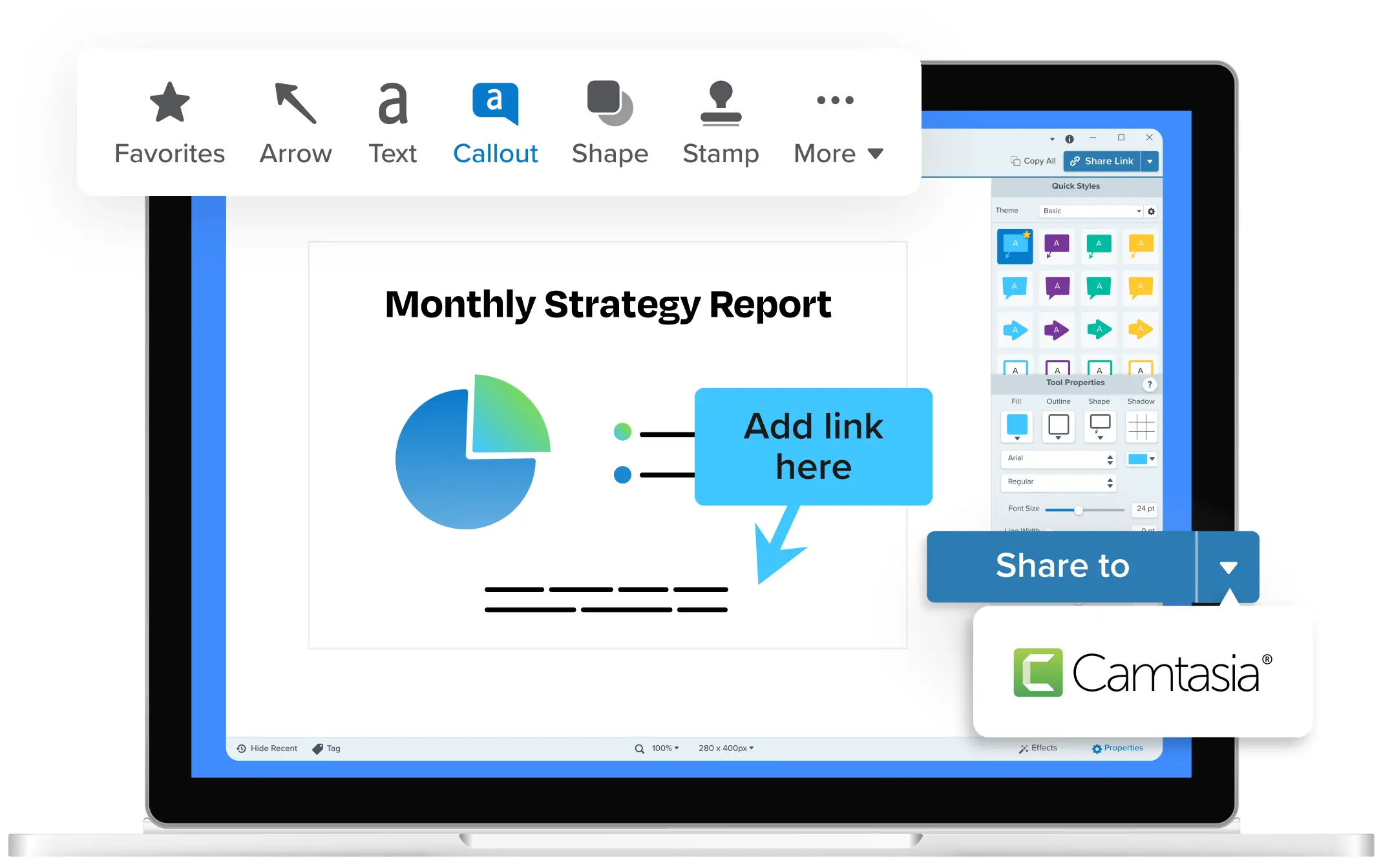
무엇인가요: 팀과 전문가를 위한 폭넓은 기능을 갖춘 성숙한 크로스 플랫폼 화면 캡처 도구입니다.
적합한 용도: 기업 문서화, 기술 문서 작성 팀, 주석 중심 작업과 연동이 필요한 사용자입니다.
자동화 기능:
- 단계 캡처 모드: 클릭을 바탕으로 시각적 단계별 가이드를 만듭니다.
- 이미지 일괄 편집: 여러 스크린샷에 편집을 적용합니다.
- 편집 가능한 동영상 녹화: 한 도구에서 화면을 녹화하고 편집합니다.
- 공유와 라이브러리: 팀 문서 작업에서 캡처를 관리합니다.
- 연동: 스크린샷을 기존 팀 도구로 옮길 때 유용합니다.
한계:
- 캡처 사이의 앱 상호작용을 자동화하는 키 입력 시뮬레이션 없음
- 많은 개인 Mac 자동화 작업에는 제품 범위가 넓음
- 단순 자동화에는 과할 수 있음
- 익힐 기능이 더 많음
요약: Windows와 Mac에서 화면 캡처, 주석, 문서화 기능이 필요한 기업 팀에 맞습니다.
3. CleanShot X: Mac의 속도와 다듬어진 결과
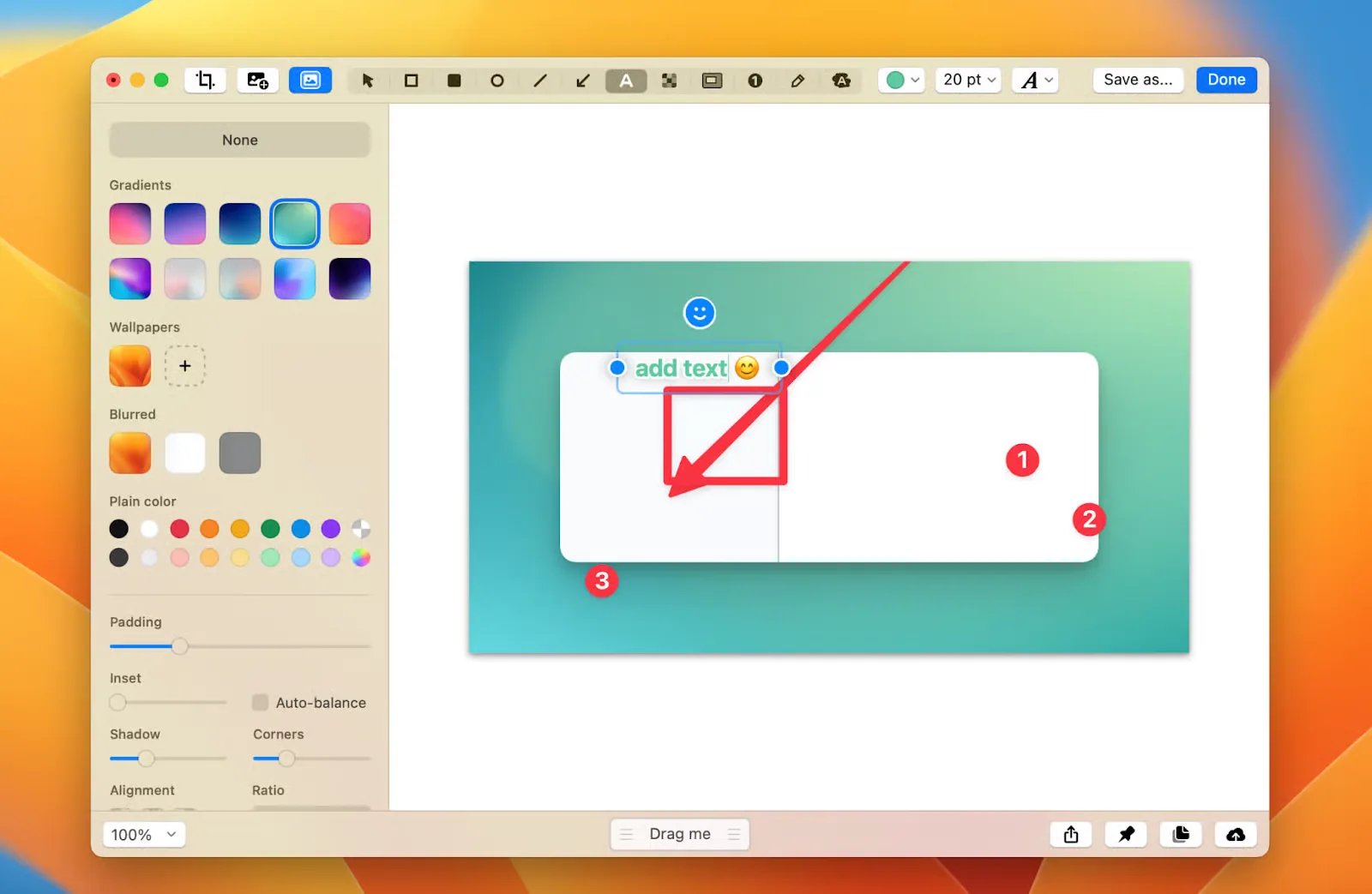
무엇인가요: 빠른 수동 캡처, 주석, 녹화, 공유에 초점을 둔 Mac 앱입니다.
적합한 용도: 빠른 수동 스크린샷에 즉시 주석과 클라우드 공유가 필요한 디자이너와 숙련 사용자입니다.
자동화 기능:
- 스크롤 캡처: 보이는 화면 아래로 이어지는 긴 페이지를 캡처합니다.
- 지연 캡처 타이머: 셀프타이머로 화면을 준비합니다.
- 화면 및 GIF 녹화: 공유할 짧은 시각 자료를 녹화합니다.
- 빠른 주석 오버레이: 캡처 직후 스크린샷을 표시합니다.
한계:
- 자동화가 제한적임. 예약이나 키 입력 시뮬레이션 없음
- 대량 자동화보다 수동 작업에 맞춰짐
- 클라우드 공유가 제품 경험의 별도 부분임
요약: 수동 스크린샷이 중심이고 좋은 사용 경험, 주석, 녹화, 공유가 필요할 때 맞습니다. 반복 자동화가 주요 작업이라면 가장 알맞은 선택은 아닙니다.
빠른 비교표
| 기능 | Shotomatic | Snagit | CleanShot X |
|---|---|---|---|
| 플랫폼 | Mac | Mac과 Windows | Mac |
| 클릭 기반 가이드 캡처 | Action Capture | Step Capture | 전용 가이드 모드 없음 |
| 간격 캡처 | 지원 | Windows 전용 time lapse | 셀프타이머만 지원 |
| URL 목록 웹사이트 캡처 | 지원 | 문서화되지 않음 | 문서화되지 않음 |
| 긴 페이지 캡처 | Website 전체 페이지 캡처 | 스크롤 캡처 | 스크롤 캡처 |
| 움직이는 출력 | MP4 타임랩스 | 동영상과 GIF | 동영상과 GIF |
| 호스팅 공유 | 기본 작업 공간 없음 | Screencast | CleanShot Cloud |
| 주석 | 플랜별 기능이 있는 Document 편집기 | 폭넓은 주석 도구 | 폭넓은 주석 편집기 |
어떤 도구를 선택해야 하나요?
전자책, 만화 또는 페이지형 콘텐츠를 보관한다면:
캡처 권한이 있는 자료에서 페이지 이동을 자동화해야 할 때 Shotomatic을 사용하세요.
단계별 문서를 만든다면:
Mac의 로컬 캡처를 문서로 만드는 작업에는 Shotomatic이 맞습니다. Mac과 Windows 지원, 템플릿, 더 넓은 문서 도구가 중요하면 Snagit을 사용하세요.
빠르고 다듬어진 수동 스크린샷이 필요하다면:
속도, 주석, 녹화, 공유가 주요 작업일 때 CleanShot X를 사용하세요.
작업 타임랩스 동영상을 만든다면:
스크린샷 세션에서 MP4를 만들려면 Shotomatic, 화면 녹화와 편집이 필요하면 Snagit을 사용할 수 있습니다.
웹사이트 페이지 목록의 스크린샷이 필요하다면:
URL 목록, 기기 프리셋, 뷰포트 또는 전체 페이지 캡처에는 Shotomatic을 사용하세요.
팀에 크로스 플랫폼 지원이 필요하다면:
Windows와 Mac을 지원하는 Snagit이 맞습니다.
자동화 전에 확인할 점
첫 자동화 작업을 설정하기 전에 다음을 확인하세요.
- DRM 확인: 스트리밍 서비스를 포함한 일부 앱은 화면 캡처를 막을 수 있습니다. 긴 세션 전에 스크린샷 한 장으로 테스트하고 기술적 제한을 우회하지 마세요.
- 작은 테스트 실행: 긴 세션 전에 3~5장을 캡처해 시간, 창 포커스, 화질을 확인합니다.
- 콘텐츠 규칙 확인: 개인 문서화와 재배포는 다릅니다. 확실하지 않으면 관련 약관을 확인하거나 법률 자문을 구하세요.
- 이름보다 OCR 결과 확인: Shotomatic은 PDF 내보내기에 검색 가능한 텍스트를 추가합니다. Snagit과 CleanShot X에는 스크린샷 안의 텍스트를 다루는 인식 도구가 있습니다.
Frequently Asked Questions
관련 글
글 더 보기Kindle 책을 PDF로 다운로드할 수 있나요? Mac의 공식 방법
Kindle 구매 항목에 Amazon 공식 EPUB·PDF 다운로드가 있는지, 오프라인 접근이 무엇을 뜻하는지, DRM을 우회하지 않고 노트를 저장하는 방법을 확인하세요.

Mac 스크린샷 방법: 기본 도구와 타사 앱 비교
Mac 기본 도구보다 타사 스크린샷 앱이 나은 경우와 Cmd+Shift 단축키만으로 충분한 경우를 알아봅니다. CleanShot X, Snagit, Shotomatic을 비교합니다.

Mac에서 웹사이트 스크린샷을 자동으로 찍는 방법
URL 목록으로 Mac에서 웹사이트 스크린샷을 자동 캡처하세요. 감사, 보관, 반복 점검에 전체 페이지나 뷰포트 캡처를 사용할 수 있습니다.


반복 캡처를 완성된 결과물로
Shotomatic은 Mac에서 스크린샷 세션을 캡처하고 정리해 내보냅니다.