Mac向けスクリーンショット自動化ツールおすすめ比較(2026年)
Shotomatic、Snagit、CleanShot Xを比較。定期キャプチャ、クリックごとの手順書、Webサイト一括撮影、検索可能なPDF、手動スクリーンショットの違いを整理します。

きれいなスクリーンショットを1枚撮るだけでは終わらない作業には、自動撮影ツールが必要です。一定間隔でフレームを残したい、手順書用にクリックごとの画面が欲しい、同じ設定でURLリストを一括撮影したい、といった場面があります。通常のスクリーンショットショートカットでは、これらが単調な反復作業になります。
適したツールは、撮影のきっかけと出力形式で変わります。Shotomaticは、一定間隔のキャプチャ、クリックから作る手順書、URLリストによるWebサイトキャプチャ、ローカル書き出しに対応します。Snagitは、ステップキャプチャ、幅広い文書編集機能、クロスプラットフォーム対応を組み合わせています。CleanShot Xは、手動のスクリーンショットや画面収録から始める作業に強みがあります。
要点: Macで繰り返し撮影、クリックごとの手順書、Webサイトの一括撮影、検索可能なPDF、タイムラプスを作るならShotomatic。MacとWindowsをまたぐステップキャプチャや文書作成ならSnagit。素早い手動撮影、注釈、録画、共有ならCleanShot Xが候補です。
一般的な比較ではなく、繰り返し撮影が必要だと分かっている場合は、Macのスクリーンショット自動化から始めてください。
目的別:自動スクリーンショットツールの選び方
| 主な用途 | 最初に検討するツール | 理由 |
|---|---|---|
| 一定間隔でスクリーンショットを撮る | Shotomatic | Auto Captureが、指定間隔で順番どおりのローカルセッションを保存する |
| クリックからステップ形式の手順書を作る | ShotomaticかSnagit | どちらもクリックに連動した手順を作れるが、編集機能と提供形態が異なる |
| WebサイトのURLリストをキャプチャする | Shotomatic | Website Captureが、公開URLへ同じ設定を一括適用する |
| 許可されたページを検索可能なPDFに保存する | Shotomatic | キー入力自動化とPDF OCRで、順番どおりのページ列を作れる |
| 仕上がりのよい単発スクリーンショットを作る | CleanShot X | 手動撮影、注釈、録画、共有機能が単発作業に合う |
| クロスプラットフォームの資料を作る | Snagit | Step Capture、テンプレート、注釈、Mac・Windows対応が文書作成に合う |
URLリストから多数のWebページを撮りたい場合は、Macで複数のWebページを一括キャプチャする方法を読むか、Webサイト・スクリーンショット自動化をご覧ください。アプリ、書類、Webサイト、タイムラプスをMacで繰り返し撮るなら、製品の流れはMacのスクリーンショット自動化で確認できます。Apple標準のショートカットだけを使い続けている場合は、先にMac標準スクリーンショットとサードパーティ製アプリの比較を読むと違いが分かります。
比較するときの基準
まず、何を撮るのかを明確にします。注釈や共有リンク付きのスクリーンショットを1枚作るなら、手動撮影中心のアプリで十分です。自動化ツールには、対象、間隔またはトリガー、順序を保った結果、用途に合う書き出しを備えた、繰り返し可能なセッションが必要です。
以下では、繰り返し撮影と、素早い手動撮影を分けて比較します。そもそも自動化が必要か判断中なら、Macのスクリーンショット自動化とは?をご覧ください。
3つのツールを比較
1. Shotomatic:Macで一定間隔、クリック、URLリストをキャプチャ
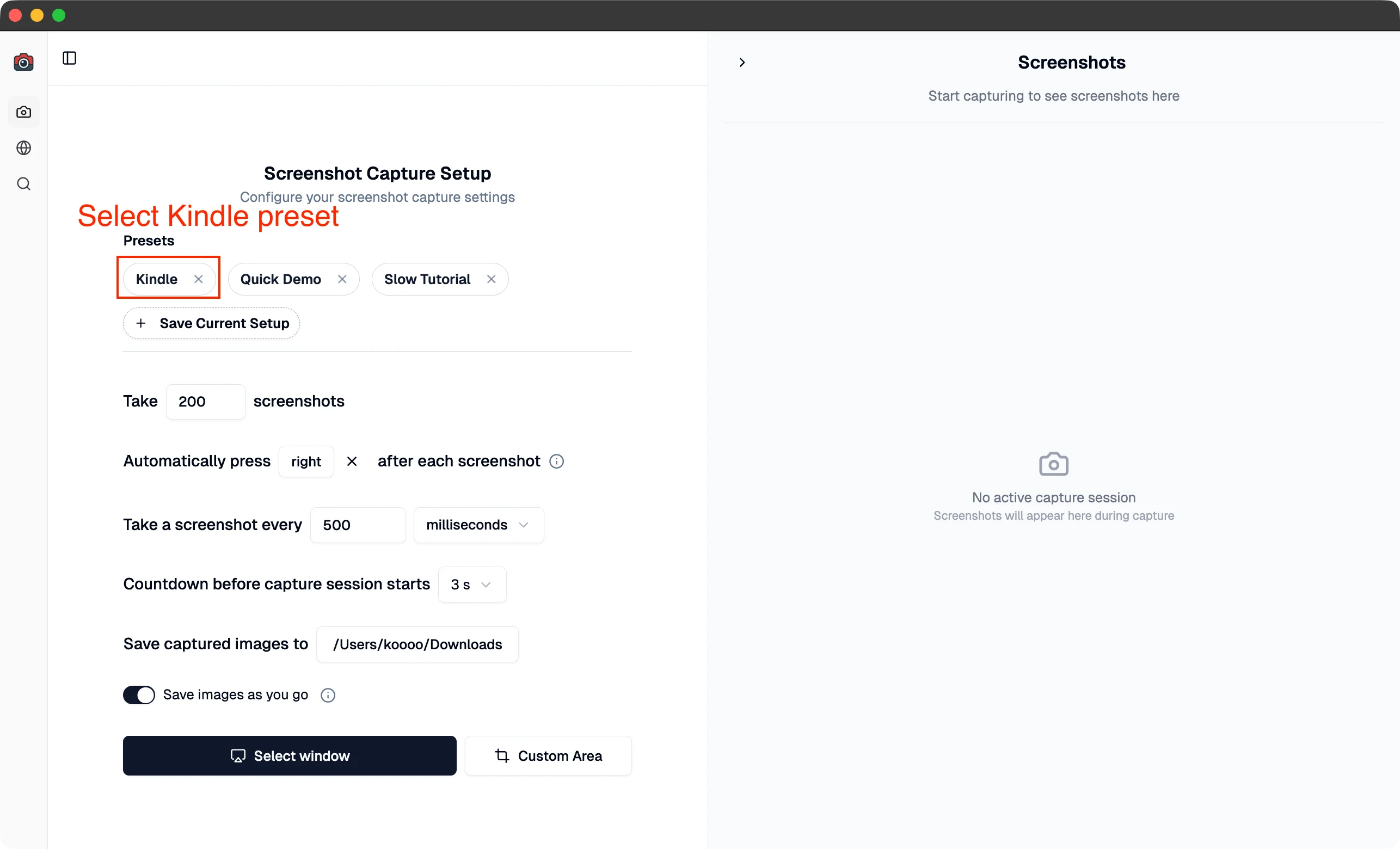
概要: 一定間隔の撮影、クリックから作る手順書、URLリストによるWebサイト撮影に、それぞれ専用の流れを備えたmacOSアプリです。
向いている用途: Macでの反復キャプチャ、ローカルのビジュアルアーカイブ、ステップ形式の手順書、Webサイト一括撮影、検索可能なPDF、タイムラプス。
自動化機能:
- キー入力マクロ: キャプチャの間に矢印キーやページ送りを送ります。一般的なスクリーンショットツールでは、今も珍しい機能です。
- 時間間隔: ミリ秒、秒、分単位で撮影間隔を設定できます。
- ウインドウ指定: 撮影対象のウインドウを選び、セッション開始時に前面へ移します。
- 範囲指定キャプチャ: 画面上の正確な範囲を指定し、繰り返し撮影します。
- Action Capture: 受け付けたクリックの直前に対象の状態を保存し、順番どおりのページを手順書として編集できます。
- Website Capture: 公開URLのリストへ、ビューポートまたはフルページの設定を適用します。
- 検索可能なPDF用OCR: スクリーンショット列をPDFに書き出す際、テキストレイヤーを追加します。
- プリセット: Kindle、漫画など、ページ送り式コンテンツ用の標準プリセットを利用できます。
- タイムラプスMP4書き出し: スクリーンショット列を動画に変換します。
注意点:
- Windows版はありません
- チーム向けのホスト型ワークスペースは内蔵していません
- Website Captureを無人で動かすスケジューラはありません
まとめ: Shotomaticは、順序を保ったローカルセッションまたは書き出しファイルとして、後から結果を確認したいMacの作業に向きます。3種類のトリガーは、Macのスクリーンショット自動化、Action Capture、Website Captureで確認できます。
2. Snagit:企業向け文書作成とキャプチャ
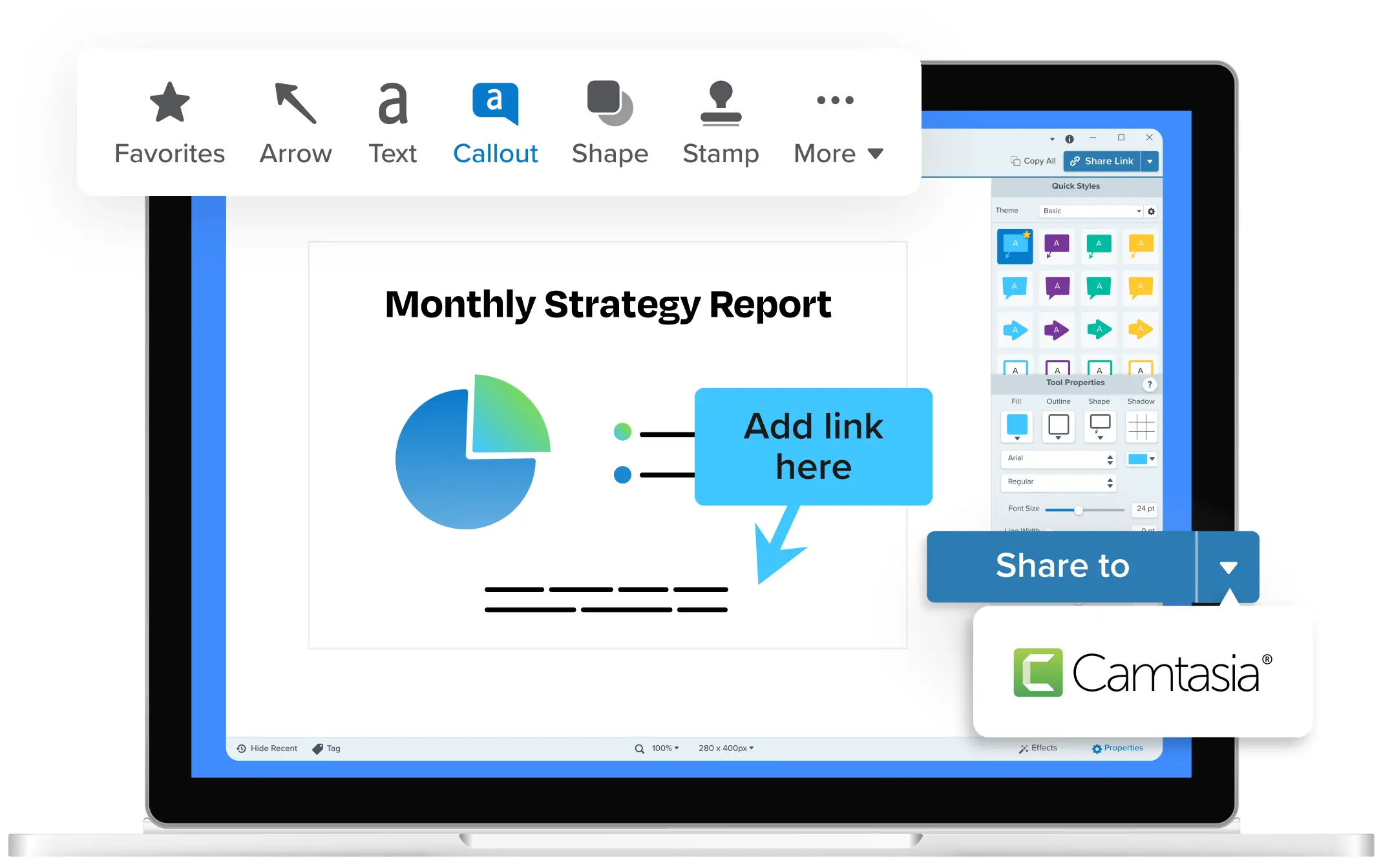
概要: チームやプロフェッショナル向けに、幅広い機能を備えた成熟したクロスプラットフォームの画面キャプチャツールです。
向いている用途: 企業内文書、テクニカルライティングのチーム、注釈中心のワークフローと連携機能が必要なユーザー。
自動化機能:
- ステップキャプチャモード: クリックを基に、視覚的なステップ形式の手順書を作成します。
- 画像の一括編集: 複数のスクリーンショットへ同じ編集を適用します。
- 編集付き動画収録: 画面収録と編集を1つのツールで行います。
- 共有とライブラリ: チームの資料作成ワークフローでキャプチャを利用できる状態に保ちます。
- 連携: スクリーンショットを既存のチーム用ツールへ渡す場合に役立ちます。
注意点:
- キャプチャの間にアプリを操作するキー入力シミュレーションはありません
- Macで個人が使う単純な自動化には、機能範囲が広すぎることがあります
- 簡単な自動化だけが目的なら過剰な場合があります
- 習得に時間がかかります
まとめ: WindowsとMacの両方で画面キャプチャ、注釈、資料作成機能を必要とする企業チームに向いています。
3. CleanShot X:Macでの速さと洗練された操作感
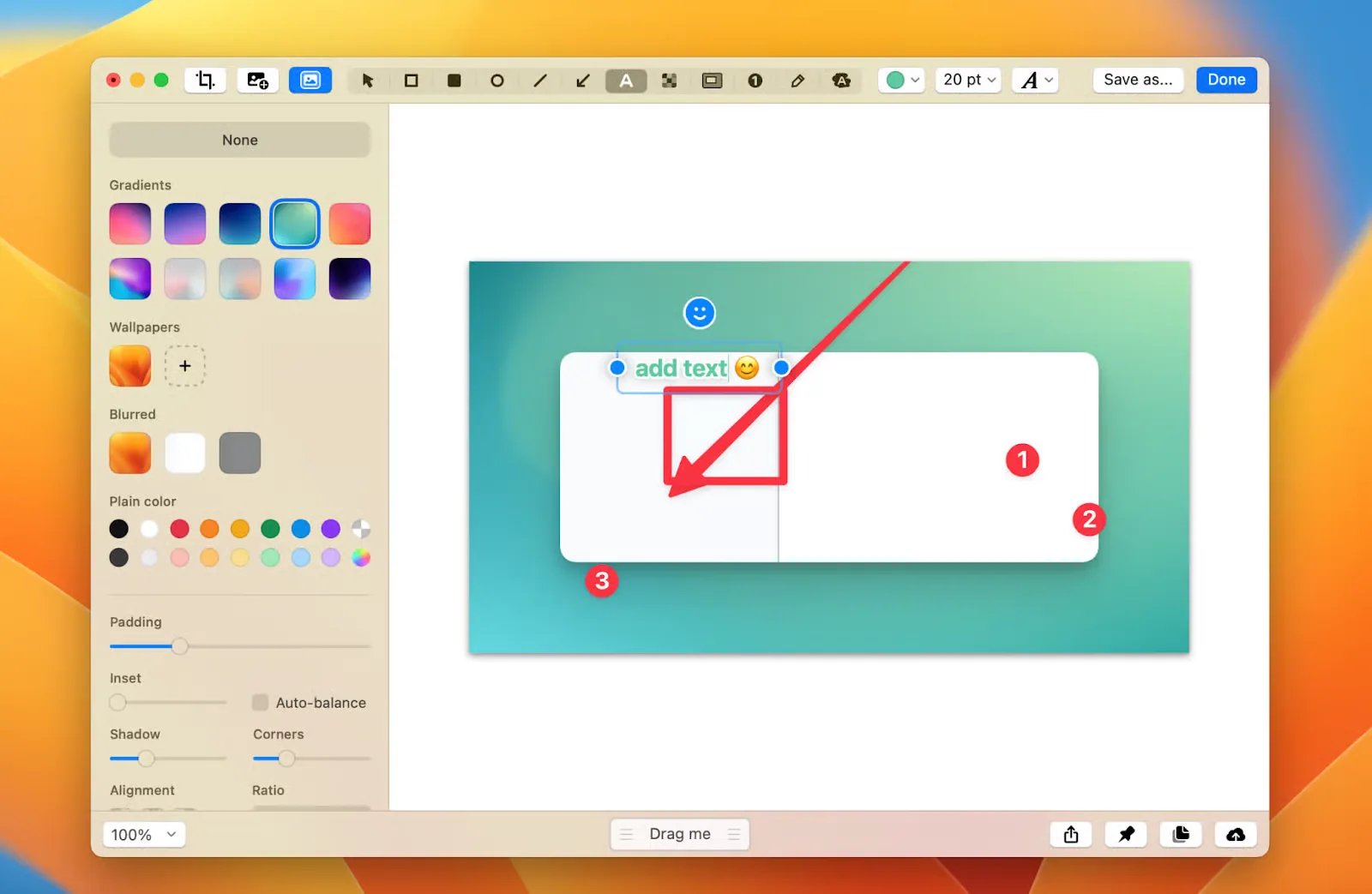
概要: 素早い手動撮影、注釈、録画、共有を中心に設計された、洗練されたMacアプリです。
向いている用途: すぐに注釈やクラウド共有を使える手動スクリーンショットを必要とするデザイナーやパワーユーザー。
自動化機能:
- スクロールキャプチャ: 画面に収まらない長いページを撮影します。
- 遅延タイマー: セルフタイマーを使い、画面を整えてから撮ります。
- 画面・GIF収録: 共有用の短い映像を撮ります。
- 素早い注釈オーバーレイ: 撮影直後にスクリーンショットへ書き込みます。
注意点:
- 自動化機能は限られます(スケジュール実行やキー入力シミュレーションはありません)
- 一括自動化ではなく、手動作業向けに設計されています
- クラウド共有は、製品体験の中でも別の部分です
まとめ: 手動スクリーンショットが中心で、使いやすさ、注釈、録画、共有を重視するユーザーに向きます。反復自動化が主な目的なら最適とは限りません。
機能の早見表
| 機能 | Shotomatic | Snagit | CleanShot X |
|---|---|---|---|
| 対応OS | Mac | MacとWindows | Mac |
| クリック連動の手順撮影 | Action Capture | Step Capture | 専用の手順書モードなし |
| 一定間隔のキャプチャ | あり | タイムラプスはWindows版のみ | セルフタイマーのみ |
| URLリストのWebサイト撮影 | あり | 文書化された機能なし | 文書化された機能なし |
| 長いページのキャプチャ | Webサイトのフルページ撮影 | スクロールキャプチャ | スクロールキャプチャ |
| 動画出力 | MP4タイムラプス | 動画とGIF | 動画とGIF |
| ホスト型共有 | 内蔵ワークスペースなし | Screencast | CleanShot Cloud |
| 注釈 | プラン別機能を備えた文書エディタ | 幅広い注釈ツール | 幅広い注釈エディタ |
どのツールを選ぶべきか
電子書籍、漫画、ページ送り式コンテンツを保存する場合:
キー入力自動化でページ送りを処理できるShotomaticを使います。ただし、保存が認められている内容だけを対象にしてください。
ステップ形式の資料を作る場合:
Macでキャプチャから文書作成までローカルで完結したいならShotomatic。MacとWindowsの両対応、テンプレート、より幅広い文書作成機能を重視するならSnagitが候補です。
素早く整った手動スクリーンショットが必要な場合:
速さ、書き込み、録画、共有が主目的ならCleanShot Xを検討します。
作業のタイムラプス動画を作る場合:
スクリーンショットセッションからMP4を書き出すならShotomatic。動画収録と編集が必要ならSnagitが候補です。
WebサイトのURLリストからスクリーンショットが必要な場合:
URLリスト、デバイスプリセット、ビューポートまたはフルページ撮影に対応するShotomaticを使います。
クロスプラットフォーム対応が必要なチームの場合:
WindowsとMacに対応するSnagitが候補です。
自動化を始める前のポイント
最初の自動化ワークフローを作る前に、次を確認してください。
- 最初にDRMを確認する: ストリーミングサービスなど、一部のアプリは画面キャプチャを制限します。長いセッションを始める前に、1枚だけ撮って試してください。技術的な制限は回避しないでください。
- 少ない枚数で試す: 長いセッションを始める前に3〜5枚を撮り、間隔、ウインドウのフォーカス、画質を確認します。
- 対象コンテンツの規則を確認する: 個人的な資料作成と再配布は別の利用です。分からない場合は、関係する規約を確認するか法律専門家へ相談してください。
- OCRという名前ではなく結果を比べる: ShotomaticはPDF書き出し時に検索用テキストを追加します。SnagitとCleanShot Xには、スクリーンショット内の文字を扱うための文字認識機能があります。
Frequently Asked Questions
関連記事
ほかの記事を見るKindle本をPDFでダウンロードできる?Macで使える公式の選択肢
Kindle購入本にAmazon公式のEPUB/PDFダウンロードがあるか、オフライン利用との違い、DRMを回避せずメモを残す方法を確認します。

Macでスクリーンショットを撮る方法:標準機能と専用アプリを比較
Mac標準のショートカットで十分な場合と、専用アプリが役立つ場合を整理し、CleanShot X、Snagit、Shotomaticを比べます。

Macでウェブサイトのスクリーンショットを自動撮影する方法
MacでURLリストからウェブサイトを自動撮影します。監査、アーカイブ、定期確認に使うフルページまたはビューポートの撮影手順です。


繰り返しのスクリーンショットを完成した成果物に
ShotomaticはMacでスクリーンショットのセッションを撮影、整理、書き出しできます。