スクリーンショット付きチュートリアルのチェックリスト
作業の計画、明確なステップの撮影、個人情報の保護、読者テスト、最終書き出しまでを確認するチェックリストです。
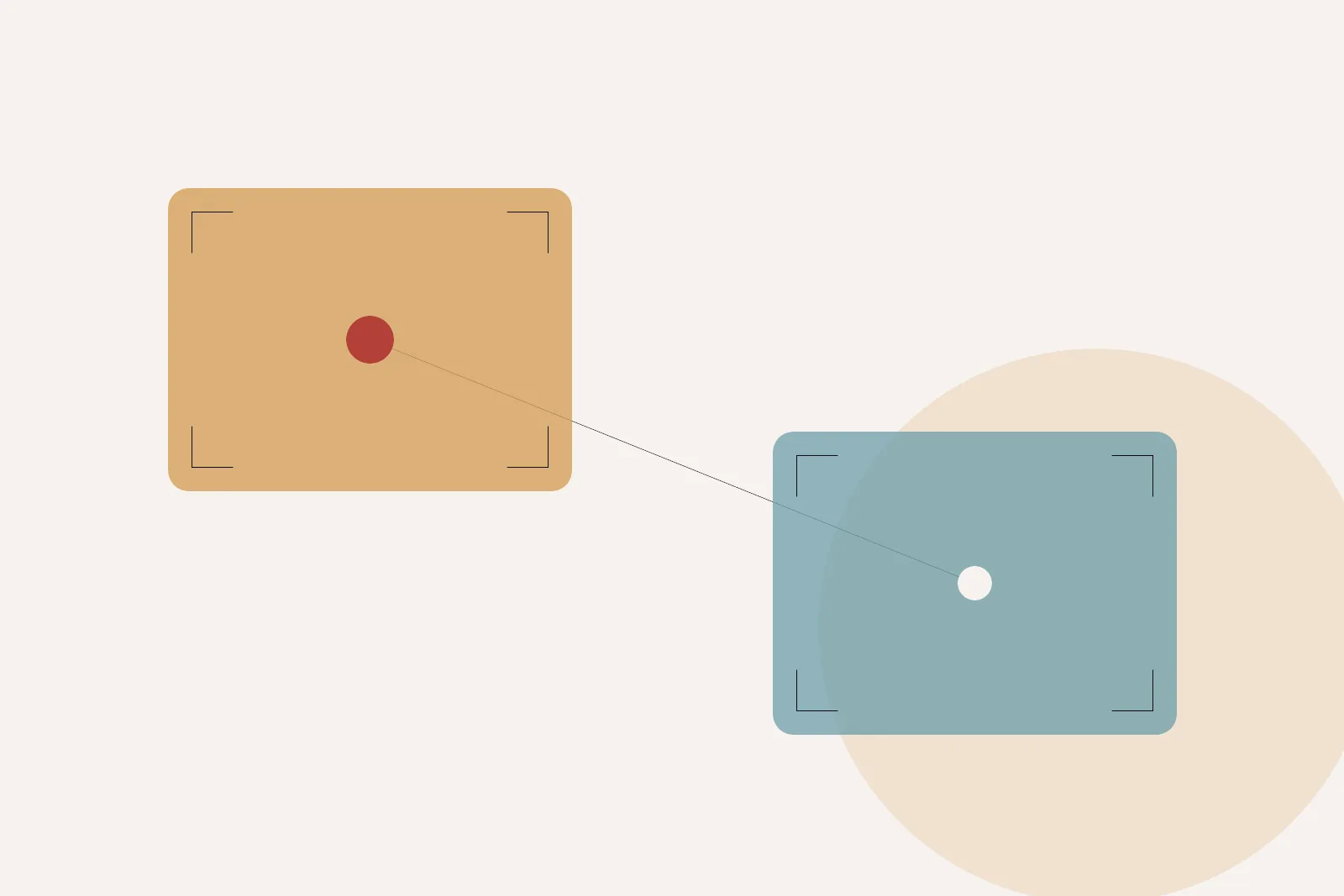
このチェックリストでは、スクリーンショット付きチュートリアルのビジュアルドキュメント制作を最初から最後まで確認します。範囲を決め、画面を準備し、ステップを撮影・編集し、個人情報を守り、初見の読者に試してもらい、最終書き出しを確認してください。
要点: 記載された条件から始めた読者が、外部の助けなしですべての操作を実行し、約束した結果に到達でき、個人情報のないきれいな最終出力を開ければ、チュートリアルは完成です。
範囲と計画
計画時の確認で、チュートリアルを1つの完成結果に絞ります。撮影ツールを開く前に済ませてください。
- タイトルに1つの作業または判断が書かれている
- 最初の段落に、完成結果と主な操作順が書かれている
- 開始条件が明確である
- 完成結果を目で確認または測定できる
- 想定読者と必要な経験が明確である
- 前提条件、権限、テストデータが用意されている
- 完成結果、担当者、システムが異なる作業は別ガイドになっている
- 手動撮影、クリック撮影、動画のいずれか、作業に合う方法を選んでいる
画面の準備
準備時の確認で、避けられるプライバシー問題と見た目の不統一を防ぎます。最終撮影で使うMacとアカウント状態で行ってください。
- テスト用アカウントまたは安全なサンプルデータを使っている
- 通知と無関係なアプリを閉じている
- デスクトップ、Dock、ブラウザタブ、最近使ったファイル、タイトルバーに問題がない
- アプリのテーマ、言語、ウィンドウサイズ、ズームが意図どおりである
- 必要な権限と機能フラグが、読者の手順と一致する
- ポインターとウィンドウ配置が重要な操作項目を隠していない
- 撮影前に、最初と最後の画面状態を一度確認した
撮影
撮影時の確認で、必要な各操作に役立つ画面状態を残します。通常の速さで作業し、後から結果を整理してください。
- 読者に必要なら、開始状態を撮影している
- 必要な操作または判断ごとにステップがある
- 偶発的なクリックと無関係な画面遷移を、削除対象として特定している
- 重要なメニュー、警告、値、確認状態が見えている
- 静止画で示せない動きやタイミングには、短い動画または別の説明がある
- セッションが約束した結果で終わる
- 元の撮影データと最終出力を別々に保存している
Action Captureは、確定したクリックの直前に操作対象の状態を保存し、クリック位置をマークします。Freeは1セッションにつき5ステップまで保存でき、Proではこの上限がなくなります。品質確認は撮影後に行うため、どちらのプランでもチェックリストは同じです。
ページ順と文章
ページ順の確認で、書き手の記憶がなくても理解できるガイドにします。細部を確認する前に、見出しと各段落の最初の文だけを読んでください。
- 読者が実行する順番にステップが並んでいる
- 各ステップが、1つの操作または目で確認できる条件から始まる
- 画面のラベルが現在の製品と正確に一致する
- 必要な値、選択肢、キーボードショートカットが記載されている
- 重要な操作に、期待する確認ポイントがある
- 分岐が、読者の目で確認できる条件から始まる
- 重複した説明と不要な言葉を削除している
- まとめで完成結果と役立つ次の手順を確認している
画像と注釈
画像の確認では、各画像が読者の迷いを減らしているか調べます。完成する記事、PDF、サポートメッセージで使う幅に合わせてプレビューしてください。
- 関連する画面と操作対象を読める大きさで表示している
- 切り抜きまたはAction Focusで、場所を特定するのに十分な文脈を残している
- 主な注釈が、操作または状態を1つ示している
- クリックマーカー、矢印、図形、テキストが同じ内容を繰り返していない
- 注釈がラベル、警告、値、結果を隠していない
- 画像内の文章が短く読みやすい
- 代替テキストが、個人情報を繰り返さずに役立つ画面状態を説明している
- 画像の寸法、スタイル、アクセントの扱いが統一されている
プライバシーと安全性
プライバシーの確認は、実際に共有するファイルに対して行います。主な画面と、その周囲にある小さな細部を確認してください。
- パスワード、トークン、リカバリーコード、ライセンスキー、決済情報が見えていない
- 不要な顧客、社員、健康、アカウント情報が見えていない
- 非公開のタブ、パス、通知、サムネイル、メッセージプレビューを削除している
- 機密性に合う切り抜き、ぼかし、完全削除を選んでいる
- 統合済みの最終出力から、隠れた元レイヤーを表示できない
- 危険または破壊的な操作に警告と中止条件がある
- リスクの高い資料を2人目の担当者が確認している
初見の読者によるテスト
初見の読者によるテストは、暗黙の前提を見つける最も強い確認方法です。ガイドの執筆や撮影に関わっていない人を選んでください。
- テスト担当者が、記載された前提条件から始める
- 書き手が口頭でヒントを出さない
- テスト担当者が、記載された操作項目をすべて見つけられる
- 各確認ポイントが実際の画面と一致する
- 記載済みの分岐が起きたとき、次に何をするか分かる
- 約束した最終結果に到達する
- 最初に迷った場所または間違えた場所を記録し、修正する
- 修正後にガイド全体をもう一度試す
書き出しと配布
書き出し時の確認で、確認済みの内容が選んだ形式と配布方法でも保たれているか調べます。読者が受け取るのと同じ方法で出力を開いてください。
- ページ順がエディターと一致する
- 通常のズームで画像が鮮明である
- ファイル名とページタイトルに意味がある
- リンクが機能し、表示できるページを指している
- 印刷、オフライン、ヘルプセンター、ファイル共有の用途に形式が合う
- 配布先で扱えるファイルサイズである
- 選んだPDF、PNG、JPG、WebP、ZIPが完全である
- 確認済みの製品バージョン、管理者、レビュー日を記録している
すべての必須項目に合格するか、例外を記録できればチュートリアルは完成です。制作の全手順はMacでクリックからステップ形式のガイドを作る方法、Shotomaticの機能詳細はAction Captureをご覧ください。
Frequently Asked Questions
関連記事
ほかの記事を見るMacでクリックからステップ形式の手順書を作る方法
意味のあるクリックを撮影し、操作位置を示してステップを編集し、画像またはPDFへ書き出すことで、Macでステップ形式の手順書を作ります。

Macでバグをステップ形式のスクリーンショットに記録する方法
環境情報、期待結果と実際の結果、再現手順、役立つ証拠を揃え、Macで再現可能なソフトウェアのバグをスクリーンショットに記録します。
ウェブサイト撮影に使えるStillio代替ツール5選
Stillio代替ツールを、ローカルのURL一括撮影、変更通知、スクリーンショットAPI、定期アーカイブ、連携、セルフホストで比較します。
クリック操作を分かりやすい手順書にまとめる
Action Captureは、クリックを順番どおりの手順として記録します。Macで内容を編集し、ガイドを書き出せます。