チュートリアルのスクリーンショットから機密情報を隠す方法
安全なテストデータ、切り抜き、ぼかし、完全削除をリスクに応じて使い分け、チュートリアル画像から機密情報を取り除く手順です。

チュートリアルで説明している操作領域から離れたブラウザタブ、通知、ファイルパス、サムネイルにも、機密情報が写り込むことがあります。撮影時にできるだけ防ぎ、残るリスクを洗い出し、切り抜き、ぼかし、完全削除を使い分けます。安全なコピーを書き出したら、実際に共有するファイルを確認してください。
要点: 可能ならサンプルデータを使います。不要な領域は切り抜き、周囲の画面を残す必要がある個人情報は完全に読めないようにします。リスクの高い情報は、弱いぼかしに頼らず削除してください。
撮影前に安全なデータを用意する
機密情報が最初から写っていないスクリーンショットが、最も安全です。チュートリアルを始める前に、テスト用アカウント、サンプルプロジェクト、架空の名前、内容を特定できないファイルパス、空のメッセージ履歴を用意し、通知を切ってください。
撮影時に整理しておくと、ガイドを再利用しやすくなります。社員が退職したり、顧客からデータ削除を求められたりしても、サンプルアカウントなら内容が古くなりません。
撮影前に、次の箇所を確認します。
- メニューバーと通知プレビュー
- デスクトップとDock
- ブラウザのタブ、履歴、プロフィール
- 最近使ったファイルとフォルダパス
- アカウント名とアバター
- フォームの自動入力とパスワードマネージャー
- チャット、メール、顧客記録
- ライセンス、請求、分析データ
画面に見えるリスクをすべて洗い出す
プライバシー確認は、主な操作領域だけで終わりません。中央のパネルが安全でも、小さなサムネイル、タイトルバー、開いているタブ、通知から情報が漏れることがあります。
各項目を、機密性と説明上の必要性で分類します。テスト用のメールアドレスなら、害がなく説明にも役立つかもしれません。実物のトークンは説明に不要であり、決して写してはいけません。
サンプルデータ、切り抜き、ぼかし、削除を使い分ける
撮影元を管理できるか、周囲の画面が必要か、復元されるリスクを許容できるかによって、適切な方法が変わります。
| 方法 | 適した場面 | 制限 |
|---|---|---|
| 安全なサンプルデータ | 撮影時の状態を管理できる | 撮影前の準備が必要 |
| 切り抜き | 個人情報のある領域が説明に不要 | ナビゲーションやアプリの文脈まで消えることがある |
| ぼかし | 周囲の画面を見せる必要がある | 弱いぼかしでは文字やパターンが残ることがある |
| 塗りつぶし/削除 | リスクの高い細部 | 正確に配置し、書き出し時に統合する必要がある |
| 再撮影 | リスクのある細部が画面全体に散らばっている | 時間はかかるが、最もきれいな元画像になりやすい |
パスワード、トークン、決済情報、健康情報、機密性の高い顧客記録、リカバリーコードは、撮影を避ける、再撮影する、完全に削除する方法を優先します。文字の形が見える装飾的なぼかしには頼らないでください。
操作の文脈を残して切り抜く
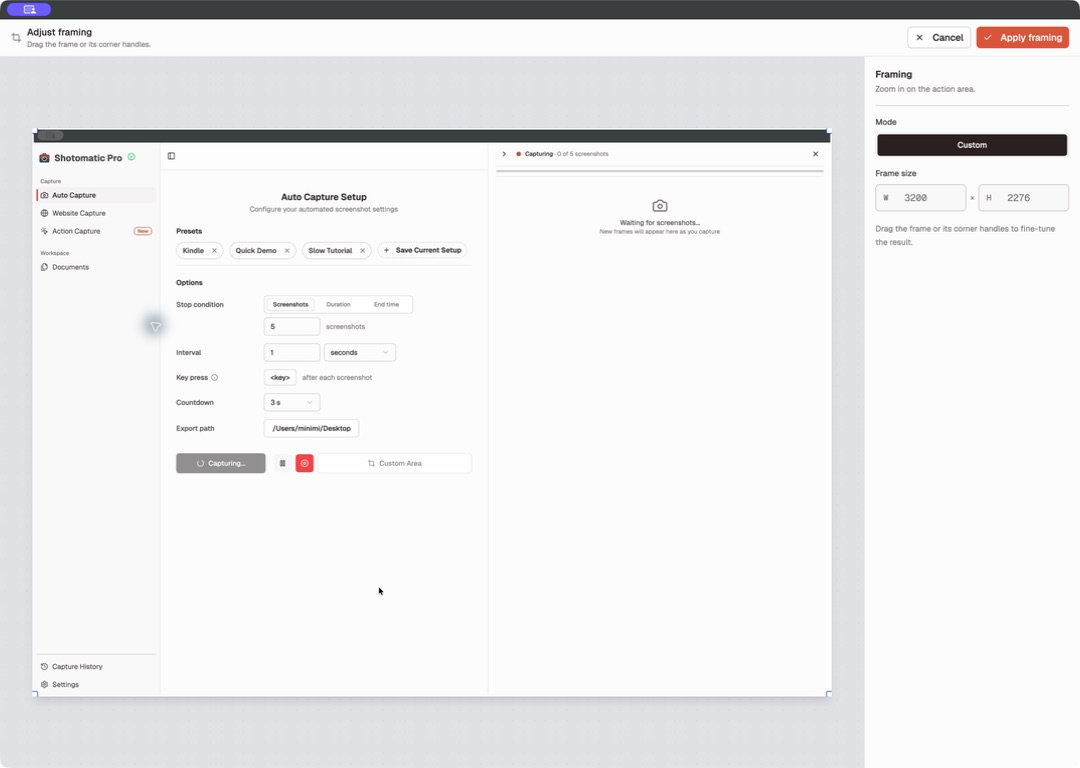
個人情報がある領域を消しても手順を理解できるなら、切り抜きが使えます。アプリの該当箇所と操作対象のラベルは残し、不要なブラウザタブ、ファイル一覧、デスクトップ、アカウントのサイドバーを外します。
後から表示範囲を調整できる状態を保ちたい場合は、Action FocusまたはFramingを使います。ShotomaticのFramingは元画像を上書きしないため、共有前に最終ファイルを書き出して確認してください。除外するピクセルを作業用の元データにも残せない場合は、別の破壊的な切り抜きツールを使います。
機密情報の領域を正確にぼかす
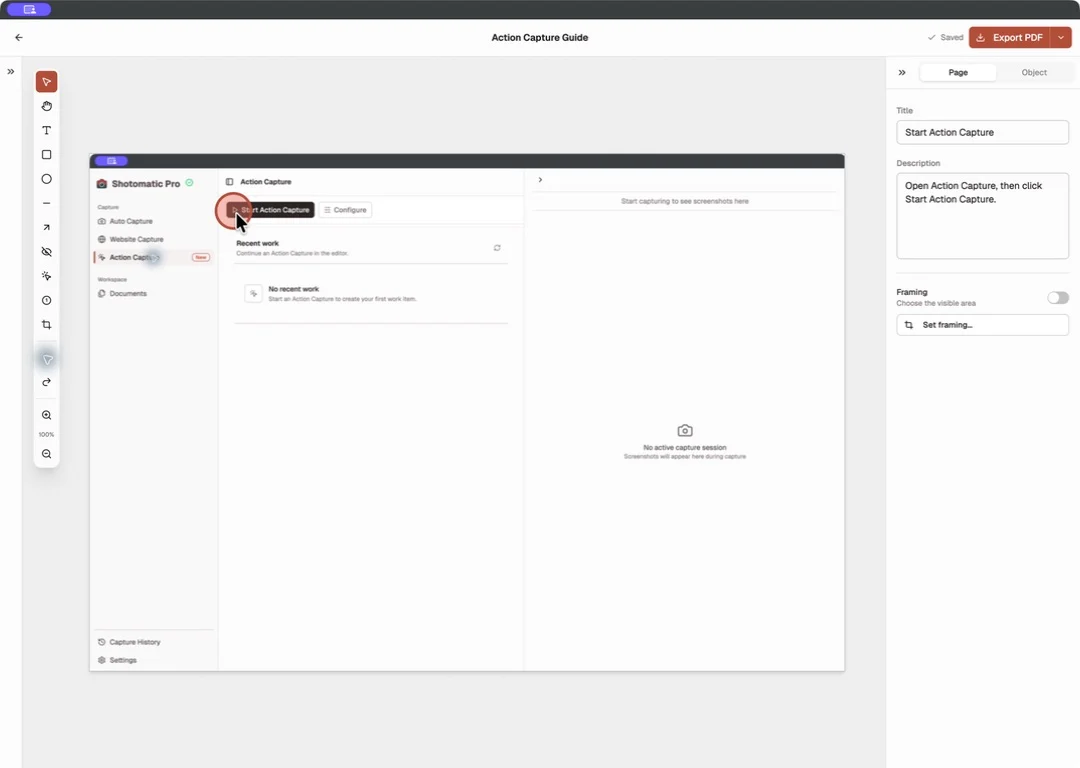
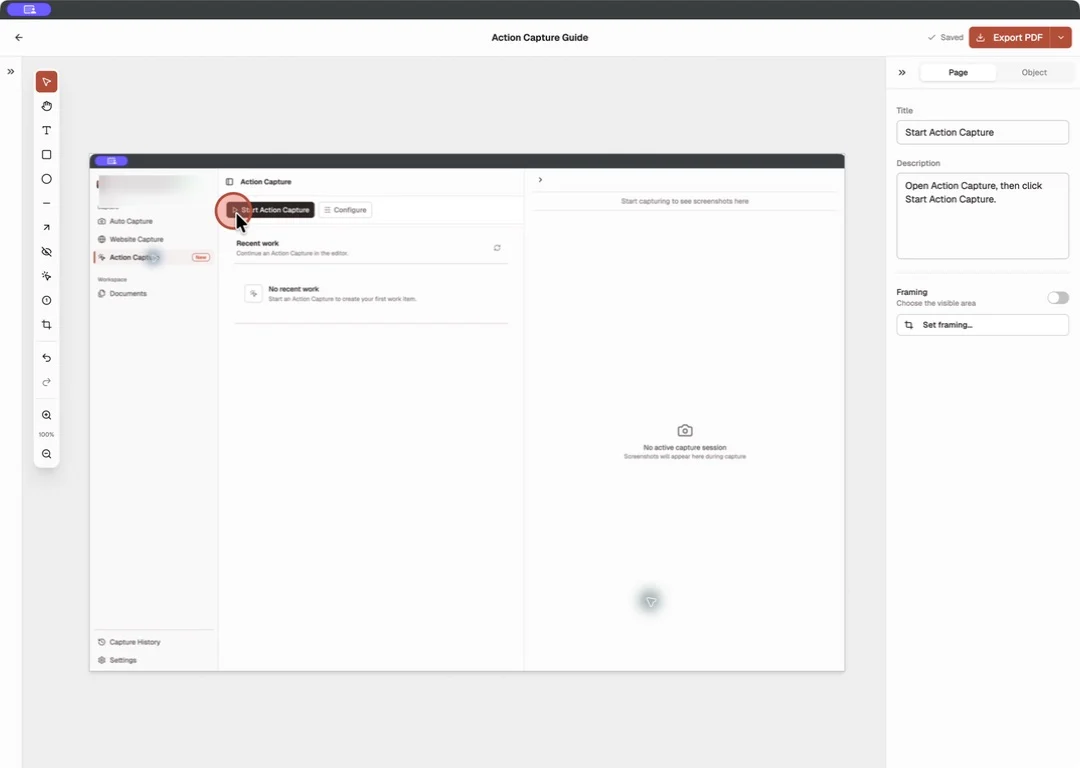
ぼかしは、情報全体と、その周囲の小さな余白まで覆うように配置します。小さい編集画面では十分に見えても、書き出したファイルを開いたり拡大したりすると文字が読めることがあります。元の解像度でプレビューしてください。
ぼかしと、手順を説明する注釈は見分けられるようにします。読者がプライバシー処理を、クリックすべき場所と誤解しないようにしてください。
Shotomatic Proには、フレーム内に残す必要がある細部を隠すBlurがあります。FreeにはFraming、Action Focus、Text、図形、Line、Arrowがあります。領域全体を表示から外せるならFramingを使い、周囲の画面を残す必要があるならBlurを使います。
安全なコピーを書き出す
共有する出力には、マークを移動したり非表示にしたりすると元の情報が見える編集可能レイヤーを残さないでください。統合済みの画像または文書を書き出します。元の撮影データは、保管が必要な場合に限り、アクセスを制限した場所へ置きます。
確認済みの出力と元データを区別できるファイル名を使います。たとえばaccount-settings-step-03-redacted.pngです。両方の版を同じサポートチケットや公開用コンテンツフォルダに添付しないでください。安全な出力からガイド全体を作る場合は、Macでクリックからステップ形式のガイドを作る方法の書き出しと読者確認の手順へ進みます。
実際に共有する版を確認する
最後の確認では、公開または送信するファイルそのものを調べます。原寸、サムネイル、最終的なPDFやヘルプセンターのレイアウトで確認してください。
チェックリストは次のとおりです。
- 実物のパスワード、トークン、リカバリーコード、ライセンスキーがない
- 説明に不要な個人情報や顧客情報がない
- 非公開のブラウザタブ、パス、通知、サムネイルがない
- 切り抜き後も操作を理解するための画面が残っている
- ぼかしや塗りつぶしで、原寸でも細部が完全に隠れている
- 代替テキストやキャプションに削除した情報が繰り返されていない
- 元データと安全な出力が別々に保存されている
- リスクの高い資料を2人目の担当者が確認した
読者が操作を実行でき、作業と無関係な情報にはアクセスできない状態になれば、スクリーンショットは完成です。既存ファイルには無料のImage Redaction Toolを使えます。撮影したガイドの中でプライバシー確認を行うならAction Captureが適しています。情報を隠した後にマークを置く方法は、Macで分かりやすい手順用スクリーンショットに注釈を付ける方法をご覧ください。
Frequently Asked Questions
クリック操作を分かりやすい手順書にまとめる
Action Captureは、クリックを順番どおりの手順として記録します。Macで内容を編集し、ガイドを書き出せます。
関連記事
ほかの記事を見る
Macでバグをステップ形式のスクリーンショットに記録する方法
環境情報、期待結果と実際の結果、再現手順、役立つ証拠を揃え、Macで再現可能なソフトウェアのバグをスクリーンショットに記録します。

Macでクリックからステップ形式の手順書を作る方法
意味のあるクリックを撮影し、操作位置を示してステップを編集し、画像またはPDFへ書き出すことで、Macでステップ形式の手順書を作ります。

Mac向けXnapper代替アプリおすすめ比較(2026年)
Mac向けXnapper代替アプリを、繰り返し撮影、スクロール撮影と画面収録、無料の背景ツール、Windows対応の手順書、標準アプリの観点から比較します。
