Alternative allo Strumento di cattura per Windows (2026)
Che cosa fa già lo Strumento di cattura in Windows 11, dove si ferma e quando ShareX, Greenshot, Snagit o Shotomatic sono lo strumento di cattura migliore.

Prima di installare un'altra app per gli screenshot, controlla se lo Strumento di cattura fa già quello che ti serve. In Windows 11 gestisce già ritagli veloci, brevi registrazioni dello schermo ed estrazione del testo. Di solito si cerca altro per uno di tre motivi: serve un'acquisizione a scorrimento, si vuole più controllo su quello che succede dopo ogni acquisizione, oppure si fa sempre lo stesso tipo di screenshot.
Questa guida parte da quello che lo Strumento di cattura fa già, poi confronta ShareX, Greenshot, Snagit e Shotomatic in base al lavoro che ciascuno fa meglio.
Che cosa fa già lo Strumento di cattura
La guida Microsoft allo Strumento di cattura elenca queste funzioni nella versione attuale per Windows 11:
- Modalità di acquisizione: rettangolo, finestra, schermo intero e forma libera, che si aprono con Windows+Maiusc+S.
- Ritardo: un ritardo di qualche secondo, così puoi aprire un menu prima dell'acquisizione.
- Azioni testo: riconoscimento del testo eseguito sul tuo PC, con opzioni per copiare il testo e nascondere rapidamente indirizzi email e numeri di telefono.
- Annotazioni: penna, evidenziatore, forme, ritaglio e annulla.
- Video: brevi registrazioni dello schermo salvate in una cartella dedicata alle registrazioni.
- Salvataggio automatico: le acquisizioni finiscono nella cartella Screenshot, a meno che tu non cambi il percorso nelle impostazioni.
Se queste funzioni coprono il tuo lavoro, non ti serve un'altra app.
Dove si ferma lo Strumento di cattura
Lo Strumento di cattura ha tre lacune che spingono verso altri strumenti.
- Nessuna acquisizione a scorrimento. La stessa presentazione dello Strumento di cattura (in inglese) di Microsoft dice che per le pagine lunghe serve uno strumento di terze parti. La nostra guida agli screenshot a scorrimento su Windows spiega le soluzioni gratuite.
- Nessuna azione dopo l'acquisizione. Ogni ritaglio viene salvato e copiato. Tutto il resto, come caricarlo, rinominarlo o eseguire il riconoscimento del testo in automatico, devi farlo tu.
- Un'acquisizione alla volta. Non può acquisire una finestra ogni pochi secondi né salvare uno screenshot a ogni clic, quindi per una serie di screenshot devi premere la scorciatoia ogni volta.
Gli strumenti di cattura per Windows a colpo d'occhio
| Strumento | Costo | Acquisizione a scorrimento | Ideale per |
|---|---|---|---|
| Strumento di cattura | Incluso in Windows | No | Ritagli veloci, estrazione del testo, brevi video |
| ShareX | Gratuito, open source | Sì | Utenti esperti che vogliono OCR, GIF, caricamenti e automazione |
| Greenshot | Gratuito, open source | Solo pagine di Internet Explorer | Acquisizione rapida, annotazioni semplici, invio alle app Office |
| Snagit | A pagamento, Windows e Mac | Sì | Acquisizioni curate con il proprio stile e registrazioni dello schermo |
| Shotomatic | Vedi prezzi | Solo pagine intere di indirizzi web | Acquisizioni ripetute e guide passo passo clic per clic |
La tabella confronta ciò per cui ogni strumento è pensato. Piani e prezzi cambiano, quindi verificali sul sito di ciascun prodotto prima di acquistare.
ShareX: gratuito, per utenti esperti
ShareX è gratuito e open source. Tra i metodi di acquisizione ci sono schermo intero, finestra attiva, area, acquisizione a scorrimento e registrazione dello schermo in video o GIF. L'editor offre frecce, passaggi numerati, sfocatura, pixelatura, evidenziazione e testo, e il riconoscimento del testo è integrato.
Ciò che distingue ShareX sono le operazioni dopo l'acquisizione. Puoi fare in modo che ogni acquisizione venga copiata, salvata, caricata, passata al riconoscimento del testo o a un'altra azione in automatico, e ShareX supporta un lungo elenco di destinazioni per il caricamento. Il rovescio della medaglia è una finestra di impostazioni fitta che richiede tempo per essere padroneggiata. Se ti serve solo acquisire e annotare uno screenshot ogni tanto, è fin troppo.
Greenshot: veloce e semplice
Greenshot è gratuito e open source per Windows. Acquisisce un'area, una finestra o lo schermo intero, apre il risultato in un editor leggero dove puoi aggiungere note, evidenziare o nascondere parti dell'immagine, e poi lo invia a un file, agli appunti, a una stampante, a un'email o a un programma Office.
L'acquisizione a scorrimento di Greenshot funziona solo con le pagine di Internet Explorer, quindi consideralo uno strumento rapido per acquisire e annotare aree, non per le pagine lunghe. È una buona scelta quando le annotazioni dello Strumento di cattura ti sembrano troppo limitate ma ShareX ti sembra troppo.
Snagit: acquisizioni curate, a pagamento
Snagit di TechSmith funziona su Windows e Mac. Offre l'acquisizione a scorrimento per pagine e documenti lunghi, la registrazione dello schermo con microfono, audio di sistema e webcam, e timbri, modelli e temi che applicano i colori e i caratteri di un team a ogni acquisizione.
Snagit è a pagamento. È adatto a chi prepara ogni giorno materiale di formazione, documentazione o risposte di assistenza e vuole immagini uniformi con il proprio stile senza costruirsi i propri modelli. Per gli screenshot occasionali, gli strumenti gratuiti visti sopra coprono quasi tutto.
Shotomatic: quando ripeti la stessa acquisizione
Shotomatic funziona su Windows 10 e 11. È pensato per i casi in cui altrimenti premeresti decine di volte la scorciatoia per il ritaglio.
- L'Acquisizione automatica salva uno schermo, una finestra o un'area personalizzata all'intervallo che imposti, finché non raggiunge un numero di screenshot, una durata o un orario di fine. Tra un'acquisizione e l'altra può anche premere un tasto per passare tra pagine che hai il permesso di salvare. Vedi l'automazione degli screenshot su Windows.
- L'Acquisizione da azioni salva uno screenshot a ogni clic e ordina i passaggi in una guida che puoi modificare ed esportare. Sostituisce quello che faceva il Registratore dei passaggi, come spiega la nostra guida alle alternative al Registratore dei passaggi. Vedi come l'Acquisizione da azioni trasforma i clic in una guida.
- Website Capture acquisisce screenshot dell'area visibile o della pagina intera per un elenco di indirizzi web.
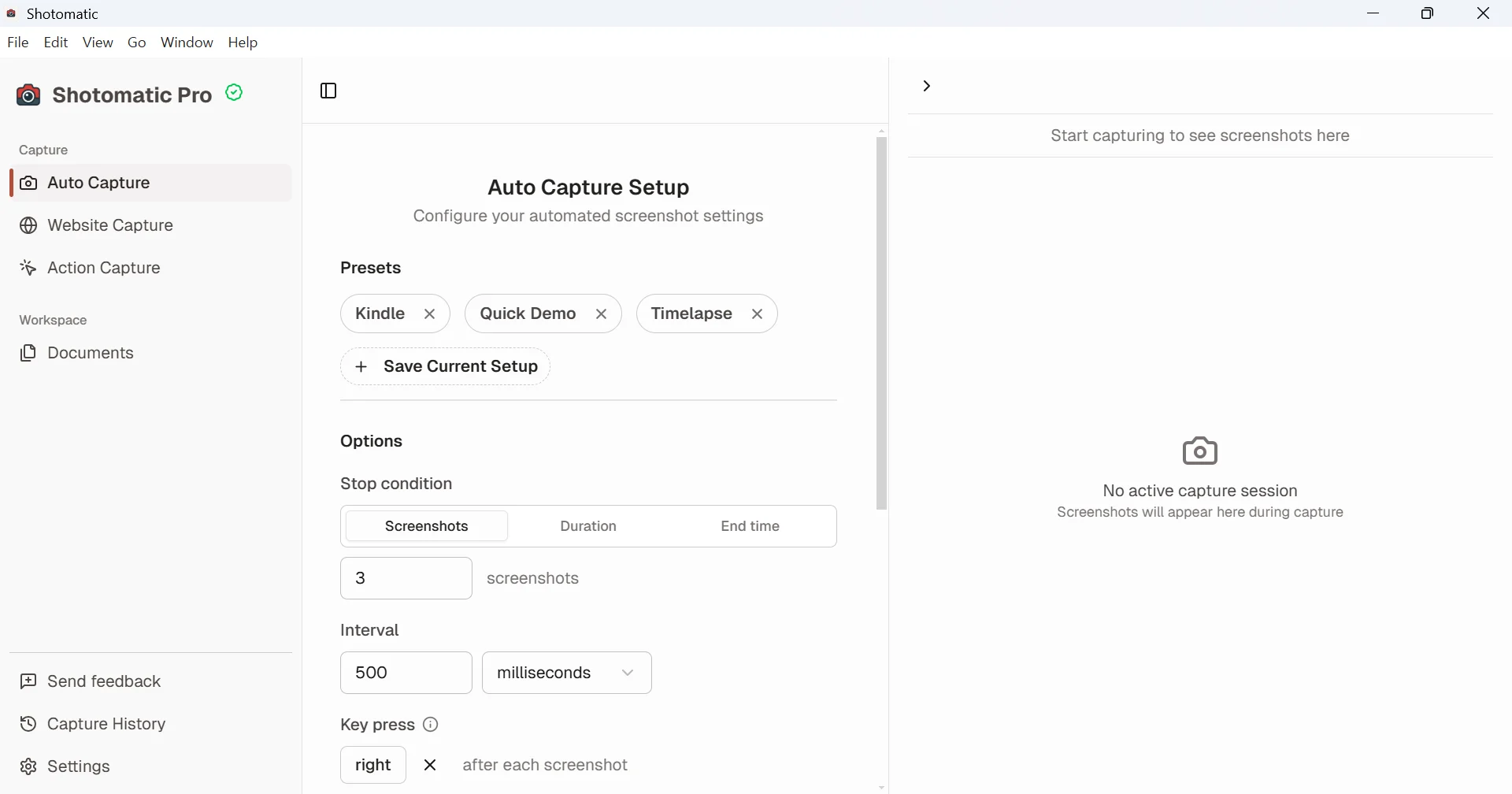
Le sessioni restano sul tuo PC e puoi esportarle come immagini, ZIP, PDF o MP4. Windows non ti chiede prima di concedere autorizzazioni per l'acquisizione. Shotomatic non ha l'acquisizione a scorrimento per le finestre delle app, quindi abbinalo al metodo di unione della nostra guida agli screenshot a scorrimento quando ti serve un'unica immagine alta.
Quale strumento scegliere?
- Ritagli occasionali con annotazioni rapide: tieni lo Strumento di cattura.
- Acquisizione a scorrimento, OCR, GIF o caricamenti automatici, gratis: ShareX.
- Un editor più semplice di ShareX, con invio alle app Office: Greenshot.
- Acquisizioni e registrazioni uniformi con il proprio stile, ogni giorno: Snagit.
- La stessa acquisizione ripetuta, o una guida passo passo dai tuoi clic: Shotomatic.
- Registrare un gioco o un'app con l'audio: Xbox Game Bar, che si apre con Windows+G.
Frequently Asked Questions
Trasforma screenshot ripetibili in lavori finiti
Shotomatic acquisisce, organizza ed esporta sessioni di screenshot su Mac e Windows.
Articoli correlati
Altri articoliCome fare uno screenshot a scorrimento su Windows
Lo Strumento di cattura non fa screenshot a scorrimento. Salva un'intera pagina web con Edge, Chrome o Firefox, oppure unisci acquisizioni sovrapposte di qualsiasi finestra.

Alternative al Registratore dei passaggi (Steps Recorder) per Windows 11 (2026)
Il Registratore dei passaggi è deprecato in Windows 11. Confronta gli strumenti video di Microsoft con le app che salvano ancora uno screenshot per ogni clic.

Strumento di cattura per Mac: ogni modalità e la sua scorciatoia
Sul Mac non c'è un'app chiamata Strumento di cattura, ma macOS fa le stesse cose. Ecco la scorciatoia Mac per ogni modalità, più ritardo, video, appunti, annotazioni e testo.

ShareX per Mac: esiste una versione Mac e cosa usare al suo posto
ShareX non funziona su Mac. Ecco a cosa corrisponde ogni funzione di ShareX tra le scorciatoie di macOS e le app per Mac: acquisizione a scorrimento, GIF, OCR, upload e acquisizione automatica.
