Come fare uno screenshot con ritardo su Windows con lo Strumento di cattura
Imposta un ritardo nello Strumento di cattura per acquisire menu aperti e descrizioni comandi su Windows, e scopri che cosa usare quando ti serve uno screenshot ogni pochi secondi.

Alcune cose spariscono appena premi una scorciatoia per gli screenshot: un menu aperto, una descrizione comando, uno stato al passaggio del mouse o un elenco a discesa. Il ritardo dello Strumento di cattura risolve il problema aspettando qualche secondo prima dell'acquisizione, così hai il tempo di aprire ciò che vuoi mostrare.
Questa guida spiega come impostare il ritardo, come usarlo per acquisire un menu e che cosa fare quando ti servono screenshot a intervalli regolari invece che una volta sola.
Come impostare un ritardo nello Strumento di cattura
La guida Microsoft allo Strumento di cattura indica questi passaggi per Windows 11:
- Seleziona Start, digita
strumento di catturae apri lo Strumento di cattura. - Nell'opzione del ritardo scegli quanto aspettare, per esempio 5 secondi. Nella finestra dello Strumento di cattura anche Alt+D cambia il ritardo.
- Apri il menu della modalità di cattura e scegli rettangolo, finestra, schermo intero o forma libera.
- Avvia una nuova acquisizione per far partire il conto alla rovescia.
- Durante il conto alla rovescia, apri il menu o prepara lo schermo che ti serve.
- Quando lo schermo diventa grigio, traccia un riquadro intorno all'area che vuoi, oppure fai clic sulla finestra se hai scelto la modalità finestra.
Su Windows 10 i passaggi sono gli stessi, ma il conto alla rovescia parte quando scegli la modalità dopo aver impostato il ritardo.
Il ritaglio finito viene copiato negli appunti, e lo Strumento di cattura lo salva anche in Immagini > Screenshot finché il salvataggio automatico è attivo. Se poi non lo trovi, la nostra guida su dove vanno gli screenshot su Windows elenca tutti i posti da controllare.
Acquisire un menu aperto o una descrizione comando
Il ritardo funziona perché cambia l'ordine delle cose. Di solito apri prima il menu e poi premi la scorciatoia, ma la scorciatoia sottrae lo stato attivo e il menu si chiude. Con un ritardo avvii prima il conto alla rovescia e apri il menu mentre scorre.
- Menu contestuali: avvia il conto alla rovescia, fai clic con il tasto destro dove vuoi il menu e aspetta.
- Elenchi a discesa: avvia il conto alla rovescia, fai clic sull'elenco per aprirlo e tieni fermo il puntatore.
- Descrizioni comandi e stati al passaggio del mouse: avvia il conto alla rovescia, lascia il puntatore sull'elemento e non muoverlo finché lo schermo non diventa grigio.
Scegli un ritardo abbastanza lungo da aprire l'elemento con calma. Se lo schermo diventa grigio prima che il menu sia aperto, scegli un ritardo più lungo e ricomincia.
Se il ritardo non funziona
- Il menu si chiude quando lo schermo diventa grigio. Scegli la modalità schermo intero, che acquisisce senza trascinare, e ritaglia l'immagine dopo.
- Il conto alla rovescia non parte. Il ritardo si imposta nella finestra dello Strumento di cattura, quindi avvia l'acquisizione da lì e non con Windows+Maiusc+S.
Per le altre funzioni dello Strumento di cattura, e per capire quando conviene un altro programma, vedi la nostra guida alle alternative allo Strumento di cattura.
Fare screenshot a intervalli regolari
Il ritardo dello Strumento di cattura vale per una sola acquisizione. Windows non ha un modo integrato per fare uno screenshot ogni pochi secondi, che è proprio ciò che serve per documentare un processo lungo, tenere un registro visivo di una dashboard o salvare pagine che hai il permesso di conservare.
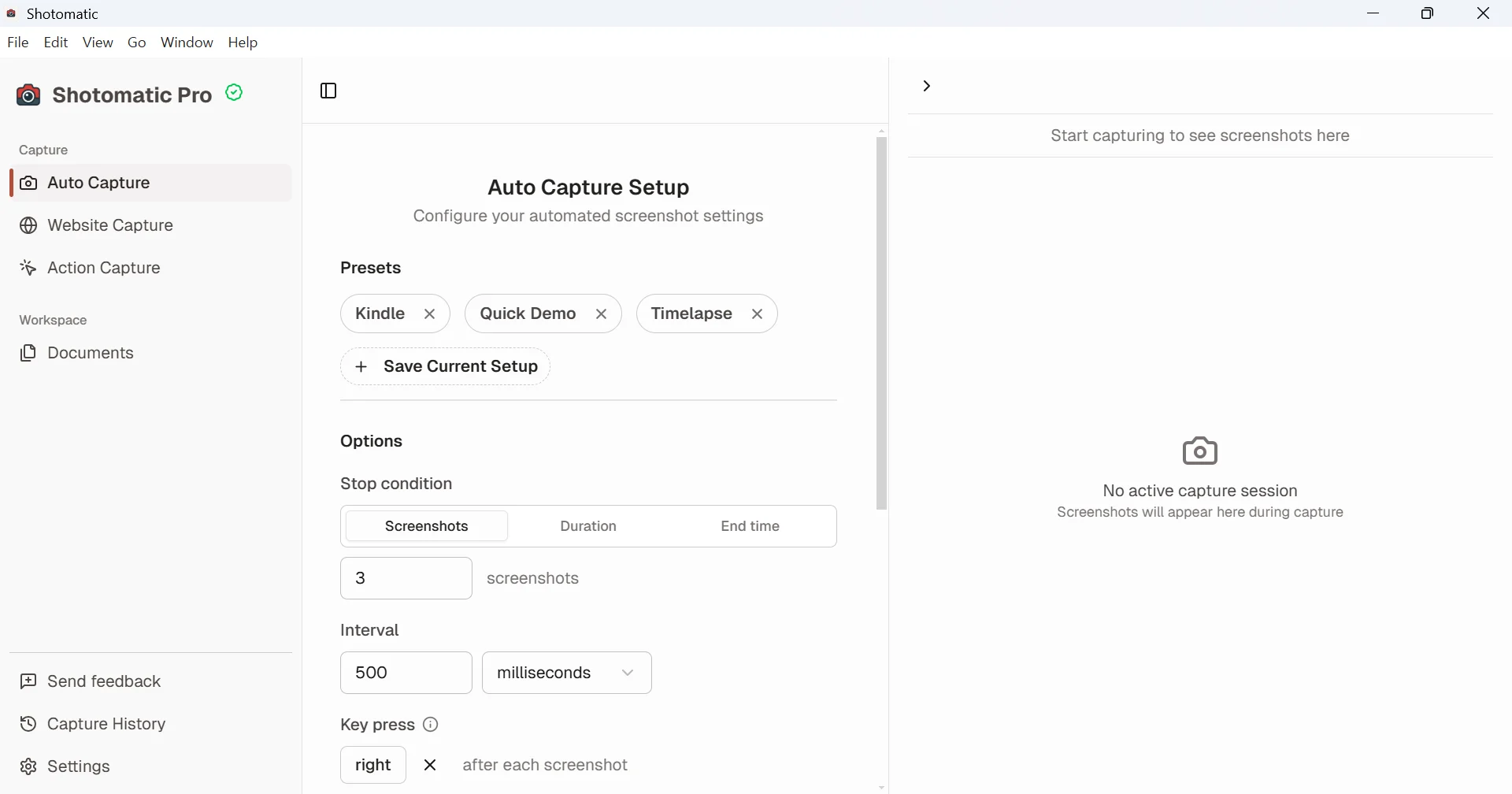
Shotomatic funziona su Windows 10 e 11, e la sua Acquisizione automatica fa proprio questo:
- Scegli uno schermo, una finestra o un'area personalizzata.
- Imposta l'intervallo tra uno screenshot e l'altro e un conto alla rovescia prima del primo.
- Decidi quando fermarti: dopo un certo numero di screenshot, dopo una durata o a un orario di fine. Puoi anche aggiungere la pressione di un tasto tra un'acquisizione e l'altra, per esempio per passare alla pagina successiva.
- Avvia l'acquisizione. Gli screenshot si raccolgono in ordine nella Cronologia acquisizioni, pronti da rivedere ed esportare come immagini, ZIP, PDF o MP4.
Windows non ti chiede prima di concedere autorizzazioni per l'acquisizione, quindi puoi iniziare subito dopo aver installato Shotomatic su Windows. Per un solo screenshot con ritardo basta lo Strumento di cattura; l'Acquisizione automatica serve quando altrimenti ripeteresti quel ritaglio decine di volte.
Frequently Asked Questions
Trasforma screenshot ripetibili in lavori finiti
Shotomatic acquisisce, organizza ed esporta sessioni di screenshot su Mac e Windows.
Articoli correlati
Altri articoliAlternative allo Strumento di cattura per Windows (2026)
Che cosa fa già lo Strumento di cattura in Windows 11, dove si ferma e quando ShareX, Greenshot, Snagit o Shotomatic sono lo strumento di cattura migliore.

Dove vanno gli screenshot su Windows? Trovali in base alla scorciatoia
Windows salva gli screenshot in Immagini > Screenshot, ma alcune scorciatoie copiano solo negli appunti. Ecco come trovare uno screenshot che non vedi.

Come fare uno screenshot a scorrimento su Windows
Lo Strumento di cattura non fa screenshot a scorrimento. Salva un'intera pagina web con Edge, Chrome o Firefox, oppure unisci acquisizioni sovrapposte di qualsiasi finestra.

Greenshot per Mac: cosa fa la versione Mac e cosa usare al suo posto
La versione di Greenshot nel Mac App Store è a pagamento e non viene aggiornata dal 2020. Ecco cosa offre, a cosa corrispondono le funzioni di Greenshot su macOS e cosa colma le lacune.
