I migliori strumenti per automatizzare gli screenshot sul Mac (2026)
Confronta Shotomatic, Snagit e CleanShot X per acquisizioni a intervalli, guide basate sui clic, siti in serie, PDF ricercabili e screenshot manuali.

Ti serve uno strumento automatico quando il lavoro va oltre un singolo screenshot ben riuscito. Potresti dover acquisire un fotogramma a intervalli regolari, uno screenshot per ogni clic di una guida oppure applicare le stesse impostazioni a un elenco di URL. Le normali abbreviazioni rendono queste attività ripetitive.
La scelta migliore dipende dall'evento che avvia l'acquisizione e dal risultato richiesto. Shotomatic copre intervalli, guide basate sui clic, elenchi di URL ed esportazioni locali. Snagit combina l'acquisizione dei passaggi con un editor completo per la documentazione e supporta più piattaforme. CleanShot X è particolarmente adatto quando il lavoro parte da uno screenshot o una registrazione manuale.
In breve: scegli Shotomatic per acquisizioni ripetute, guide clic per clic, siti in serie, PDF ricercabili o timelapse sul Mac. Scegli Snagit per acquisire passaggi e creare documentazione su più piattaforme. Scegli CleanShot X per screenshot manuali rapidi, annotazioni, registrazioni e condivisione.
Se sai già che ti servono acquisizioni ripetute e non un confronto generale, inizia dall'automazione degli screenshot sul Mac.
Risposta rapida: lo strumento migliore per ogni attività
| Attività principale | Punto di partenza | Motivo |
|---|---|---|
| Screenshot a intervalli fissi | Shotomatic | Auto Capture salva una sessione locale ordinata all'intervallo scelto. |
| Trasformare i clic in una guida | Shotomatic o Snagit | Entrambi creano passaggi dai clic; editor e distribuzione sono diversi. |
| Acquisire un elenco di pagine web | Shotomatic | Website Capture applica impostazioni ripetibili a URL pubblici in serie. |
| Archiviare pagine consentite in PDF ricercabili | Shotomatic | Automazione dei tasti e OCR PDF gestiscono sequenze ordinate. |
| Creare singoli screenshot rifiniti | CleanShot X | Acquisizione manuale, annotazione, registrazione e condivisione sono immediate. |
| Creare documentazione multipiattaforma | Snagit | Step Capture, modelli, annotazioni e supporto Mac/Windows sono adatti al lavoro. |
Se devi acquisire molte pagine da un elenco, leggi come acquisire più pagine web in serie sul Mac oppure passa all'automazione degli screenshot di siti web. Per acquisizioni ripetute tra app, documenti, siti e timelapse, consulta l'automazione degli screenshot sul Mac. Se usi ancora le scorciatoie Apple per tutto, confronta prima lo strumento integrato del Mac con le app dedicate.
Cosa confrontare
Parti dall'attività. Un'app manuale basta per ottenere un singolo screenshot rifinito con annotazioni o link di condivisione. Uno strumento automatico deve invece gestire una sessione ripetibile con destinazione, intervallo o evento, risultati ordinati e un'esportazione utile.
Il confronto distingue le acquisizioni ripetute da quelle manuali più rapide. Se non sai ancora se l'automazione ti serve, leggi Che cos'è l'automazione degli screenshot sul Mac?.
Confronto tra i tre strumenti
1. Shotomatic: intervalli, clic ed elenchi di URL sul Mac
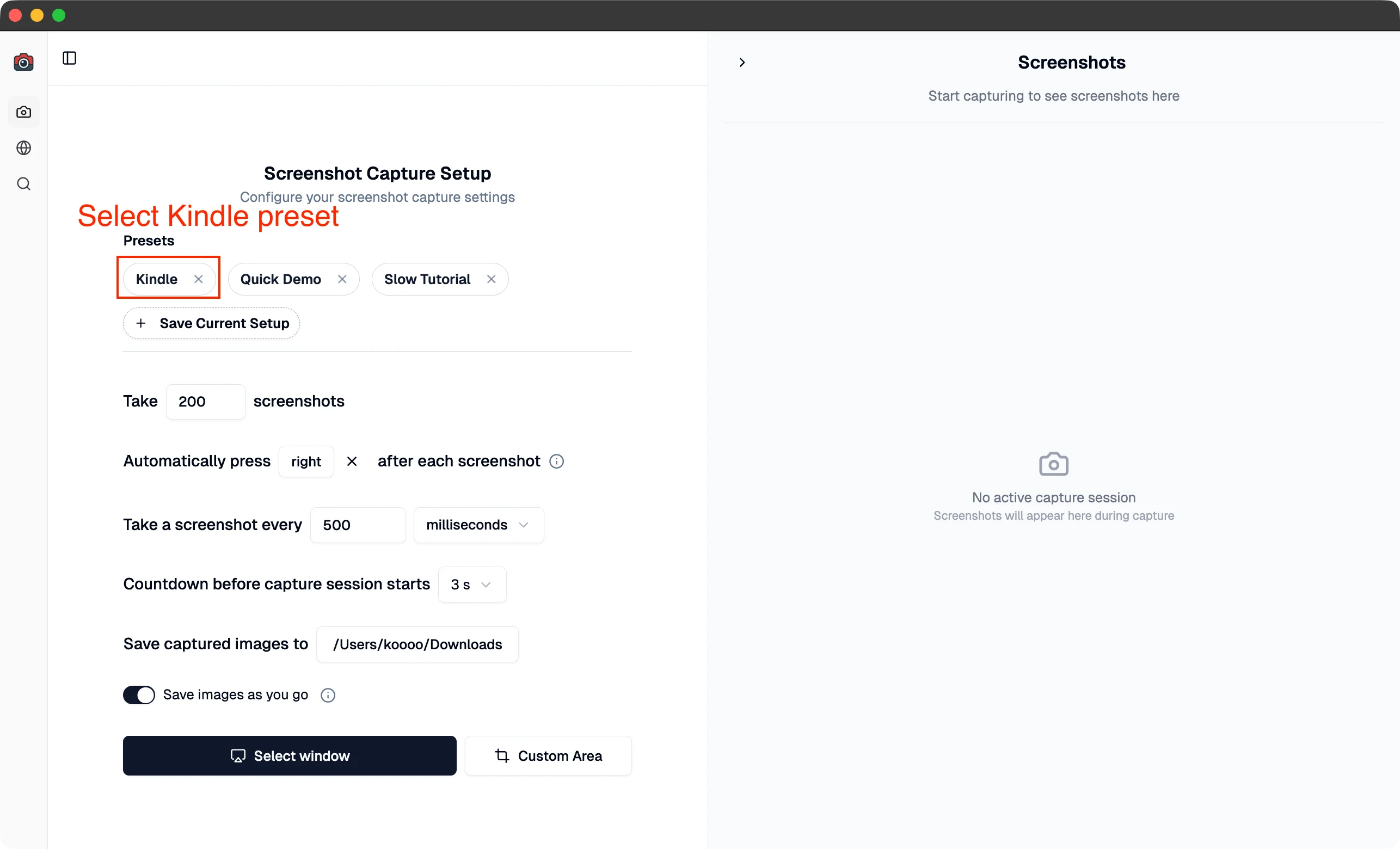
Che cos'è: un'app macOS con flussi separati per acquisizioni a intervalli, guide basate sui clic e siti web da un elenco di URL.
Adatto a: acquisizioni ripetute sul Mac, archivi visivi locali, guide passo passo, siti in serie, PDF ricercabili e timelapse.
Funzioni di automazione:
- Macro di tasti: simulano frecce e cambi di pagina tra le acquisizioni, una funzione ancora rara negli strumenti più diffusi.
- Intervalli temporizzati: configurabili in millisecondi, secondi o minuti.
- Selezione della finestra: sceglie una finestra specifica e la porta in primo piano all'avvio.
- Acquisizione di un'area: definisce una regione precisa da acquisire più volte.
- Action Capture: salva lo stato della destinazione prima dei clic accettati e permette di modificare le pagine ordinate come guida.
- Website Capture: applica impostazioni del viewport o dell'intera pagina a un elenco di URL pubblici.
- OCR per PDF ricercabili: aggiunge un livello di testo durante l'esportazione di una sequenza.
- Flussi predefiniti: include preset per Kindle, manga e altri contenuti a pagine.
- Esportazione timelapse MP4: trasforma sequenze di screenshot in video.
Svantaggi:
- Nessuna versione Windows
- Nessuno spazio di lavoro condiviso ospitato integrato
- Nessuna pianificazione senza supervisione per Website Capture
In sintesi: Shotomatic è adatto ai flussi Mac in cui il risultato deve restare controllabile come sessione locale ordinata o file esportato. Consulta l'automazione degli screenshot sul Mac, Action Capture o Website Capture per i tre modelli di attivazione.
2. Snagit: acquisizione e documentazione aziendale
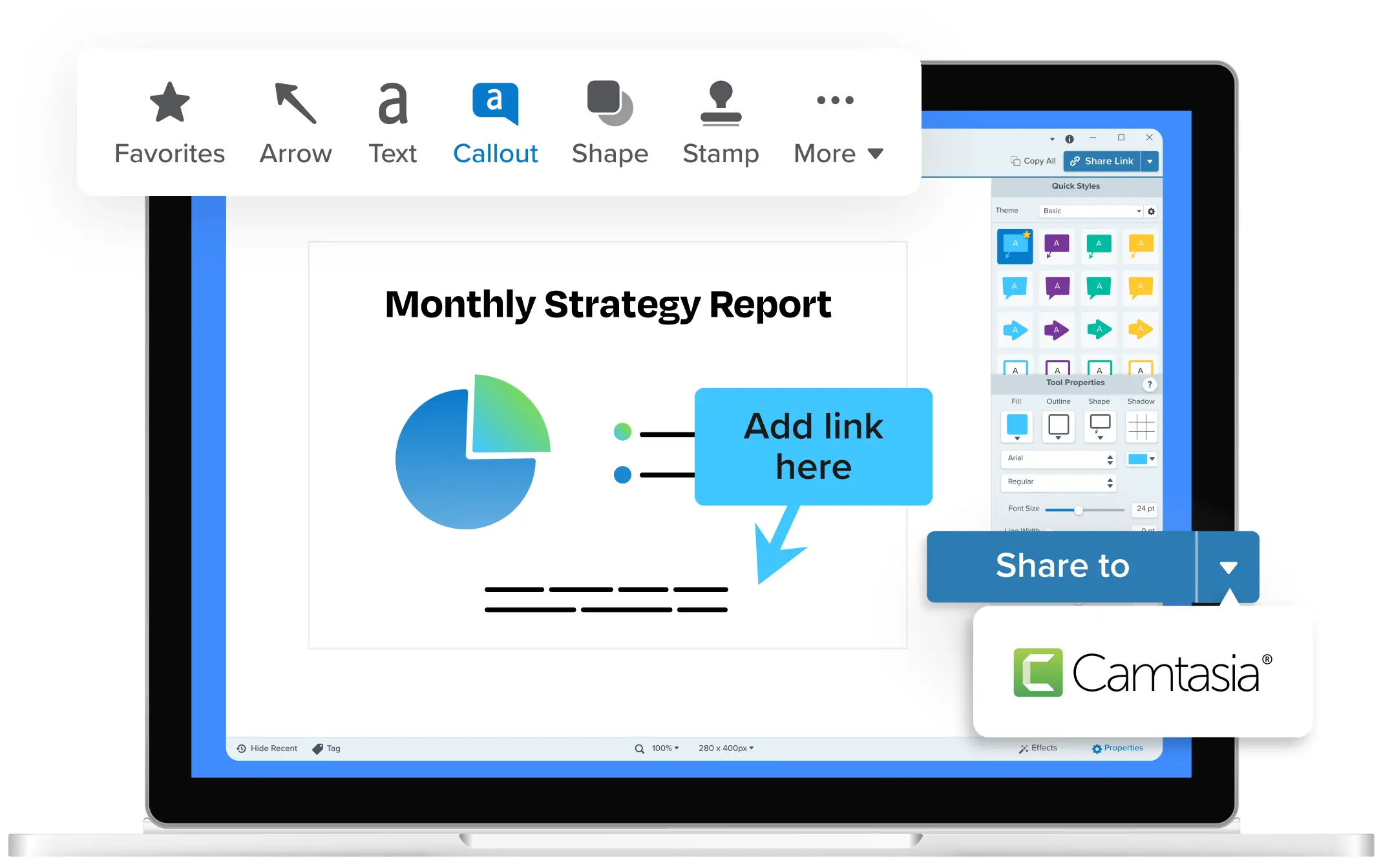
Che cos'è: uno strumento maturo e multipiattaforma per l'acquisizione dello schermo, con molte funzioni per team e professionisti.
Adatto a: documentazione aziendale, team di scrittura tecnica e utenti con flussi ricchi di annotazioni e integrazioni.
Funzioni di automazione:
- Modalità Step Capture: genera guide visive passo passo basate sui clic.
- Modifica in serie: applica modifiche a più screenshot.
- Registrazione e modifica video: registra e modifica nello stesso strumento.
- Condivisione e raccolte: conserva le acquisizioni per i flussi di documentazione del team.
- Integrazioni: aiutano a trasferire gli screenshot negli strumenti già usati dal team.
Svantaggi:
- Nessuna simulazione dei tasti per automatizzare le interazioni tra le acquisizioni
- Più funzioni di quante ne servano a molti flussi individuali sul Mac
- Eccessivo per esigenze di automazione semplici
- Curva di apprendimento più ripida
In sintesi: è adatto ai team aziendali che richiedono acquisizione, annotazione e documentazione sia su Windows sia su Mac.
3. CleanShot X: rapidità e cura sul Mac
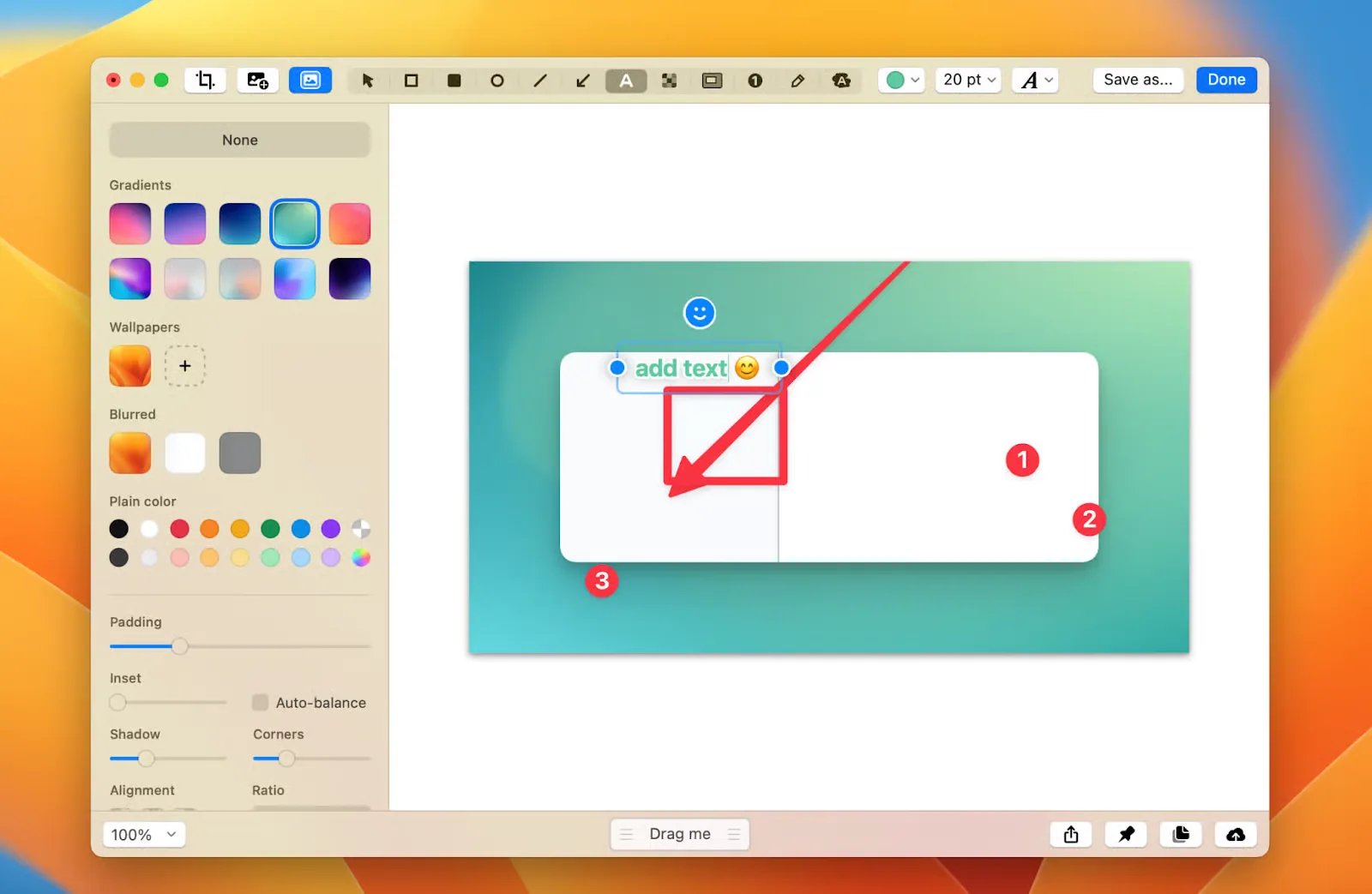
Che cos'è: un'app Mac curata, incentrata su acquisizioni manuali rapide, annotazioni, registrazione e condivisione.
Adatto a: designer e utenti esperti che vogliono screenshot manuali veloci, annotazioni immediate e condivisione cloud.
Funzioni di automazione:
- Acquisizione a scorrimento: registra pagine più lunghe dell'area visibile.
- Timer ritardato: offre un autoscatto per preparare la schermata.
- Registrazione schermo e GIF: crea brevi clip visive da condividere.
- Annotazione rapida: permette di intervenire subito dopo l'acquisizione.
Svantaggi:
- Automazione minima, senza pianificazione o simulazione dei tasti
- Pensato per flussi manuali, non per attività in serie
- La condivisione cloud è una parte separata dell'esperienza
In sintesi: è adatto soprattutto a chi acquisisce manualmente e privilegia esperienza d'uso, annotazioni, registrazione e condivisione. Non è la scelta ideale se l'attività principale è l'automazione ripetuta.
Tabella di confronto rapido
| Funzione | Shotomatic | Snagit | CleanShot X |
|---|---|---|---|
| Piattaforma | Mac | Mac e Windows | Mac |
| Guide basate sui clic | Action Capture | Step Capture | Nessuna modalità dedicata |
| Acquisizione a intervalli | Sì | Timelapse soltanto su Windows | Solo autoscatto |
| Siti da un elenco di URL | Sì | Non documentato | Non documentato |
| Acquisizione di pagine lunghe | Intera pagina con Website Capture | Acquisizione a scorrimento | Acquisizione a scorrimento |
| Output in movimento | Timelapse MP4 | Video e GIF | Video e GIF |
| Condivisione ospitata | Nessuno spazio integrato | Screencast | CleanShot Cloud |
| Annotazioni | Editor Documents con controlli del piano | Strumenti completi | Editor completo |
Quale strumento scegliere?
Per archiviare ebook, manga o contenuti a pagine: usa Shotomatic, perché l'automazione dei tasti può gestire i cambi di pagina.
Per creare documentazione passo passo: usa Shotomatic per un flusso locale dal Mac al documento. Scegli Snagit se contano di più il supporto Mac e Windows, i modelli e il più ampio insieme di strumenti per la documentazione.
Per screenshot manuali rapidi e rifiniti: scegli CleanShot X se le priorità sono velocità, annotazioni, registrazione e condivisione.
Per timelapse del lavoro: usa Shotomatic per esportare sessioni di screenshot in MP4 oppure Snagit se vuoi registrazione e modifica video.
Per acquisire un elenco di pagine web: usa Shotomatic per elenchi di URL, preset dispositivo e screenshot del viewport o dell'intera pagina.
Per un team multipiattaforma: scegli Snagit, che supporta Windows e Mac.
Suggerimenti prima di automatizzare
- Controlla prima l'eventuale DRM: alcune app, compresi i servizi di streaming, possono bloccare l'acquisizione. Prova un singolo screenshot prima di impostare una sessione lunga.
- Inizia con una prova breve: esegui 3–5 acquisizioni per controllare tempi, stato attivo della finestra e qualità dell'immagine.
- Verifica le regole del contenuto: documentazione personale e ridistribuzione sono situazioni diverse. In caso di dubbi, consulta le condizioni applicabili o chiedi una consulenza legale.
- Confronta il risultato OCR, non l'etichetta: Shotomatic aggiunge testo ricercabile durante l'esportazione PDF. Snagit e CleanShot X offrono strumenti di riconoscimento per lavorare con il testo negli screenshot.
Frequently Asked Questions
Articoli correlati
Altri articoliSi possono scaricare i libri Kindle in PDF? Opzioni ufficiali sul Mac
Verifica se un acquisto Kindle offre il download ufficiale in EPUB o PDF, che cosa significa accesso offline e come salvare le note senza aggirare il DRM.

Come fare screenshot su Mac: strumenti integrati o app di terze parti
Scopri quando basta lo strumento integrato del Mac e quando conviene un'app dedicata. Confronta CleanShot X, Snagit e Shotomatic.

Come acquisire automaticamente screenshot di siti web su Mac
Acquisisci automaticamente screenshot di siti web su Mac da un elenco di URL. Salva pagine intere o viewport per verifiche, archivi e controlli periodici.

Che cos'è l'automazione degli screenshot su Mac?
Scopri che cosa significa automatizzare gli screenshot su Mac, le differenze rispetto all'acquisizione manuale e al video e quando serve un flusso dedicato.

Trasforma screenshot ripetibili in lavori finiti
Shotomatic acquisisce, organizza ed esporta sessioni di screenshot sul Mac.