Come acquisire screenshot ripetuti con Automator sul Mac
Crea un flusso di screenshot in Automator con Take Screenshot e Loop; quando servono file ordinati, usa un'azione shell.
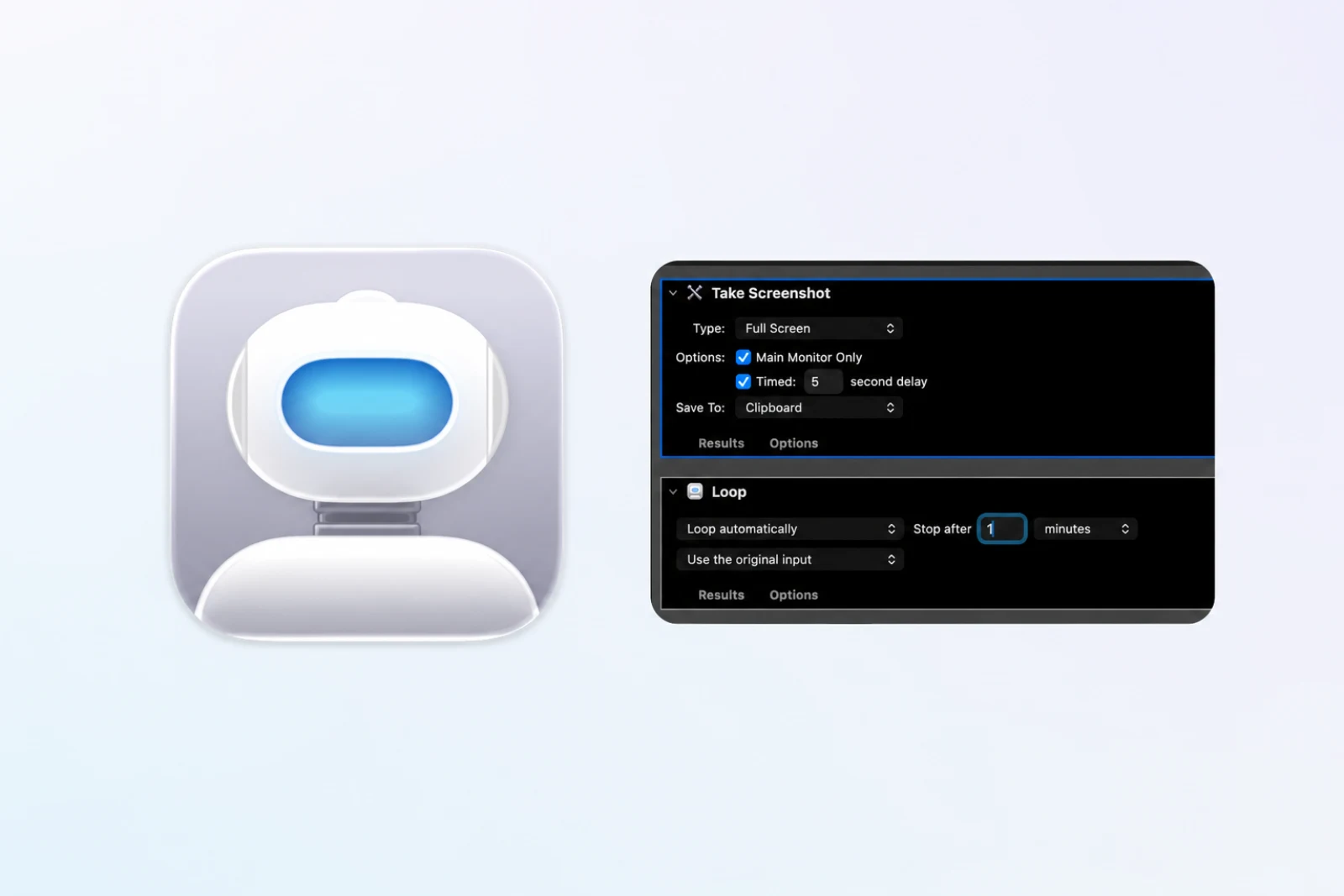
In questa guida creerai un flusso per screenshot ripetuti in Automator. Aggiungerai Take Screenshot e Loop, proverai il risultato, userai Run Shell Script quando servono file ordinati e salverai il flusso come app.
Controlla l'accesso di Automator alla registrazione dello schermo
Per questo flusso, Automator deve poter acquisire lo schermo. Apri System Settings > Privacy & Security > Screen & System Audio Recording e abilita Automator se è già presente nell'elenco. Se durante la prima prova compare una richiesta, approvala e riapri Automator quando macOS lo richiede.
L'accesso ad Accessibilità non serve per Take Screenshot o per il solo comando screencapture. Diventa necessario soltanto se il flusso invia tasti o controlla un'altra app.
Scegli tra azioni native e un'azione shell
Decidi il metodo prima di aggiungere le azioni. Quelle native mantengono visiva la configurazione; la shell crea un file distinto a ogni passaggio e supporta coordinate fisse.
| Esigenza | Metodo Automator consigliato |
|---|---|
| Imparare il flusso in modo visivo | Take Screenshot + Loop |
| Scegliere un'acquisizione temporizzata o interattiva | Take Screenshot |
| Salvare ogni passaggio in un file separato | Run Shell Script + Loop |
| Acquisire un rettangolo fisso | Run Shell Script con -R |
| Usare numeri progressivi o un numero esatto di frame | Ciclo shell da riga di comando |
| Fermarsi dopo un limite di tempo approssimativo | Azione Loop |
Opzione 1: usa Take Screenshot e Loop
Crea un flusso
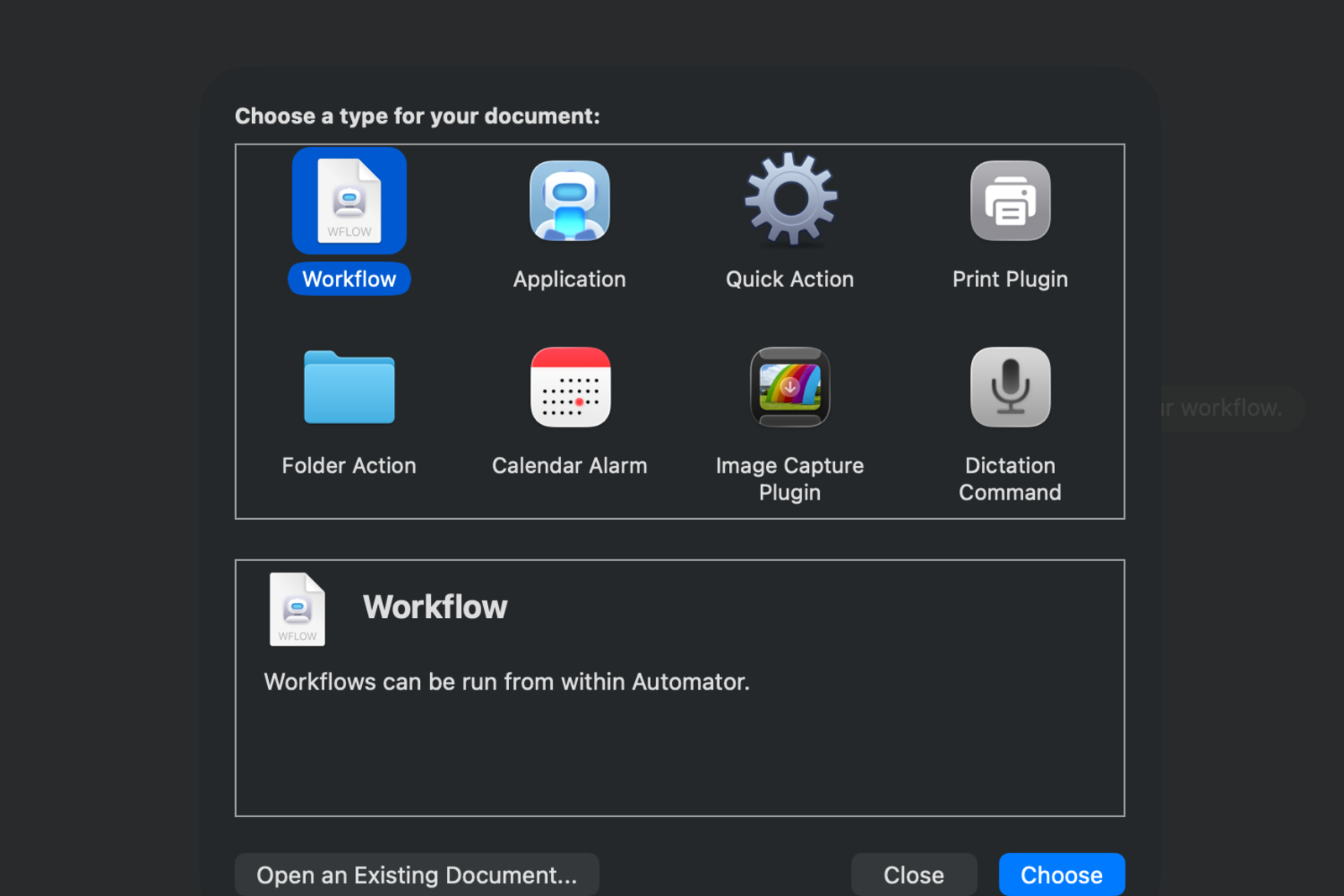
- Apri Automator.
- Durante le prove scegli Workflow.
Trova l'azione Take Screenshot
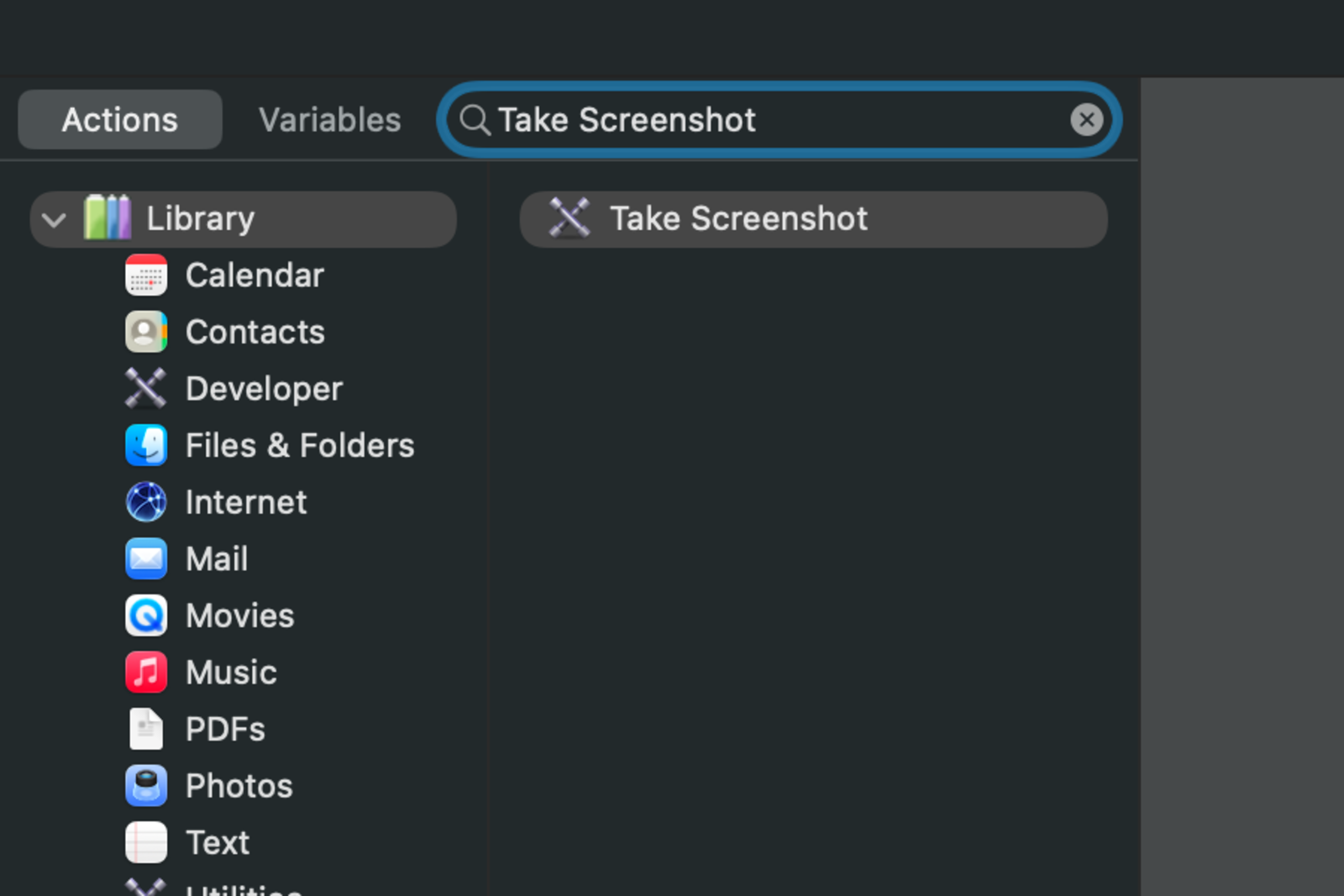
- Cerca Take Screenshot nella libreria Actions.
- Fai doppio clic sul risultato oppure trascinalo nell'area del flusso.
Configura le azioni Take Screenshot e Loop
- Scegli il tipo di screenshot e se applicare un ritardo.
- Scegli la destinazione del risultato.
- Aggiungi Loop dopo Take Screenshot.
- Seleziona Loop automatically e imposta una durata breve per la prima prova.
- Fai clic su Run.
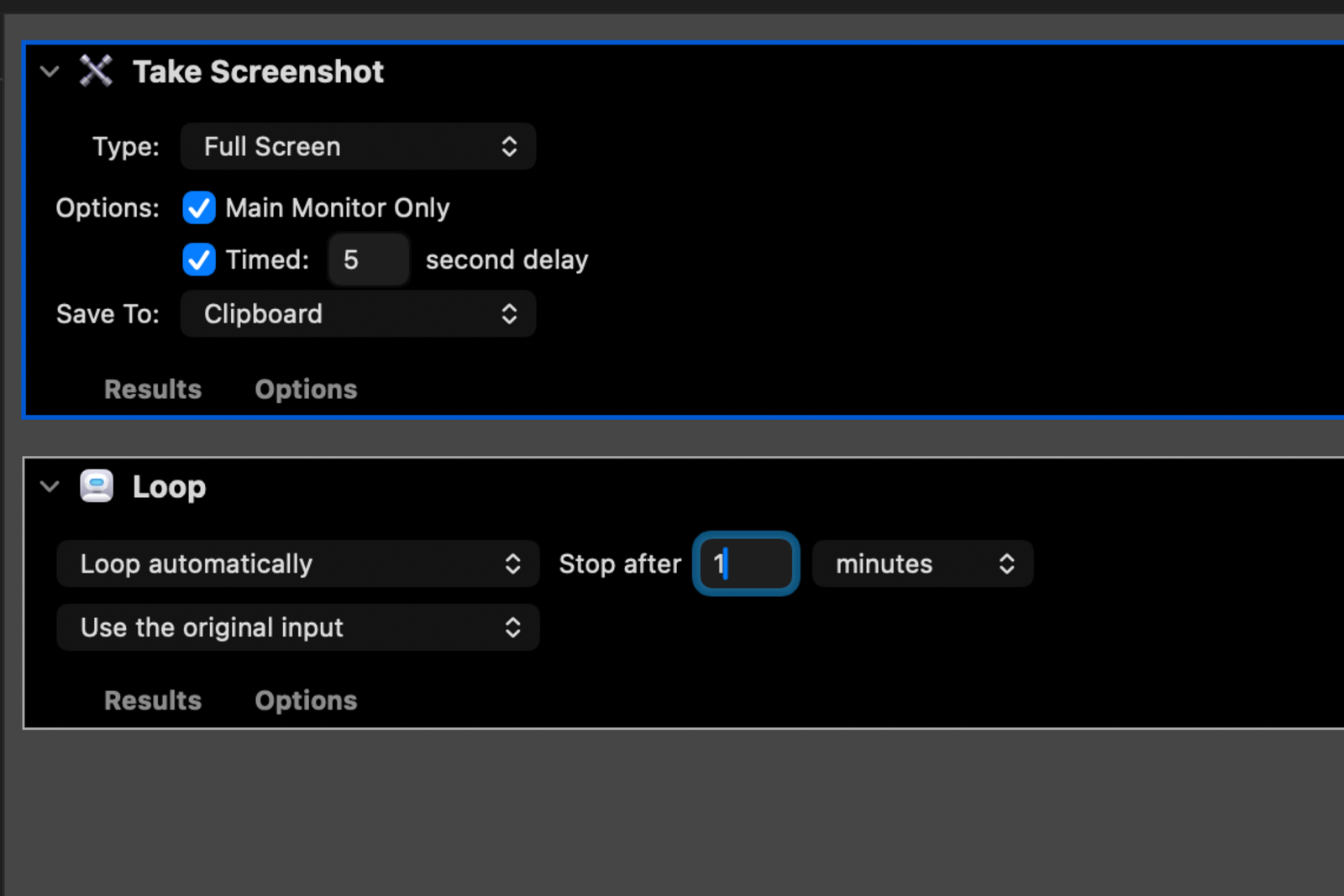
L'azione Loop di Apple ripete le azioni che la precedono. Per la prima esecuzione, un limite di un minuto è più sicuro di un ciclo senza fine.
Il flusso nativo è utile per imparare il procedimento e per semplici automazioni visive. Fai attenzione alla destinazione: se Take Screenshot salva negli Appunti, ogni ciclo sostituisce l'immagine precedente e al termine resterà soltanto l'ultima.
Per conservare l'intera sequenza, scegli una destinazione o un'azione successiva che scriva ogni risultato sul disco, quindi controlla i primi tre file della prova di un minuto. Usa il metodo shell seguente quando ogni passaggio deve creare un file ordinabile. Per nomi esatti come frame-001.png, usa un ciclo shell da riga di comando.
Opzione 2: combina Run Shell Script con Loop di Automator
Apple documenta l'azione Run Shell Script di Automator. Un breve script che effettua una sola acquisizione si abbina bene all'azione Loop:
- Crea un altro Workflow.
- Cerca Run Shell Script e aggiungilo.
- Imposta Shell su
/bin/zsh. - Incolla lo script.
- Aggiungi Loop dopo Run Shell Script.
- Seleziona Loop automatically e, per la prova, fermalo dopo un minuto.
- Fai clic su Run e controlla la cartella di output.
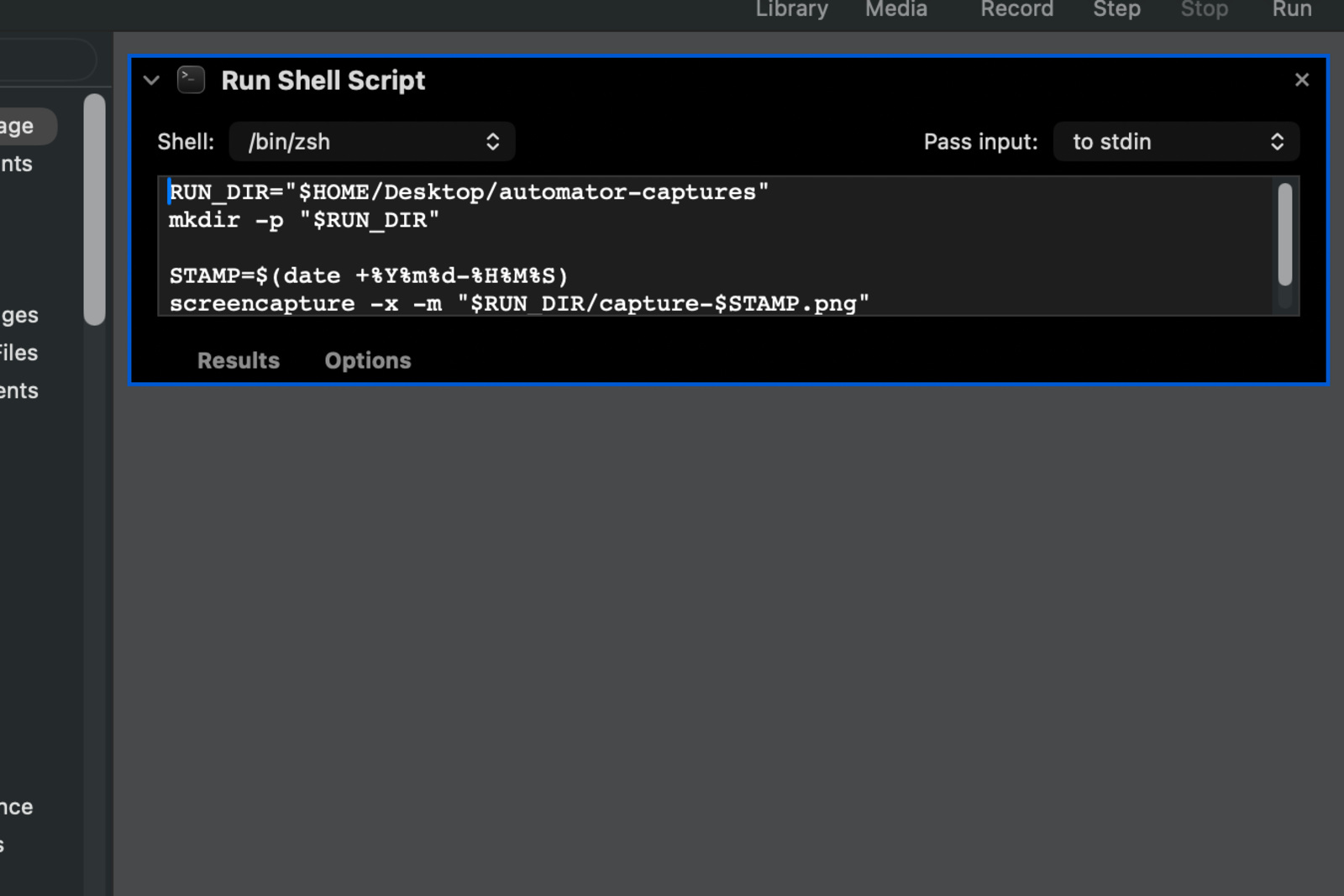
/bin/zsh, quindi incolla lo script completo riportato di seguito.RUN_DIR="$HOME/Desktop/automator-captures"
mkdir -p "$RUN_DIR"
STAMP=$(date +%Y%m%d-%H%M%S)
screencapture -x -m "$RUN_DIR/capture-$STAMP.png"
sleep 5
Ogni passaggio salva uno screenshot dello schermo principale con data e ora, attende cinque secondi e lascia a Loop il compito di eseguire di nuovo il flusso. I timestamp mantengono i file in ordine cronologico, ma non sono numeri progressivi dei fotogrammi.
Loop offre un limite di tempo approssimativo. Se servono un numero esatto di fotogrammi o nomi come frame-001.png, usa il metodo da riga di comando.
Per altri parametri di screencapture, formati, cambi di pagina e controlli delle sessioni lunghe, consulta la guida agli screenshot da riga di comando sul Mac.
Salva un'app Automator riutilizzabile
Il tipo di documento di Automator viene scelto al momento della creazione. Quando il Workflow funziona, crea un documento Application, copiaci le azioni provate e salvalo con un nome specifico, per esempio Dashboard Screenshot Run.
Un'app avviabile con doppio clic è comoda, ma può anche iniziare subito ad acquisire. Mantieni abbastanza lungo il primo ritardo per sistemare la finestra e rendi evidente nel flusso la cartella di output.
Risoluzione dei problemi
| Problema | Soluzione |
|---|---|
| Rimane soltanto l'ultimo screenshot | Non ripetere una destinazione solo Appunti; conserva ogni risultato o usa file con timestamp |
| Screenshot vuoto | Consenti ad Automator la registrazione dello schermo, riaprilo e riprova |
| Il flusso si ripete più del previsto | Durante le prove imposta una durata breve per Loop |
| La shell sovrascrive immagini precedenti | Mantieni il timestamp nei nomi; usa un solo ciclo shell se servono numeri progressivi |
| Viene acquisita l'area sbagliata | Riposiziona la finestra, aggiorna -R ed esegui tre fotogrammi |
| Il flusso sembra bloccato | Uno screenshot temporizzato o interattivo può attendere un input; controlla schermo e log |
Quando Automator non basta
Automator funziona bene per pochi flussi stabili. Un'app dedicata può essere più semplice quando a ogni esecuzione cambiano finestra, tasti, numero o durata dei fotogrammi, controllo finale o formato di esportazione.
Se preferisci regolare tutto in un'unica interfaccia, Shotomatic riunisce configurazione, controllo dei fotogrammi ed esportazione. Scopri come gestisce l'automazione degli screenshot sul Mac. Se ti serve soprattutto un documento ordinato, consulta come salvare gli screenshot in un PDF sul Mac.
Domande frequenti
Automator può acquisire screenshot ripetuti sul Mac?
Sì. Aggiungi Take Screenshot seguito da Loop. È una soluzione utile per mantenere visivo il flusso, mentre un'azione shell può salvare ogni passaggio in un file separato con data e ora.
Perché il flusso di Automator conserva una sola immagine negli Appunti?
Ogni ciclo sostituisce il contenuto precedente degli Appunti. Salva ogni acquisizione in un file univoco oppure usa Run Shell Script per ottenere una sequenza con data e ora.
Conviene usare l'azione Loop di Automator o un ciclo shell?
Usa Loop per mantenere visivo il flusso. Scegli un ciclo shell quando nomi dei file, numero di fotogrammi, coordinate e tempistica devono essere definiti insieme.
Posso salvare il flusso come app?
Sì. Crea fin dall'inizio un documento Application oppure ricrea il flusso già provato come Application, così potrai avviarlo con un doppio clic.
Articoli correlati
Altri articoliCome automatizzare gli screenshot sul Mac con gli strumenti integrati
Automatizza gli screenshot sul Mac con screencapture, Automator o Comandi Rapidi, includendo permessi, cicli sicuri e risoluzione dei problemi.

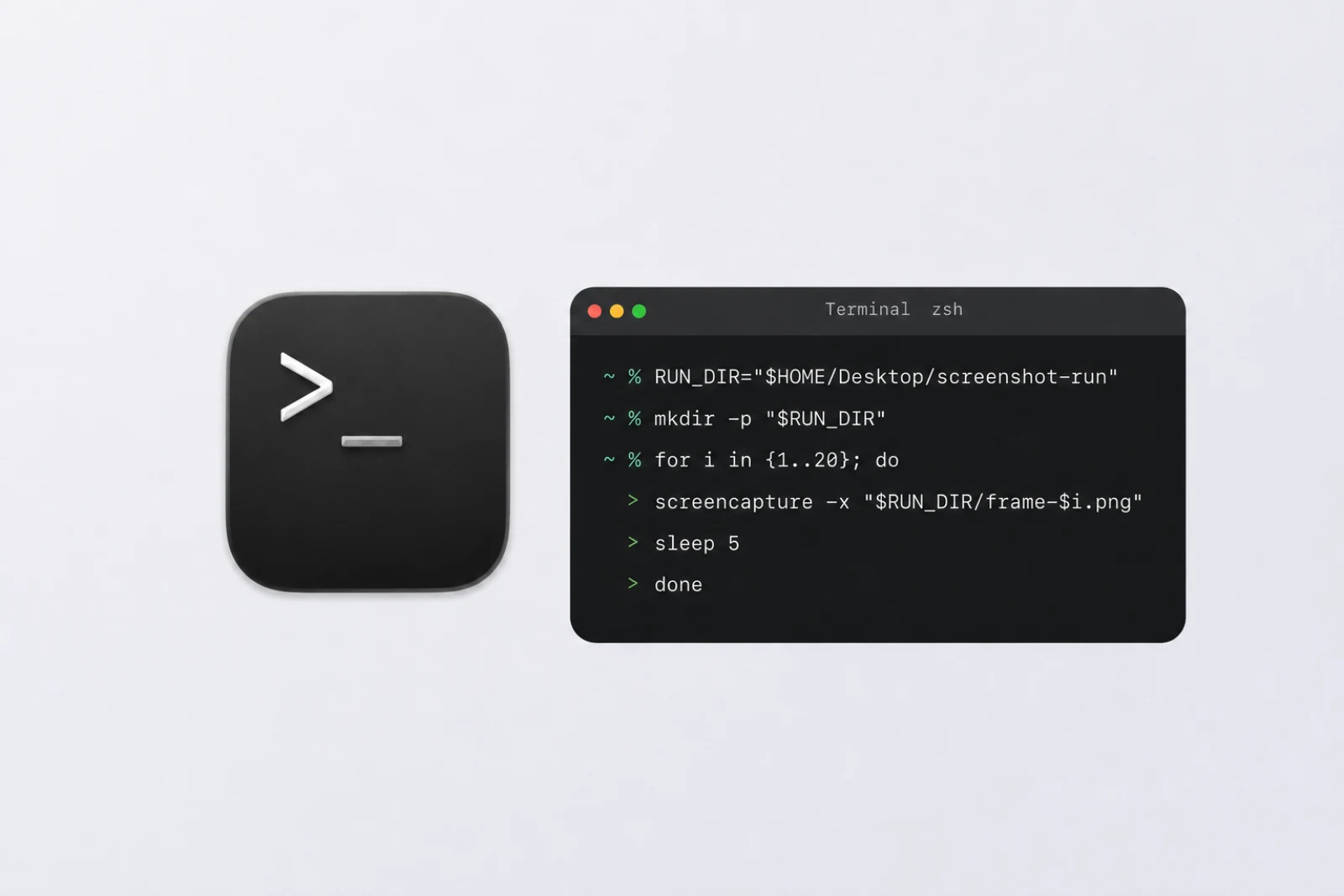
Automatizzare gli screenshot sul Mac dalla riga di comando
Usa cicli di screencapture in macOS per acquisire lo schermo intero, un'area fissa o pagine successive, con nomi sicuri e indicazioni per risolvere i problemi.
Automatizzare gli screenshot con l'app Comandi Rapidi sul Mac
Crea una routine di screenshot in Comandi Rapidi sul Mac, avviala con un'automazione personale e risolvi i problemi di script o permessi di registrazione.
Come fare screenshot su Mac: strumenti integrati o app di terze parti
Scopri quando basta lo strumento integrato del Mac e quando conviene un'app dedicata. Confronta CleanShot X, Snagit e Shotomatic.

Trasforma screenshot ripetibili in lavori finiti
Shotomatic acquisisce, organizza ed esporta sessioni di screenshot sul Mac.