Automatizzare gli screenshot con l'app Comandi Rapidi sul Mac
Crea una routine di screenshot in Comandi Rapidi sul Mac, avviala con un'automazione personale e risolvi i problemi di script o permessi di registrazione.
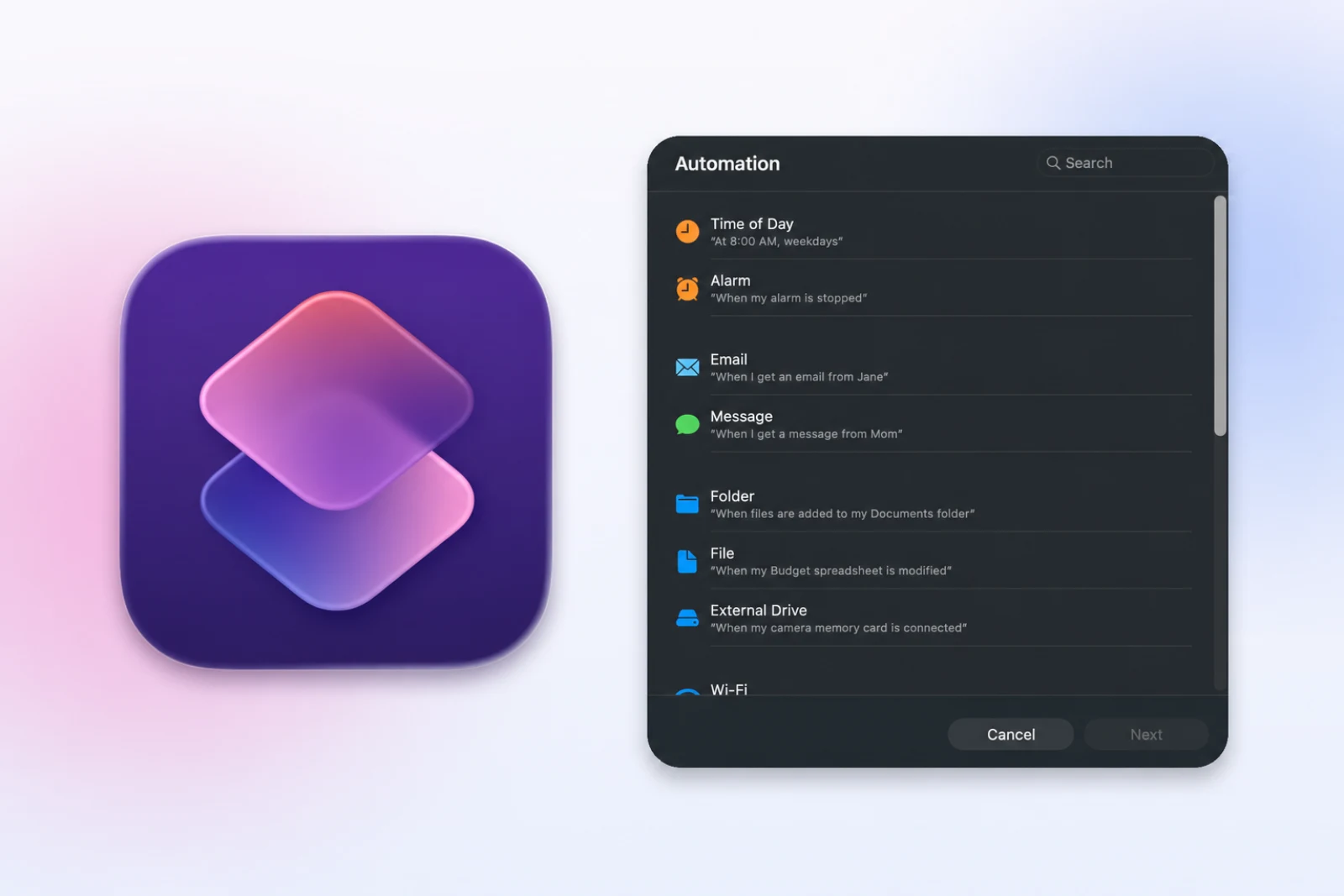
Questa guida riguarda l'app Comandi Rapidi di Apple, non le abbreviazioni da tastiera Shift-Command-3, Shift-Command-4 o Shift-Command-5. Controllerai i permessi, creerai un comando rapido per tre screenshot, lo proverai, aggiungerai un'automazione personale e sceglierai come avviarlo.
Consenti gli script e la registrazione dello schermo
Controlla due impostazioni prima dell'esecuzione iniziale:
- Azioni script: se Run Shell Script non è disponibile, apri le impostazioni di Comandi Rapidi e controlla l'opzione avanzata di privacy e sicurezza che consente gli script. Apple documenta queste impostazioni avanzate di Comandi Rapidi. Abilita le azioni script soltanto per comandi che comprendi.
- Registrazione dello schermo: alla prima esecuzione, Comandi Rapidi può chiedere questo accesso. Se le immagini sono vuote o incomplete, autorizza l'app in System Settings > Privacy & Security > Screen & System Audio Recording e riaprila se macOS lo richiede.
Accessibilità non serve per il ciclo seguente. È necessaria soltanto se aggiungi AppleScript per inviare tasti o controllare un'altra app.
Crea e prova un comando rapido per screenshot ripetuti
Quando Run Shell Script è disponibile, crea una prova breve:
- Apri Comandi Rapidi sul Mac.
- Crea un nuovo comando rapido.
- Chiamalo
Repeated Screenshots. - Aggiungi Run Shell Script.
- Incolla lo script seguente.
- Per la prima esecuzione mantieni la prova di tre fotogrammi.
- Esegui il comando rapido e controlla la cartella di output.
RUN_DIR="$HOME/Desktop/shortcuts-run-$(date +%Y%m%d-%H%M%S)"
mkdir -p "$RUN_DIR"
COUNT=3

for ((i=1; i<=COUNT; i++)); do
  screencapture -x -m "$RUN_DIR/frame-$(printf "%02d" "$i").png"
  if (( i < COUNT )); then
    sleep 10
  fi
done
Il comando crea una nuova cartella con data e ora e acquisisce tre volte lo schermo principale, a dieci secondi di distanza. Controlla cartella, contenuto delle immagini e ordine dei file prima di aumentare COUNT o modificare l'intervallo.
Avvialo da un'automazione personale
In macOS 26, Comandi Rapidi include una sezione Automation per le automazioni personali. Apple documenta le automazioni personali sul Mac e l'app corrente offre eventi come Time of Day, App, Folder e File.
Per programmare il comando rapido già provato:
- Apri Automation nella barra laterale di Comandi Rapidi.
- Scegli New Automation.
- Seleziona Time of Day.
- Imposta l'ora e la ripetizione.
- Scegli
Repeated Screenshotscome azione da eseguire. - Salva l'automazione.
L'evento avvia il comando una volta. Il ciclo al suo interno determina quanti screenshot acquisire e a quale intervallo.
Usa un evento App quando l'acquisizione deve iniziare all'apertura o chiusura di una determinata applicazione. Gli eventi Folder e File sono utili per flussi legati a elementi in arrivo, ma provali con file innocui prima di farvi affidamento.
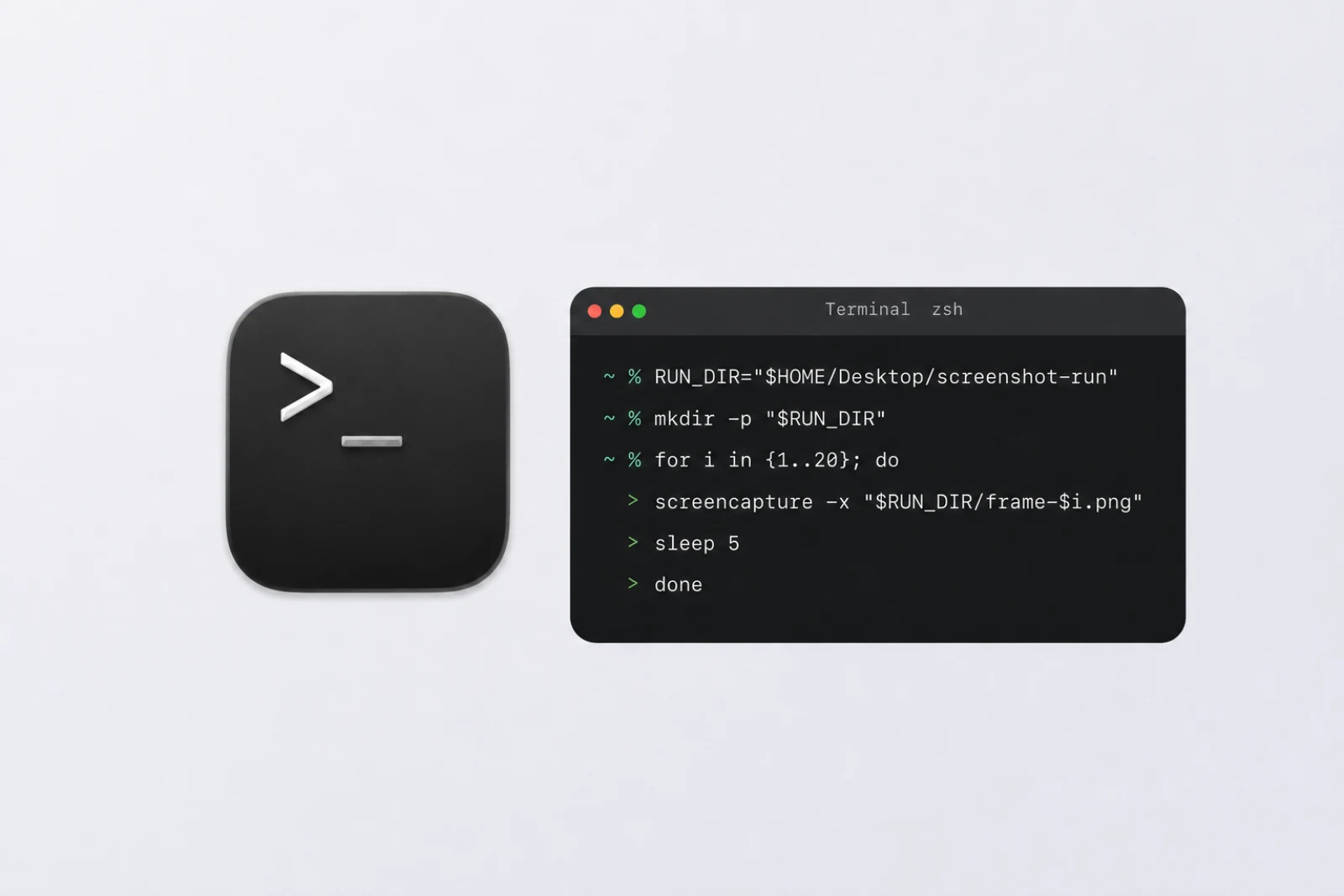
Esegui il comando rapido dal Terminale
Apple documenta anche l'esecuzione dei comandi rapidi dalla riga di comando:
shortcuts run "Repeated Screenshots"
È utile quando uno script più ampio o un flusso di sviluppo deve avviare per nome il comando rapido. Se parti sempre dal Terminale, in genere è più semplice eseguire direttamente screencapture. La guida agli screenshot da riga di comando sul Mac tratta cambi di pagina, output JPG e controlli per sessioni lunghe.
Comandi Rapidi o Automator
Entrambe le app possono avviare acquisizioni ripetute, ma sono adatte a punti di partenza diversi:
| Scegli Comandi Rapidi quando | Scegli Automator quando |
|---|---|
| Vuoi un evento di automazione personale | Vuoi le azioni native Take Screenshot e Loop |
| Avvii le routine da Spotlight o dal Dock | Vuoi un flusso Application avviabile con doppio clic |
| Organizzi già le routine in Comandi Rapidi | Preferisci l'editor tradizionale di Automator |
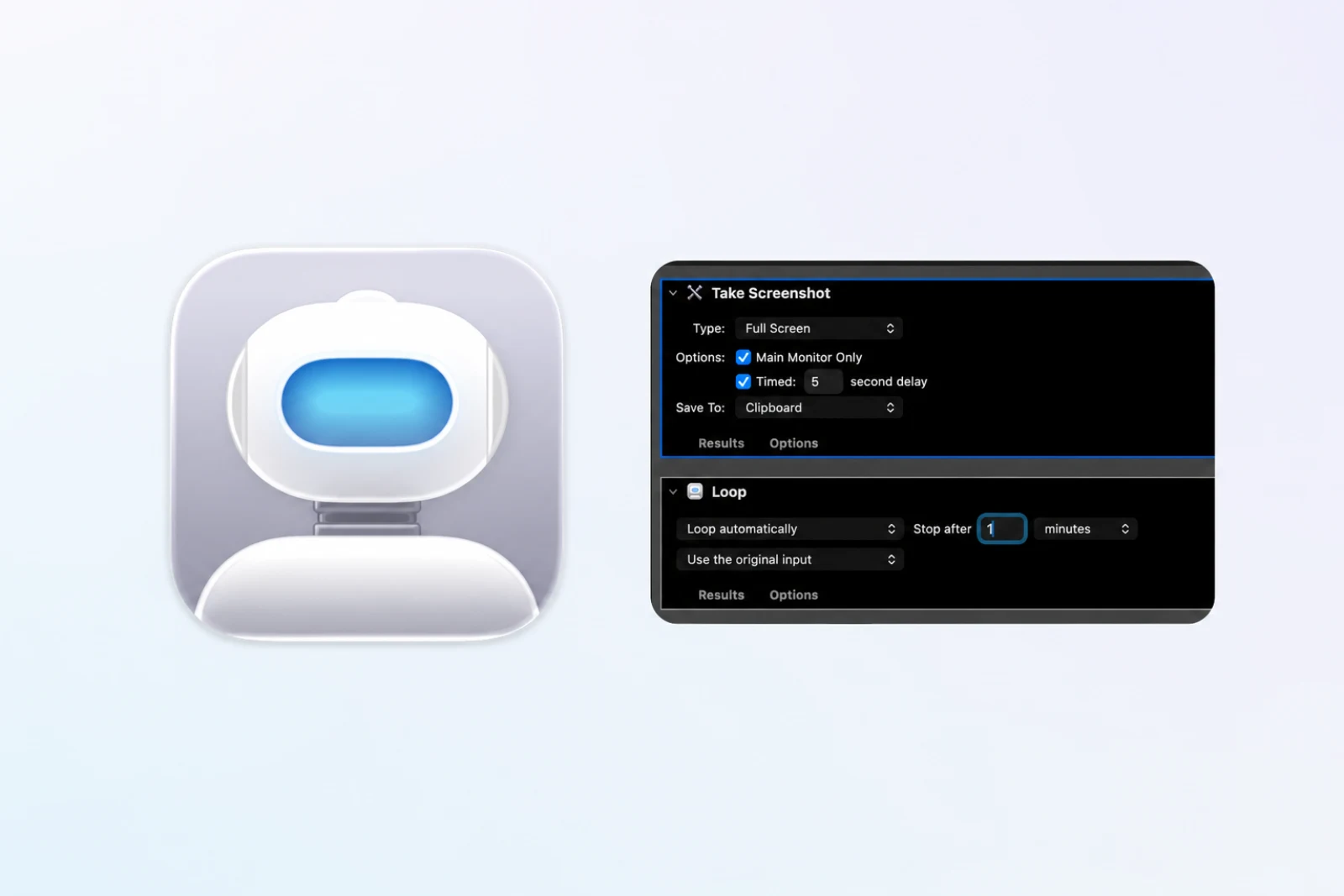
Per il metodo nativo di Automator, consulta come acquisire screenshot ripetuti con Automator.
Risoluzione dei problemi
| Problema | Cosa fare |
|---|---|
| Run Shell Script è disabilitato | Controlla le impostazioni avanzate e autorizza soltanto script che comprendi |
| Le immagini sono vuote | Consenti la registrazione dello schermo a Comandi Rapidi, riapri l'app e riprova |
| L'automazione parte ma non crea file | Esegui il comando manualmente, controlla la Scrivania e verifica gli errori dell'azione shell |
| I vecchi file si mescolano ai nuovi | Mantieni la cartella di output con data e ora |
| La destinazione esce dal ritaglio | Riposizionala e aggiorna il rettangolo -R prima dell'automazione |
| L'esecuzione dura troppo | Riduci numero o intervallo, poi riprova con tre fotogrammi |
Quando Comandi Rapidi non è l'interfaccia migliore
Comandi Rapidi è utile se ti interessano diversi modi di avvio ed eventi automatici. Diventa scomodo quando a ogni esecuzione cambiano finestra, numero di fotogrammi, intervallo, tasto per cambiare pagina, controllo o formato di esportazione.
Se vuoi configurazione e controllo dei fotogrammi nella stessa app, Shotomatic permette di scegliere destinazione, numero, intervallo ed eventuale tasto, quindi esportare le immagini selezionate. Scopri l'automazione degli screenshot sul Mac con Shotomatic. Per ottenere un documento ordinato dopo l'acquisizione, consulta come salvare gli screenshot in un PDF sul Mac.
Domande frequenti
L'app Comandi Rapidi può automatizzare gli screenshot sul Mac?
Sì. Un comando rapido può eseguire uno script shell con screencapture e un'automazione personale può avviarlo con un evento supportato, come un'ora del giorno o l'apertura di un'app.
È la stessa cosa di un'abbreviazione da tastiera per gli screenshot?
No. Questa guida usa l'app Comandi Rapidi di Apple per eseguire un flusso ripetibile. Per un singolo screenshot usa Maiusc-Comando-3, Maiusc-Comando-4 o Maiusc-Comando-5.
Perché Run Shell Script è disabilitato in Comandi Rapidi?
Potrebbe essere necessario consentire le azioni script nelle impostazioni avanzate di Comandi Rapidi. Abilitale soltanto per script che hai letto e compreso.
Posso avviare un comando rapido del Mac dal Terminale?
Sì. Usa il comando integrato shortcuts, per esempio shortcuts run seguito dal nome del comando rapido.
Articoli correlati
Altri articoliCome automatizzare gli screenshot sul Mac con gli strumenti integrati
Automatizza gli screenshot sul Mac con screencapture, Automator o Comandi Rapidi, includendo permessi, cicli sicuri e risoluzione dei problemi.

Automatizzare gli screenshot sul Mac dalla riga di comando
Usa cicli di screencapture in macOS per acquisire lo schermo intero, un'area fissa o pagine successive, con nomi sicuri e indicazioni per risolvere i problemi.
Come acquisire screenshot ripetuti con Automator sul Mac
Crea un flusso di screenshot in Automator con Take Screenshot e Loop; quando servono file ordinati, usa un'azione shell.
Che cos'è l'automazione degli screenshot su Mac?
Scopri che cosa significa automatizzare gli screenshot su Mac, le differenze rispetto all'acquisizione manuale e al video e quando serve un flusso dedicato.

Trasforma screenshot ripetibili in lavori finiti
Shotomatic acquisisce, organizza ed esporta sessioni di screenshot sul Mac.