Come automatizzare gli screenshot dei siti web senza scrivere codice
Scegli come automatizzare gli screenshot senza codice: acquisizione da un elenco di URL, piattaforme collegate a un'API, monitoraggio o estensioni.

L'automazione degli screenshot senza codice diventa più facile da valutare se la si divide in due lavori distinti.
Può servirti una raccolta ordinata di screenshot da un elenco di pagine già noto, oppure puoi avere bisogno che lo screenshot venga creato all'interno di un'automazione più ampia. Le due esigenze sembrano simili, ma richiedono strumenti diversi.
Se il risultato verrà controllato da una persona, parti da uno strumento che acquisisce un elenco di URL. Se lo screenshot è una fase di un processo, parti da una piattaforma di automazione e da un'API per screenshot.
Definisci il lavoro prima di scegliere lo strumento
Per orientarti, descrivi in una frase ciò che devi ottenere.
| Se il lavoro può essere descritto così | Parti da |
|---|---|
| "Ho un elenco di pagine e mi servono screenshot da controllare o inviare." | Uno strumento che acquisisce un elenco di URL |
| "Una nuova riga, un modulo o una pianificazione deve creare uno screenshot." | Una piattaforma di automazione e un'API |
| "Avvisami quando questa pagina cambia." | Uno strumento di monitoraggio dei siti |
| "Mi servono soltanto uno o due screenshot adesso." | Un'estensione o uno strumento per acquisizioni singole |
| "Il browser deve accedere, fare clic o eseguire asserzioni." | Codice, di solito Playwright o Puppeteer |
Questo articolo riguarda gli strumenti senza codice. Se il lavoro va gestito nel codice, passa invece alla guida su Puppeteer o su Playwright.
Opzione 1: strumenti basati su un elenco di URL
Scegli questa strada quando conosci già le pagine da acquisire. È adatta ai controlli prima di un lancio, alle prove per il QA, ai report per i clienti, agli archivi della concorrenza e alle acquisizioni desktop e mobile dello stesso gruppo di URL.
I passaggi sono semplici:
- Aggiungi gli URL.
- Scegli le impostazioni di acquisizione.
- Avvia il batch.
- Controlla gli screenshot.
- Esporta il risultato.
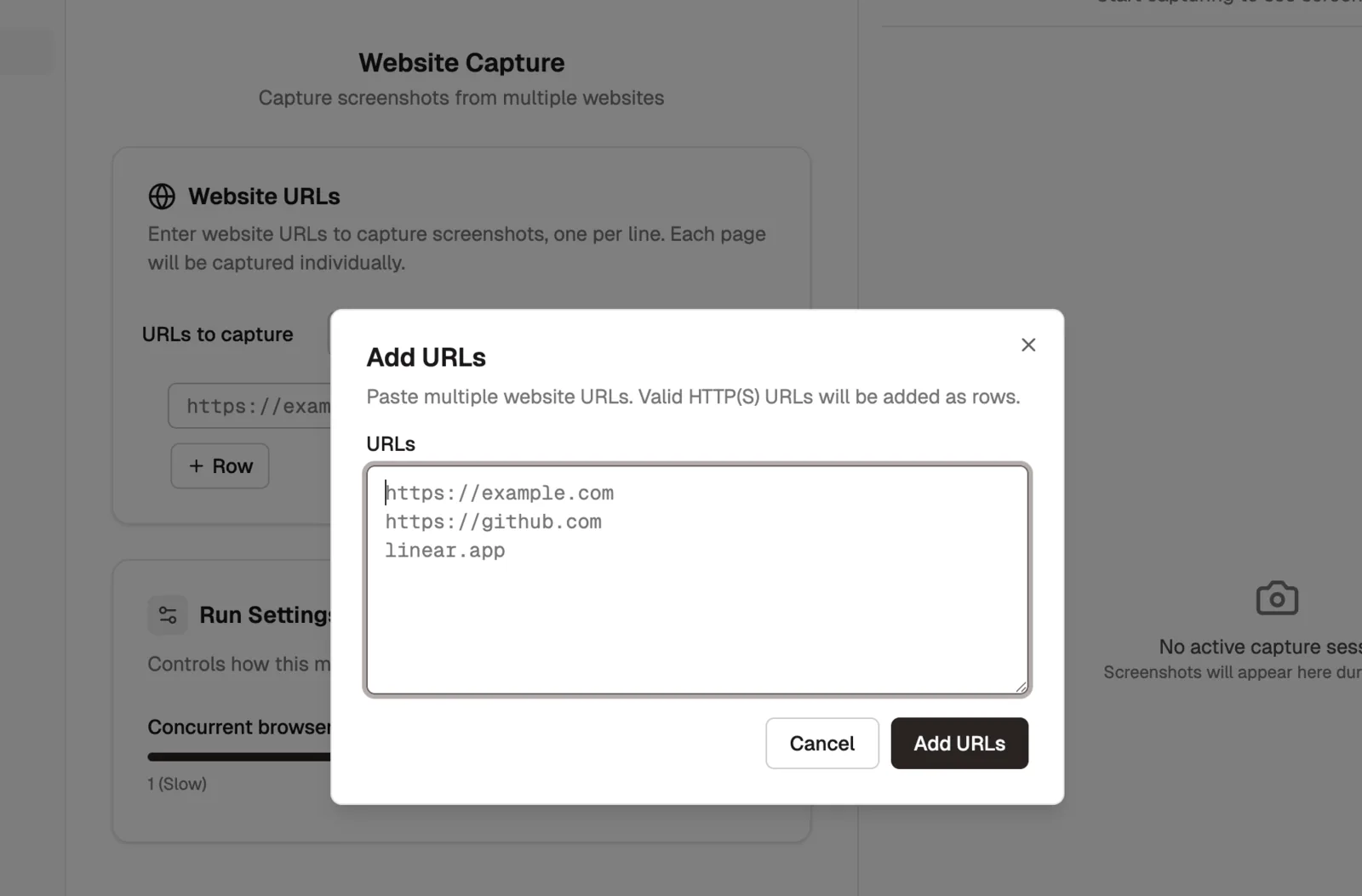
Per esempio, con Website Capture di Shotomatic puoi incollare più URL insieme anziché creare il batch una riga alla volta.
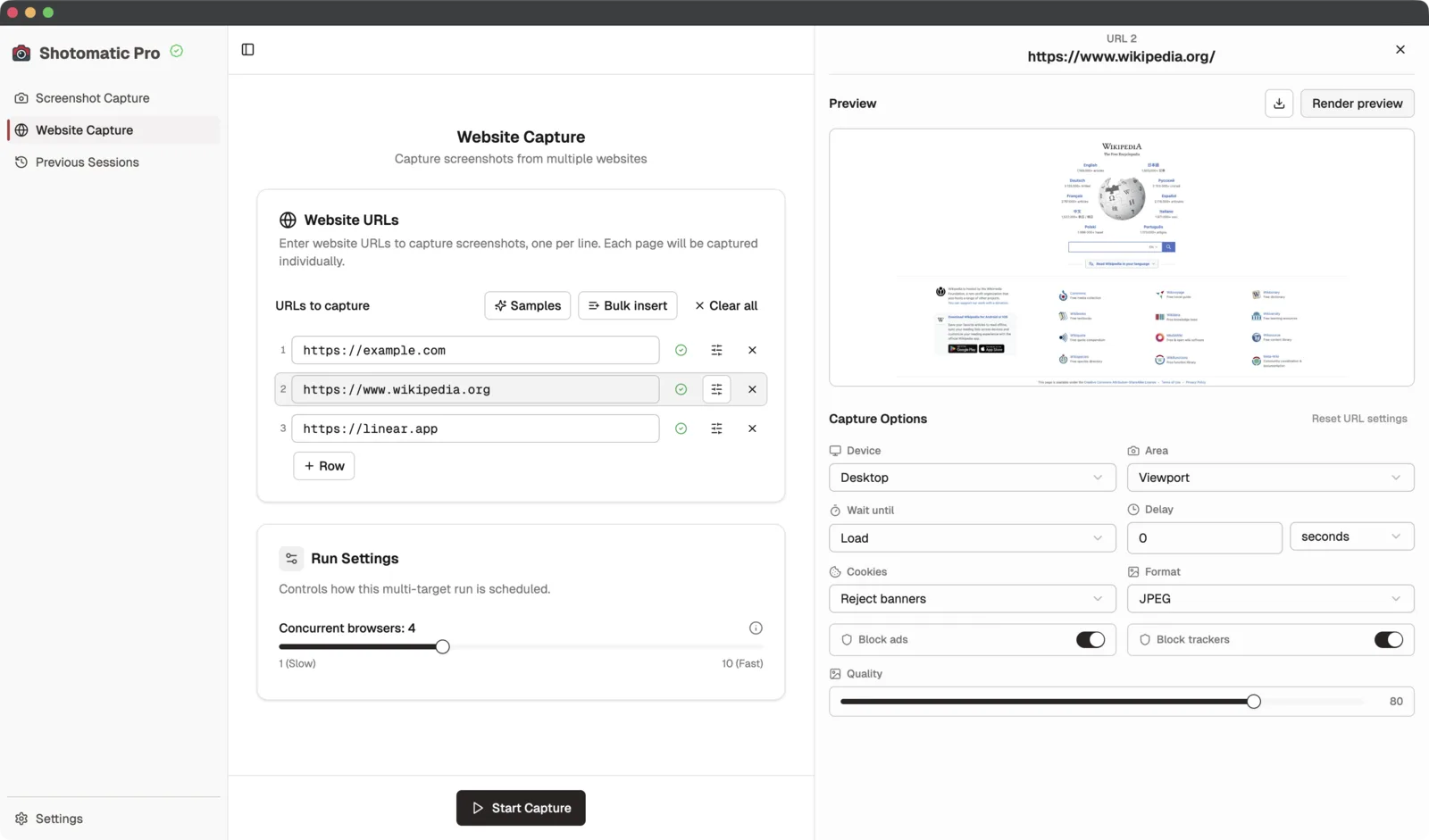
Puoi quindi selezionare un URL e modificare le opzioni che riguardano quella pagina: dimensioni della viewport, screenshot a pagina intera, comportamento dell'attesa, gestione dei cookie, formato dell'immagine e qualità di esportazione.
Al termine del batch, il risultato deve essere facile da controllare e consegnare.
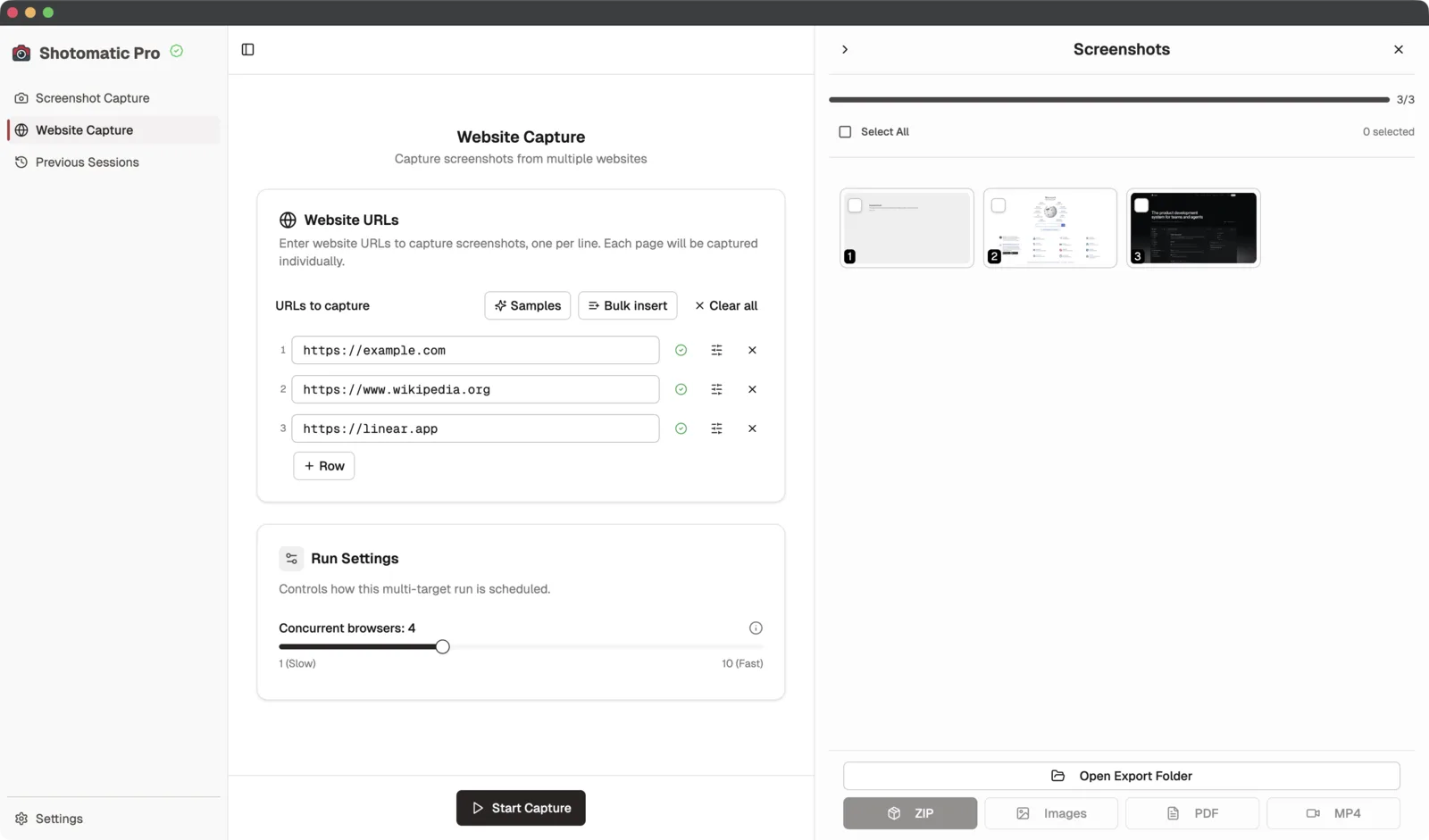
È questo il punto principale da valutare in uno strumento basato su un elenco di URL: riesci ad aggiungere rapidamente le pagine, regolare quelle che richiedono impostazioni diverse, controllare gli errori ed esportare nel formato che ti serve?
Usalo quando vuoi screenshot coerenti da un elenco di pagine senza dover mantenere uno script.
Opzione 2: piattaforme di automazione con un'API per screenshot
Scegli questa strada quando lo screenshot deve far parte di un processo senza codice più ampio.
Per esempio:
- una nuova riga in un foglio di calcolo crea uno screenshot;
- l'invio di un modulo avvia un'acquisizione;
- un processo pianificato acquisisce una pagina ogni lunedì;
- lo screenshot viene salvato in uno spazio cloud;
- quando il file è pronto, parte un messaggio su Slack o via email.
In questa configurazione, di solito la piattaforma di automazione non acquisisce direttamente la pagina. Chiama un'API per screenshot, poi passa il risultato alla fase successiva.
Un processo tipico segue questi passaggi:
- Salva l'URL in un foglio di calcolo, una tabella, la risposta a un modulo o un database.
- Usa una piattaforma senza codice per leggere l'URL.
- Invia una richiesta HTTP a un'API per screenshot, includendo l'URL e le opzioni di acquisizione.
- Salva l'immagine restituita o l'URL del file.
- Avvisa la persona interessata oppure registra il risultato nella voce originale.
Strumenti come n8n, Make e Zapier possono inviare richieste HTTP o webhook, il metodo normalmente usato per collegarli alle API per screenshot.
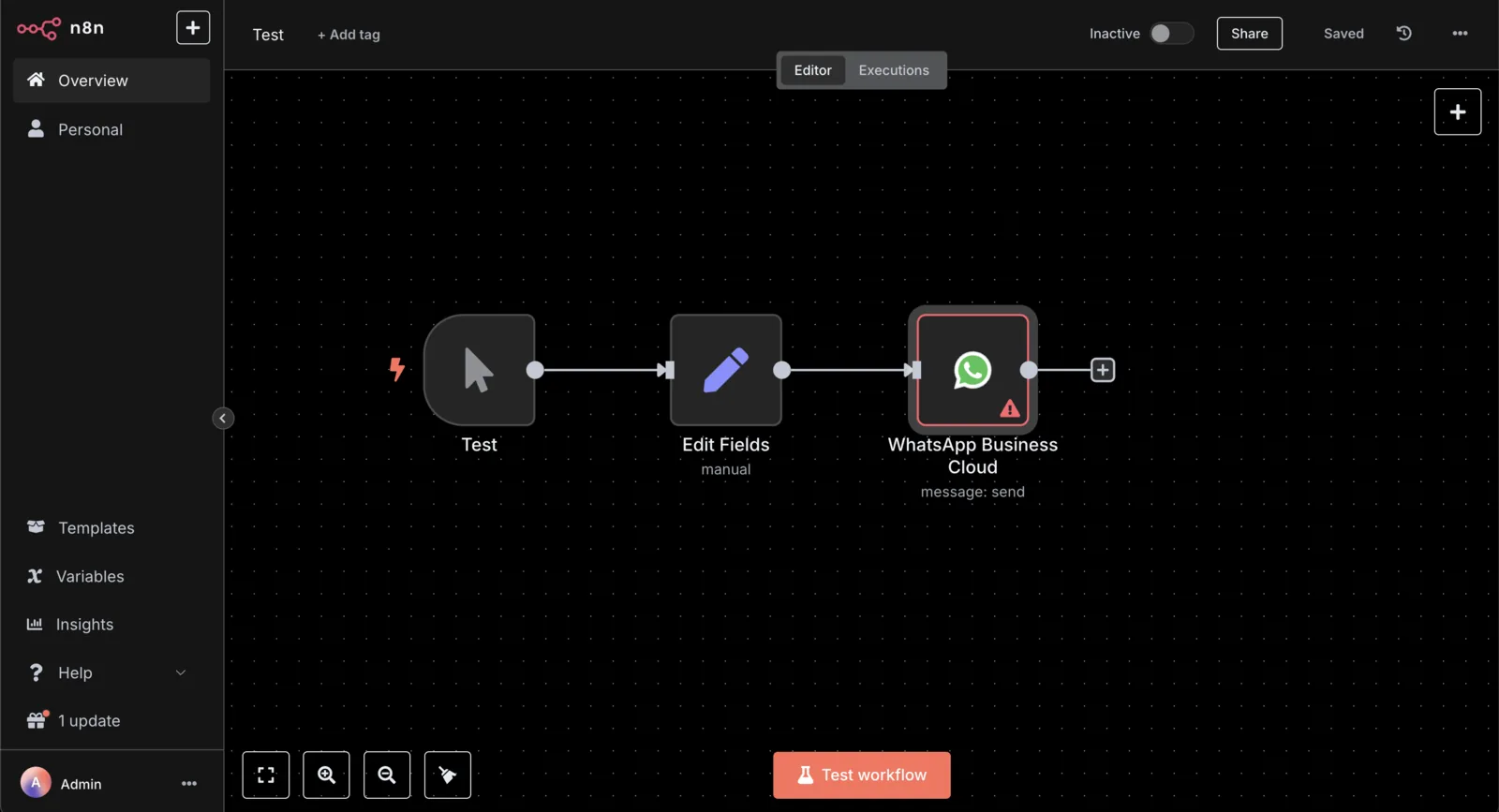
Questo approccio è flessibile, ma non significa che non richieda manutenzione. Devi comunque gestire chiavi API, limiti di utilizzo, nomi dei file, archiviazione, nuovi tentativi e acquisizioni non riuscite. Il lavoro aggiuntivo ha senso quando lo screenshot fa parte di un processo più ampio.
Scegli questa strada quando conta soprattutto ciò che avviene intorno allo screenshot: da dove arriva l'URL, dove finisce l'immagine e che cosa deve succedere dopo.
Opzione 3: strumenti di monitoraggio dei siti web
Scegli questa strada se ti interessano soprattutto gli avvisi sulle modifiche.
Gli strumenti di monitoraggio controllano le pagine nel tempo e inviano una notifica quando qualcosa cambia. Alcuni, come Visualping, si concentrano sul monitoraggio delle pagine con prove visive.
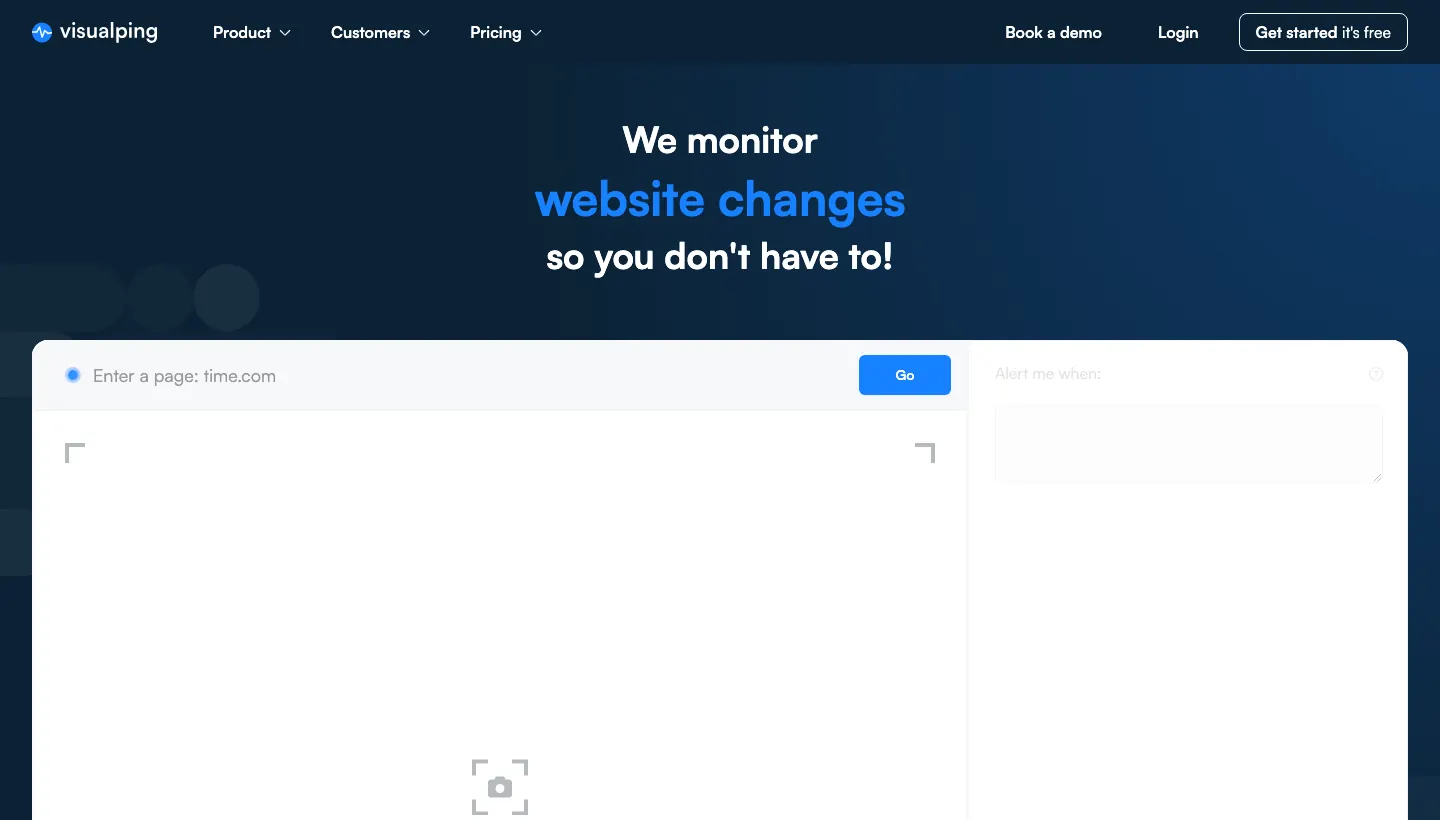
Sono utili per:
- controllare una pagina dei prezzi;
- seguire una pagina della concorrenza;
- verificare se una pagina pubblica è cambiata;
- ricevere avvisi senza rilanciare manualmente un'acquisizione.
Sono meno adatti se devi produrre un batch ordinato di screenshot per un report, un controllo QA o un archivio. In genere questi strumenti mettono al primo posto gli avvisi; l'esportazione e il controllo in batch possono essere funzioni secondarie.
Opzione 4: estensioni del browser e strumenti per acquisizioni singole
Scegli questa strada quando il volume è ridotto.
Un'estensione del browser può essere il modo più rapido per acquisire una pagina, soprattutto se serve uno screenshot a pagina intera. Diventa scomoda quando devi applicare le stesse impostazioni a molti URL, usare nomi file prevedibili, ripetere le acquisizioni e controllare il risultato prima della consegna.
Usa un'estensione per i lavori occasionali. Per un lavoro ricorrente, scegli uno strumento basato su un elenco di URL o un processo con API.
Quando il codice resta la scelta migliore
Gli strumenti senza codice funzionano meglio quando il lavoro può essere descritto senza comportamenti personalizzati del browser.
Usa Playwright o Puppeteer se devi:
- accedere prima dell'acquisizione;
- fare clic lungo una procedura;
- attendere un selettore o uno stato preciso dell'app;
- acquisire screenshot nella CI;
- confrontare gli screenshot con riferimenti visivi;
- controllare il browser da una suite di test gestita dagli sviluppatori.
Se il processo verrà mantenuto da uno sviluppatore, il codice può essere la scelta giusta. Se invece un team marketing, QA, assistenza o un'agenzia deve avviare e controllare le acquisizioni senza modificare script, un approccio senza codice è in genere più facile da mantenere.
Una regola semplice per decidere
Scegli in base a ciò che vuoi mantenere.
Per un batch di screenshot da controllare, usa uno strumento basato su un elenco di URL.
Per automatizzare ciò che avviene intorno allo screenshot, usa una piattaforma di automazione e un'API per screenshot.
Per ricevere avvisi sulle modifiche, usa uno strumento di monitoraggio.
Per controllare il browser tramite codice, usa Playwright o Puppeteer.
Shotomatic è più adatto al primo caso: screenshot ripetibili da un elenco di pagine. La pagina sull'automazione degli screenshot dei siti web mostra il flusso reale dell'app, dall'importazione degli URL alle opzioni per pagina, fino al controllo e all'esportazione. Se vuoi prima confrontare le alternative desktop, l'articolo sugli strumenti per automatizzare gli screenshot spiega quando scegliere Shotomatic, Snagit o CleanShot X. Puoi anche confrontare le funzioni di Shotomatic o consultare i piani disponibili.
Domande frequenti
Posso automatizzare gli screenshot dei siti web senza programmare?
Sì. Le principali opzioni senza codice sono gli strumenti che acquisiscono un elenco di URL, le piattaforme di automazione collegate a un'API per screenshot, i servizi di monitoraggio dei siti e le estensioni per i lavori più piccoli.
Qual è il modo più semplice per acquisire screenshot di siti web senza codice?
Se sai già quali pagine acquisire, di solito l'opzione più semplice è uno strumento basato su un elenco di URL. Aggiungi le pagine, scegli le impostazioni, controlla gli screenshot ed esporta i file.
n8n, Make o Zapier possono automatizzare gli screenshot dei siti web?
Sì, collegandoli a un'API per screenshot tramite una richiesta HTTP o un'azione webhook. È utile quando lo screenshot è una fase di un processo più ampio, per esempio per leggere gli URL da un foglio, salvare le immagini e avvisare un collega.
Quando è meglio usare Playwright o Puppeteer?
Usa Playwright o Puppeteer se ti servono logica personalizzata nel browser, procedure di accesso, integrazione CI o asserzioni per i test visivi. Scegli uno strumento senza codice quando il lavoro consiste soprattutto nell'acquisire, controllare, esportare, monitorare o consegnare i file.
Posso usare impostazioni diverse per ogni URL?
Alcuni strumenti basati su elenchi di URL offrono impostazioni specifiche per ogni pagina, tra cui viewport, acquisizione a pagina intera, tempo di attesa, formato dell'immagine e gestione dei cookie. Verifica queste opzioni prima di scegliere. Website Capture di Shotomatic offre impostazioni di acquisizione per ogni URL.
Articoli correlati
Altri articoliCome automatizzare gli screenshot dei siti web con Playwright
Usa Playwright e JavaScript per automatizzare gli screenshot di una pagina, pagine intere, viste mobile e batch di URL con nuovi tentativi.

Come automatizzare gli screenshot dei siti web con Puppeteer
Usa Puppeteer e JavaScript per automatizzare gli screenshot di una pagina, pagine intere, batch di URL e viewport mobile con uno script riutilizzabile.

Come acquisire automaticamente screenshot di siti web su Mac
Acquisisci automaticamente screenshot di siti web su Mac da un elenco di URL. Salva pagine intere o viewport per verifiche, archivi e controlli periodici.

Come acquisire screenshot di siti web in serie sul Mac
Acquisisci in serie gli screenshot di un sito sul Mac con Shotomatic. Incolla gli URL, scegli desktop, tablet o mobile, esegui acquisizioni parallele ed esporta per audit o report.

Automatizza gli screenshot dei siti web senza scrivere codice
Con Website Capture puoi acquisire elenchi di URL, impostare ogni pagina, controllare i risultati ed esportarli senza mantenere uno script.