PDF-Seiten im Browser sortieren und bearbeiten
Mit dem neuen kostenlosen PDF-Seiten-Organizer ordnest, drehst und löschst du Seiten lokal im Browser, fügst Bilder hinzu und exportierst das bereinigte PDF.
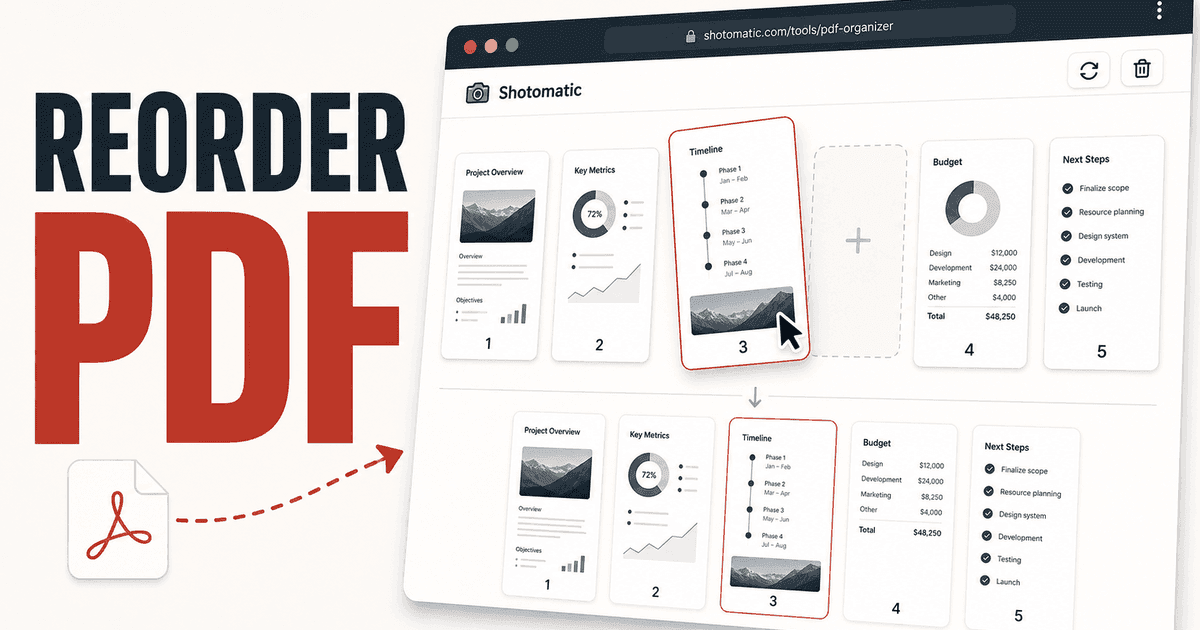
Shotomatic hat einen neuen kostenlosen PDF-Seiten-Organizer. Öffne ein PDF, ändere die Reihenfolge, drehe oder entferne Seiten, füge Bilder ein und lade die bereinigte Datei herunter. Das PDF wird dafür nicht auf einen Server hochgeladen.
Demo
Neu
- Ordne PDF-Seiten über verschiebbare Seitenkarten neu an.
- Drehe oder lösche einzelne Seiten vor dem Export.
- Füge JPG-, PNG- oder WebP-Bilder als neue PDF-Seiten ein.
- Prüfe die Seiten während der Bearbeitung als Vorschaubilder.
- Lade das sortierte PDF direkt aus dem Browser herunter.
Für schnelle Korrekturen an vorhandenen PDFs
Das Tool ist für PDFs gedacht, die bereits existieren: wenn eine Seite an der falschen Stelle steht, entfernt werden soll oder ein Screenshot in das Dokument gehört.
- Die Dateien bleiben während der Bearbeitung im Browser.
- Die Seitenreihenfolge ist vor dem Export sichtbar.
- Das Seitenraster lässt sich scrollen, während die Exportoptionen erreichbar bleiben.
Wann die Shotomatic-App besser passt
Der Organizer hilft, wenn das PDF schon vorhanden ist. In der Shotomatic-Mac-App kannst du Screenshots aufnehmen und die Ergebnisse im selben Ablauf zu einem PDF zusammenfassen.
Nutze das Browser-Tool für schnelle Korrekturen an einem PDF und die Mac-App, wenn du vor dem PDF-Export wiederholbare Screenshot-Aufnahmen brauchst.
Öffne den PDF-Seiten-Organizer oder sieh dir alle kostenlosen Tools an.
Ähnliche Funktionen und Updates
Ähnliche Funktionen
Bilder in PDF umwandeln: Screenshots und Fotos zusammenführen
Mit dem neuen kostenlosen Bilder-zu-PDF-Konverter ordnest, drehst und skalierst du Seiten lokal im Browser und exportierst sie mit passenden Rändern als PDF.
Screenshots als PDF oder animiertes GIF exportieren
Verwandle eine Screenshot-Sitzung in ein PDF für Dokumentationen oder in ein animiertes GIF für Anleitungen, Fehlerberichte und Demos.
Mehrere Screenshots über Vorschaubilder verwalten
In der Seitenleiste kannst du mehrere Screenshots ansehen, sortieren, auswählen und gemeinsam exportieren.
Bereit für einen einfacheren Screenshot-Ablauf?
Automatisiere wiederkehrende Aufnahmen und spare Zeit.
