Werkzeuge für visuelle Mac-Anleitungen: vier Abläufe im Vergleich
Vergleiche Werkzeuge für visuelle Mac-Anleitungen nach Klickaufnahme, Bearbeitung, Datenschutz, Freigabe und Export: Shotomatic, Folge, Scribe und Bordmittel.

Das passende Werkzeug für visuelle Mac-Dokumentation hängt vom gewünschten Ergebnis ab. Shotomatic und Folge konzentrieren sich auf Desktop-Aufnahmen und dateibasierte Anleitungen. Scribe verbindet aufgenommene Anleitungen mit einem Online-Arbeitsbereich und Freigabesystem. Die macOS-Bordmittel erstellen Screenshots oder Videos, setzen klickbasierte Schritte aber nicht zusammen. Entscheidend sind Aufnahmebereich, Bearbeitung, Ausgabe, Speicherung und Freigabe.
Kurz gesagt: Wähle Shotomatic für einen fokussierten lokalen Ablauf von der Mac-Aufnahme bis zum Dokument, Folge für einen lokalen plattformübergreifenden Editor mit vielen Exportformaten, Scribe für gehostete Freigabe und Zusammenarbeit oder macOS Bildschirmfoto, wenn einige manuelle Bilder oder ein Video ausreichen.
Was eine Schrittaufzeichnung erzeugen sollte
Mit einer guten Schrittaufzeichnung kann der Autor beiläufige Eingaben entfernen und die Aktionen behalten, die der Leser braucht. Achte auf eine geordnete Folge, sichtbare Aktionsstellen, bearbeitbare Anweisungen, Datenschutzwerkzeuge und ein für die Leser passendes Ausgabeformat.
Kläre vor dem App-Vergleich, ob du Folgendes brauchst:
- Desktop-Apps, Browserabläufe oder beides
- lokale Dateien oder gehostete Links und Einbettungen
- kurze Bildanleitungen oder lange formatierte Dokumente
- individuelle Bearbeitung oder Zusammenarbeit im Team
- Offlinenutzung, Druck oder Online-Suche
- plattformübergreifende Erstellung oder ausschließliche Mac-Nutzung
Werkzeuge für visuelle Mac-Anleitungen im Überblick
| Option | Aufnahmemodell | Bearbeitung und Ausgabe | Besonders geeignet für |
|---|---|---|---|
| macOS Bildschirmfoto | Manuelle Standbilder oder durchgehendes Video | Einzelbilder, Markierungen oder MOV | Einige Bilder oder eine Demonstration mit Bewegung |
| Shotomatic Action Capture | Zielzustand vor jedem akzeptierten Klick auf dem Mac | Geordnetes lokales Dokument; PDF, PNG, JPG, WebP und ZIP in Free und Pro | Fokussierte lokale Mac-Anleitungen, Supportschritte, SOPs und Nachweise |
| Folge | Klick- oder Tastenkürzel-Aufnahme auf Mac und Windows | Lokaler Editor mit Anmerkungen sowie PDF-, Word-, PowerPoint-, HTML-, Markdown-, JSON-, GIF-, SCORM- und Bildexport | Lokale plattformübergreifende Dokumentation und Übergaben mit vielen Formaten |
| Scribe | Browser-Aufnahme in allen Tarifen; Desktop-Aufnahme mit Pro und Enterprise | Bearbeitung gehosteter Anleitungen, Freigabe, Einbettungen und tarifabhängige Exporte | Teams, die Online-Verteilung und Zusammenarbeit brauchen |
Die Tabelle beschreibt das aktuelle Produktmodell und keine allgemeingültige Rangliste. Tarifumfang und Integrationen können sich ändern. Prüfe deshalb vor Kauf oder Einführung die offizielle Dokumentation.
macOS Bildschirmfoto für wenige Bilder oder ein Video
Die integrierte App Bildschirmfoto ist der einfachste Weg für einige ausgewählte Bilder oder eine durchgehende Aufnahme. Apple beschreibt in der Mac-Anleitung für Screenshots die Aufnahme des gesamten Bildschirms, eines Fensters, eines ausgewählten Bereichs und eines Bildschirmvideos.
Die Einschränkung liegt im Zusammensetzen. Das integrierte Werkzeug beobachtet keine Klicks und verwandelt sie nicht in eine bearbeitbare Schrittliste mit Titeln und Beschreibungen.
Shotomatic für einen fokussierten lokalen Mac-Ablauf
Shotomatic Action Capture speichert den Zielzustand unmittelbar vor jedem akzeptierten Klick, markiert die Klickstelle und öffnet die Folge in einem Dokumenteditor. Der Ablauf bleibt in einer Mac-Desktop-App, bis der Nutzer ein Exportziel auswählt.
Free unterstützt fünf gespeicherte Schritte pro Session und unbegrenzt viele gespeicherte Anleitungen. Enthalten sind Seitenorganisation, Text, Formen, Linie, Pfeil, Framing, Action Focus, Rückgängig und Wiederholen sowie PDF-, PNG-, JPG-, WebP- und ZIP-Export. Shotomatic speichert den fünften Schritt und pausiert danach. Der Nutzer kann das aktuelle Dokument öffnen oder Pro aktivieren und dieselbe Session fortsetzen.
Pro hebt das Schrittlängelimit der Session auf und ergänzt Weichzeichnung, Klickmarkierung und Schrittnummern. Mehr dazu steht unter Action Capture und in den aktuellen Tarifdetails.
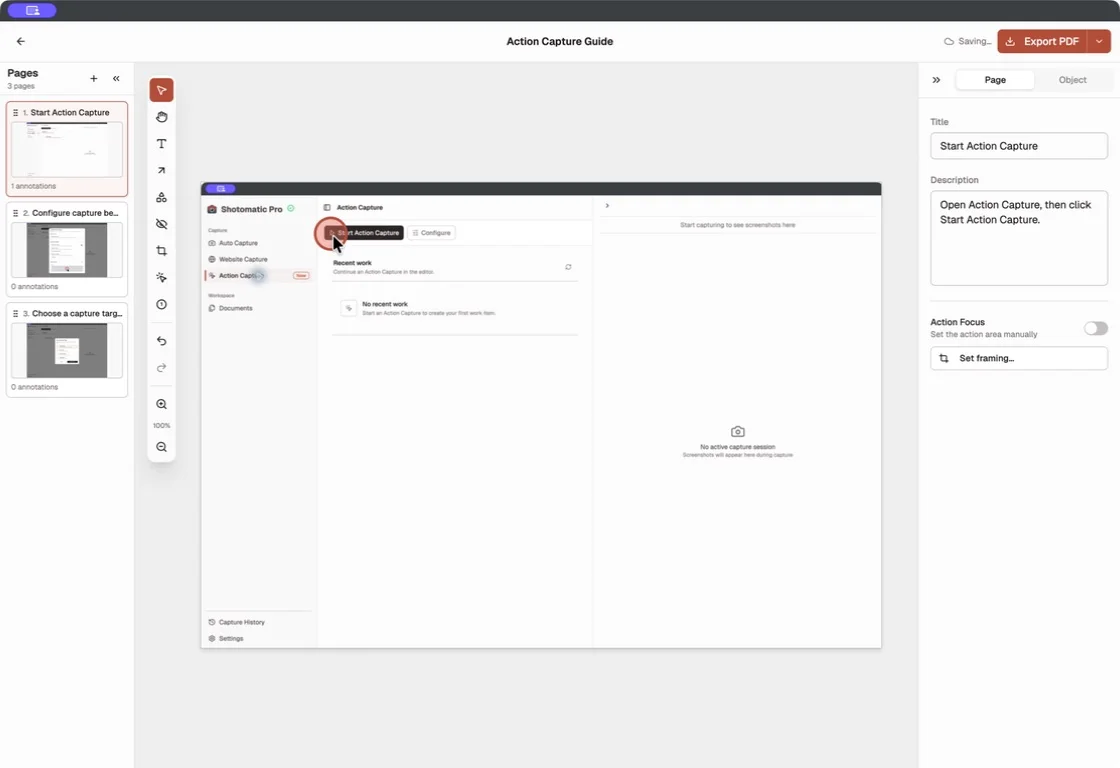
Shotomatic passt zu Menschen, die lokale Mac-Aufnahmen, eine bereinigte Reihenfolge, Bildausgabe oder ein PDF brauchen, ohne ihre Anleitung in einen gehosteten Dokumentationsbereich zu verschieben.
Folge für lokale plattformübergreifende Dokumentation
Folge nimmt auf Mac und Windows aktive Fenster, ganze Bildschirme oder ausgewählte Bereiche auf. Die aktuelle Einstiegsanleitung beschreibt Klickaufnahmen, Titel und Beschreibungen, Neuordnung, Anmerkungen und Export.
Folge nennt PDF, Word, PowerPoint, HTML, Markdown, JSON, Bildausgabe, animiertes GIF, SCORM und Integrationen als aktuelle Wege. Die Dokumentation der Anmerkungen führt Formen, Pfeile, Text, Tooltips, Weichzeichnung, Hervorhebung, Vergrößerung, Spotlight, OCR und Zuschnitt auf.
Folge passt zu Menschen, die lokale plattformübergreifende Aufnahme und Bearbeitung, verschachtelte oder formatierte Anleitungsstrukturen und mehrere Übergabeformate brauchen. Folge beschreibt auch optionale Online-Anleitungen und Integrationen. Teams sollten deshalb prüfen, welcher Ausgabeweg zu ihren Speichervorgaben passt.
Scribe für gehostete Freigabe und Zusammenarbeit
Scribe erstellt Screenshot-Anleitungen aus Browser- oder Desktop-Aufnahmen und verbindet sie mit einem Workspace. Die Anleitung für neue Nutzer beschreibt das Bearbeiten von Titel, Beschreibung und Schritten sowie Freigabe, Einbettungen und Pages.
Laut Dokumentation der Desktop-Aufnahme von Scribe sind Desktop-Apps mit Pro und Enterprise verfügbar. Basic verwendet für Browserabläufe die Erweiterung für Chrome oder Edge.
Scribe passt zu Teams, die gehostete Links, Einbettungen, Dokumentberechtigungen und Zusammenarbeit im selben Dienst brauchen. Die Freigabedokumentation behandelt privaten und teamweiten Zugriff sowie Zugriff für eingeladene Personen, die Organisation oder alle Personen mit Link.
Wir haben die Scribe-Desktop-App nicht getestet, weil die Desktop-Aufnahme für diesen Vergleich nicht ohne Start eines kostenpflichtigen Tarifs verfügbar war. Die Beschreibung beschränkt sich auf öffentliche offizielle Dokumentation und bewertet weder Geschwindigkeit noch Bedienkomfort der Scribe-Desktop-App.
Nach Aufnahme, Speicherung und Weitergabe wählen
Wähle macOS Bildschirmfoto, wenn die Aufgabe einige bewusst ausgewählte Bilder oder ein Video erfordert und du die schriftliche Anleitung selbst zusammensetzen kannst.
Wähle Shotomatic, wenn der Autor auf dem Mac arbeitet, einen fokussierten lokalen Ablauf vom Klick bis zum Dokument möchte und geprüfte Bild- oder Dokumentdateien braucht.
Wähle Folge, wenn lokale plattformübergreifende Arbeit, umfangreiche Anmerkungen, strukturierte Anleitungen und viele Exportformate wichtig sind.
Wähle Scribe, wenn gehostete Freigabe, Einbettungen, Teamzugriff und die zentrale Online-Verwaltung wichtiger sind als ein vollständig lokales Desktop-Dokument.
Für die Entscheidung über einen Microsoft-Ersatz lies Microsoft Steps Recorder-Alternative für den Mac. Den Ablauf für Aufnahme und Bearbeitung erklärt Schritt-für-Schritt-Anleitung aus Klicks auf dem Mac erstellen. Prüfe vor der Tarifwahl außerdem den breiteren Funktionsumfang von Shotomatic.
Frequently Asked Questions
Ähnliche Artikel
Weitere ArtikelAlternative zu Microsoft Steps Recorder für den Mac (2026)
Du brauchst Steps Recorder auf dem Mac? Vergleiche Klickaufnahme mit Bildschirmaufnahme und wähle dann den passenden Ablauf für Anleitungen als Bilder, PDF oder Video.

Auf dem Mac aus Klicks eine Schritt-für-Schritt-Anleitung erstellen
Erstelle auf dem Mac eine Schritt-für-Schritt-Anleitung: wichtige Klicks aufnehmen, Aktionen markieren, Schritte bearbeiten und als Bilder oder PDF exportieren.

Schritt-für-Schritt-Guide oder Bildschirmaufnahme: Was solltest du verwenden?
Wähle für Tutorials, Support und Dokumentation zwischen Screenshot-Guide und Bildschirmaufnahme – je nach Bewegung, Ton, Bearbeitung und Leserbedarf.

Lokale oder cloudbasierte Werkzeuge für Prozessdokumentation
Wähle lokale oder cloudbasierte Prozessdokumentation nach Aufnahme, Speicherung, Datenschutz, Zusammenarbeit, Offline-Zugriff, Freigabe und Verwaltung.
Verwandle deine Klicks in eine klare Schritt-für-Schritt-Anleitung
Action Capture zeichnet jeden Klick als geordneten Schritt auf. Anschließend bearbeitest und exportierst du die Anleitung auf deinem Mac.