Documents 登场:在 Shotomatic 中制作截图指南
Documents 把截取或导入的图片集中到一个工作区,可整理页面、添加标注并导出完整指南。
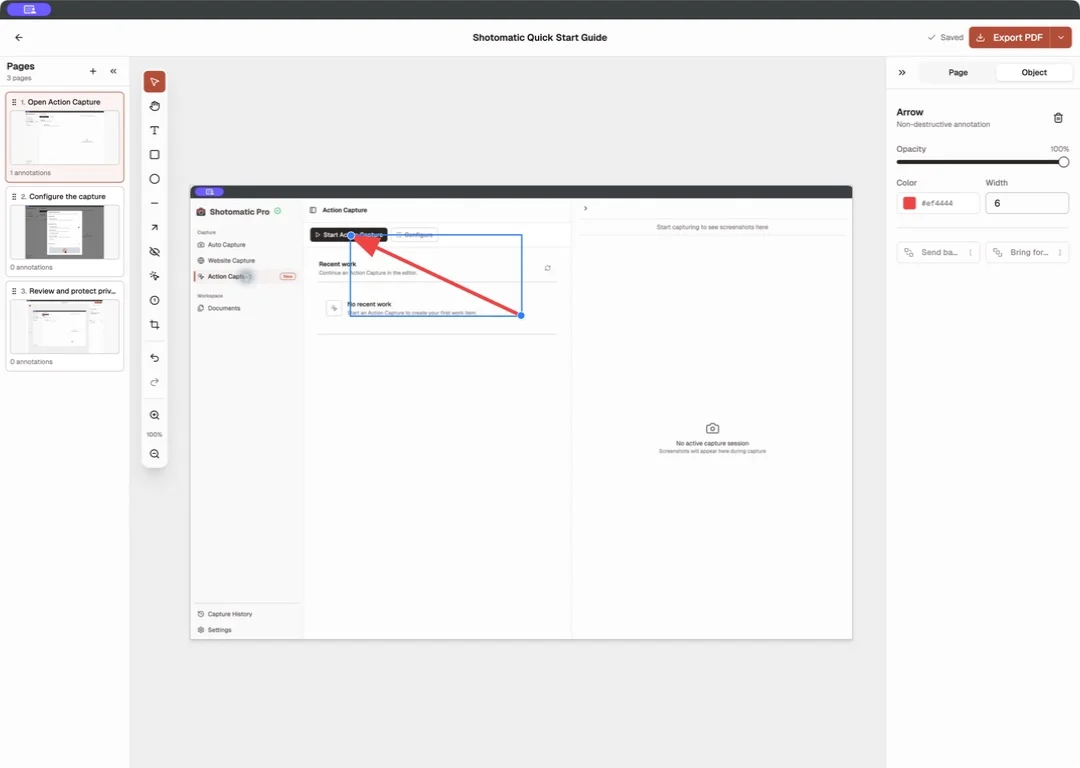
Documents 把截图指南所需的页面、说明、标注与导出集中在一处。你可以从 Mac 上的图片、过去的 Capture History 会话或一次新截图开始,然后排列页面、撰写说明、添加视觉提示并导出结果,无需在多个应用之间来回传递页面序列。
从图片或截图开始
New Document 菜单集中了所有起点。可使用本地图片或 Capture History 创建 Document,也可新建 Auto Capture、Website Capture 或 Action Capture 会话。
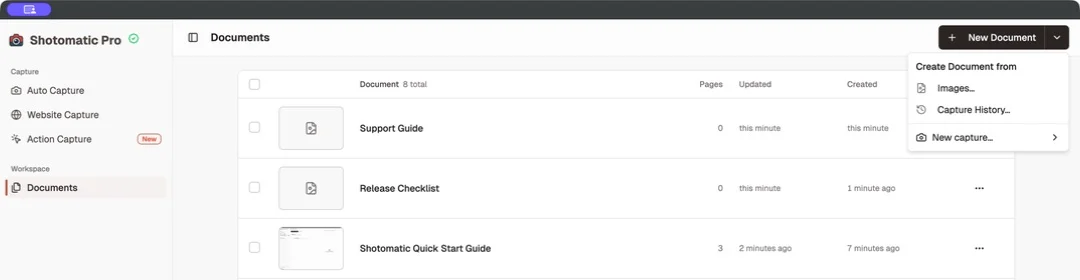
导入的截图会成为可编辑页面。通过 Capture History 创建的 Document 与原始会话相互独立,因此编辑或删除 Document 不会删除源截图。
逐页整理指南
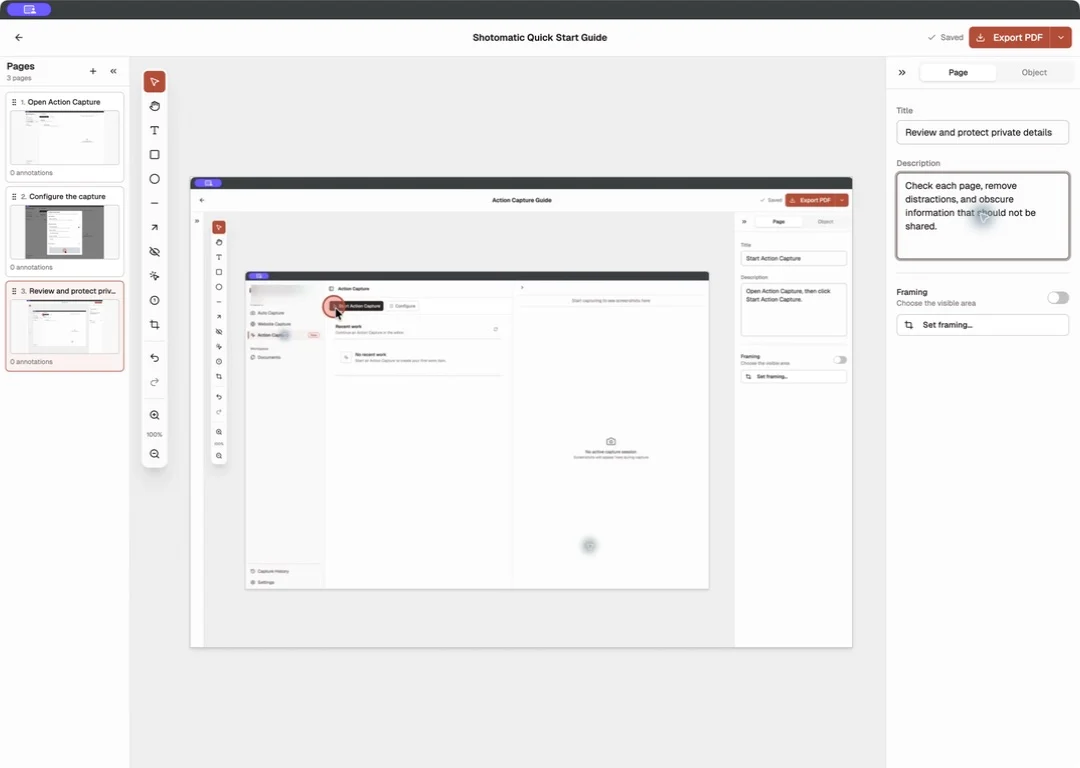
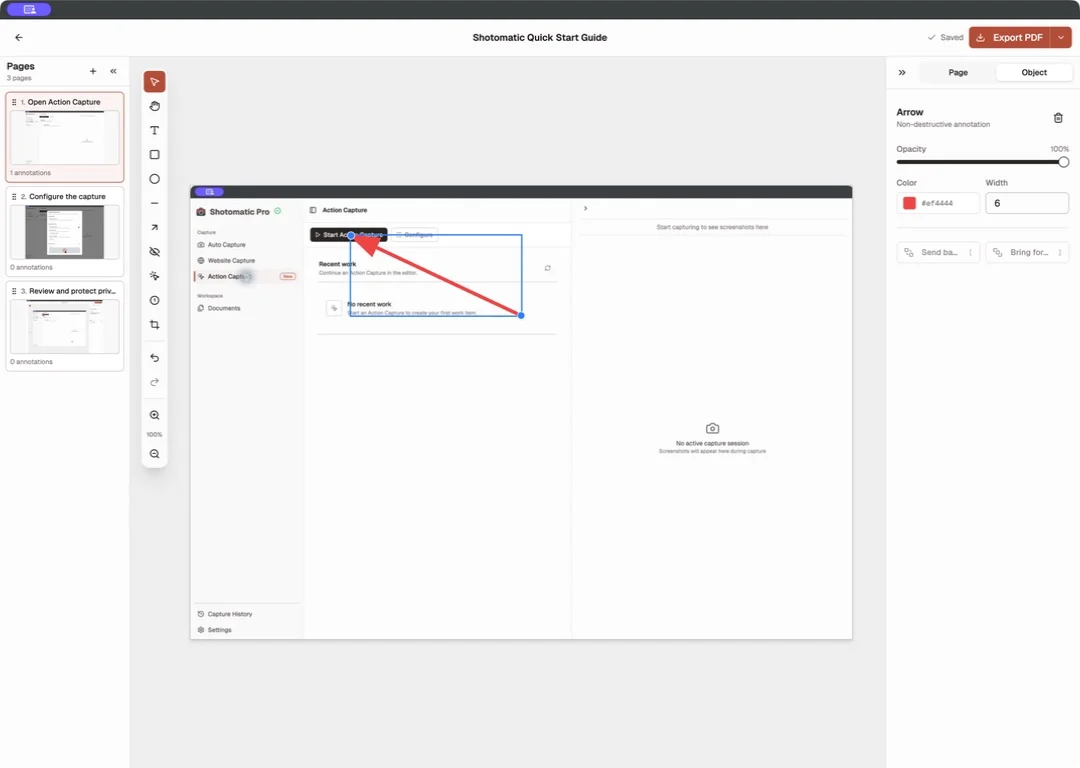
编辑时,页面列表会一直显示顺序。你可以重新排序、复制或移除页面,再为每页添加简洁标题与短说明。修改会随操作保存。
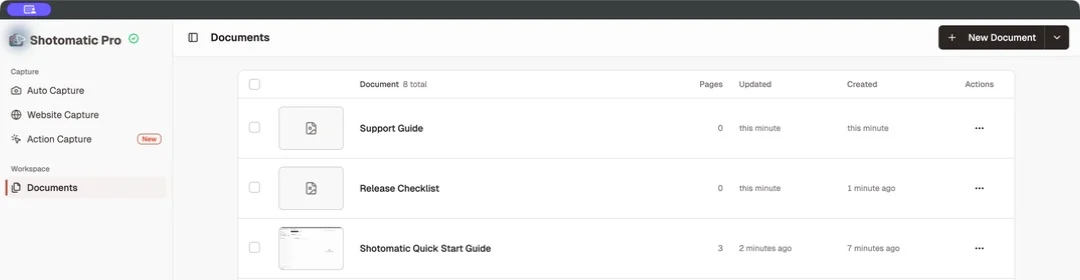
Documents 文档库会显示每份指南的页数与最近更新时间,方便继续未完成的工作,或修改旧指南。
添加标注与焦点
Free 包含 Text、Rectangle、Ellipse、Line、Arrow、撤销、重做,以及用于自定义裁剪或按点击位置生成 Action Focus 的 Framing 控制。Pro 还提供 Blur、Click Marker 与 Step Numbers,用于遮盖内容和重复的步骤编号。
导出完成的 Document
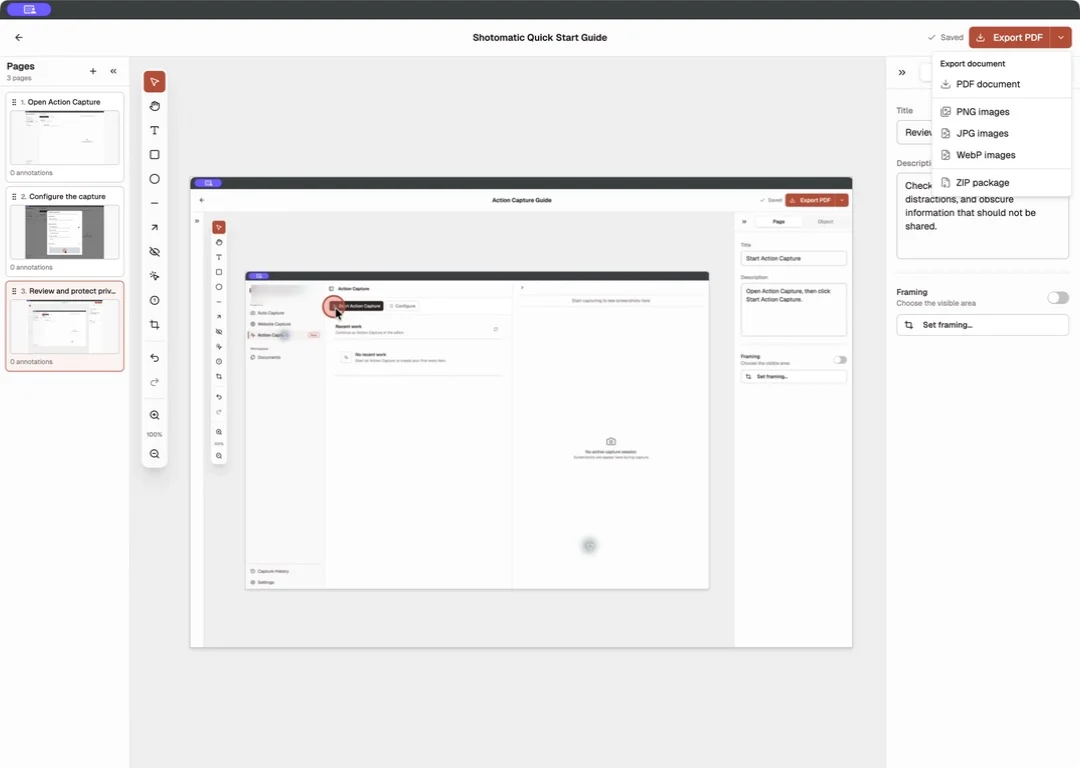
Free 与 Pro 都可将 Document 导出为 PDF、PNG、JPG、WebP 或 ZIP。需要一个按顺序排列的文件时选择 PDF;需要单独页面时选择图片格式;需要完整文件集时选择 ZIP。
查看完整的 Documents 功能页面,阅读 Documents 用户指南,或了解如何根据点击操作制作分步指南。
