Action Capture 登场:将点击操作变成分步指南
Action Capture 会在每次有效点击前保存目标状态、标记操作位置,并将保存的步骤变成可编辑文档。
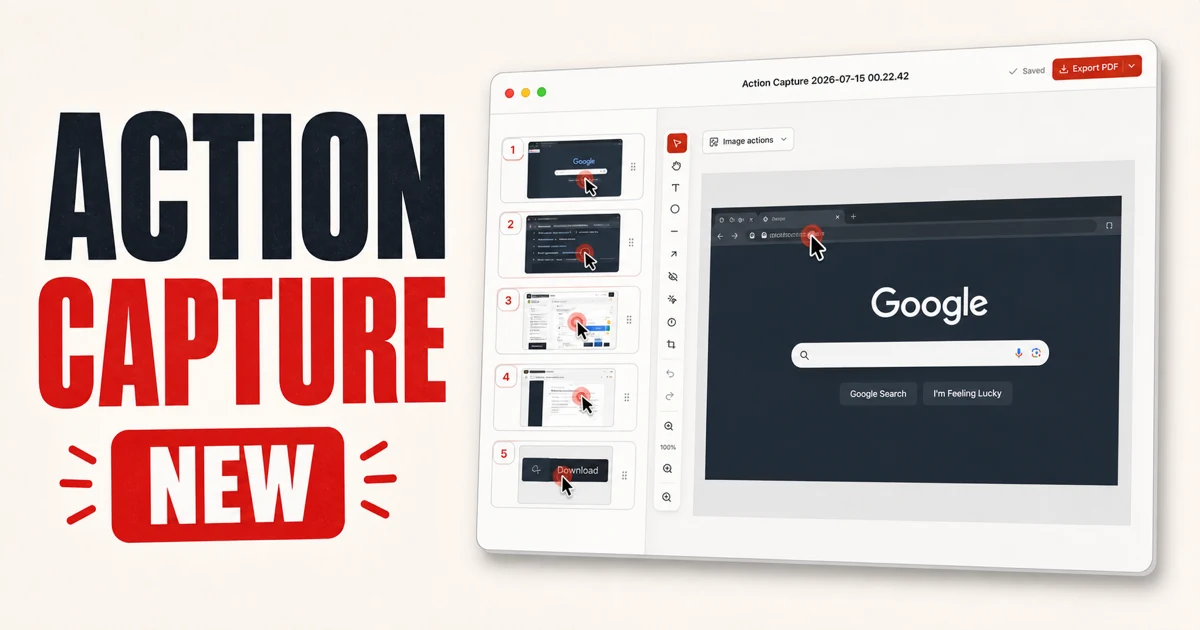
Action Capture 会把有效点击转换成一组有序的说明步骤。开始 Capture Session 后,在另一个应用中完成任务。Shotomatic 会在每次有效点击前立即保存目标状态,并标记操作位置。
查看 Action Capture 实际运行
这段一分钟演示从第一次点击开始,一直展示到检查与导出 PDF。
操作时自动记录步骤
手动截取教程时,每完成一项操作都要停下来截图,再回到任务中。这种中断很容易让人漏掉步骤或忘记进度。
Action Capture 会用每次有效点击触发截图。你可以按正常速度完成任务,Shotomatic 则会按顺序收集截图。点击标记会指出读者应在保存的画面上执行哪项操作。
Free 用户每个会话最多可保存 5 个步骤。Shotomatic 保存第 5 步后会暂停会话;你可以在编辑器中打开文档,也可以激活 Pro 并继续同一会话。可保存的指南与 Documents 数量不受限制。
检查截图顺序
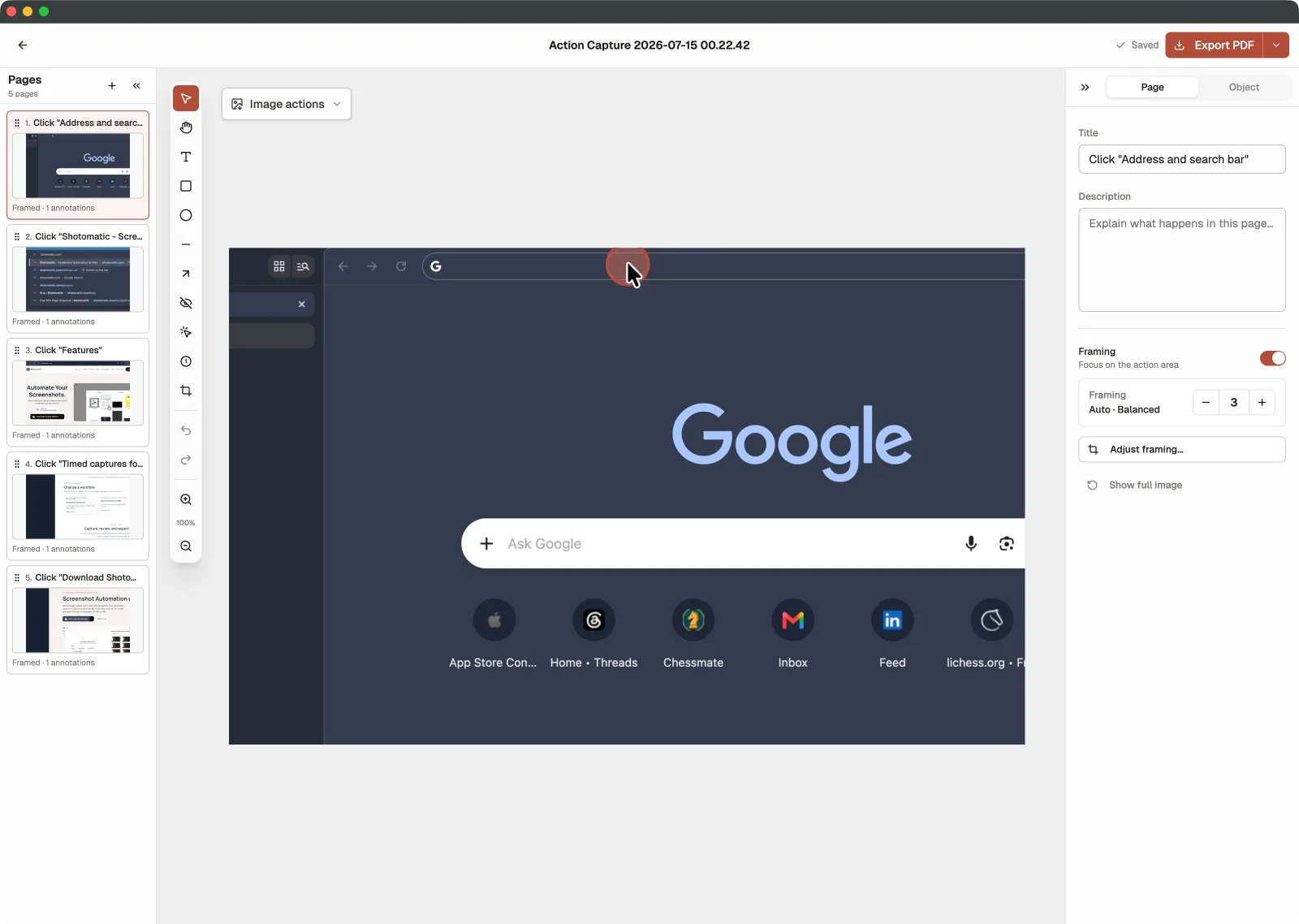
Capture Session 结束后,在编辑器中打开截图,并从头到尾检查顺序。移除对读者没有帮助的步骤,为每项需要执行的操作保留一张截图。
所有用户都可以编辑标题与说明、整理页面、添加 Text、Rectangle、Ellipse、Line 和 Arrow,并调整 Framing 或 Action Focus。Pro 还提供 Blur、额外的 Click Markers 与 Step Numbers。
导出完成的 Document
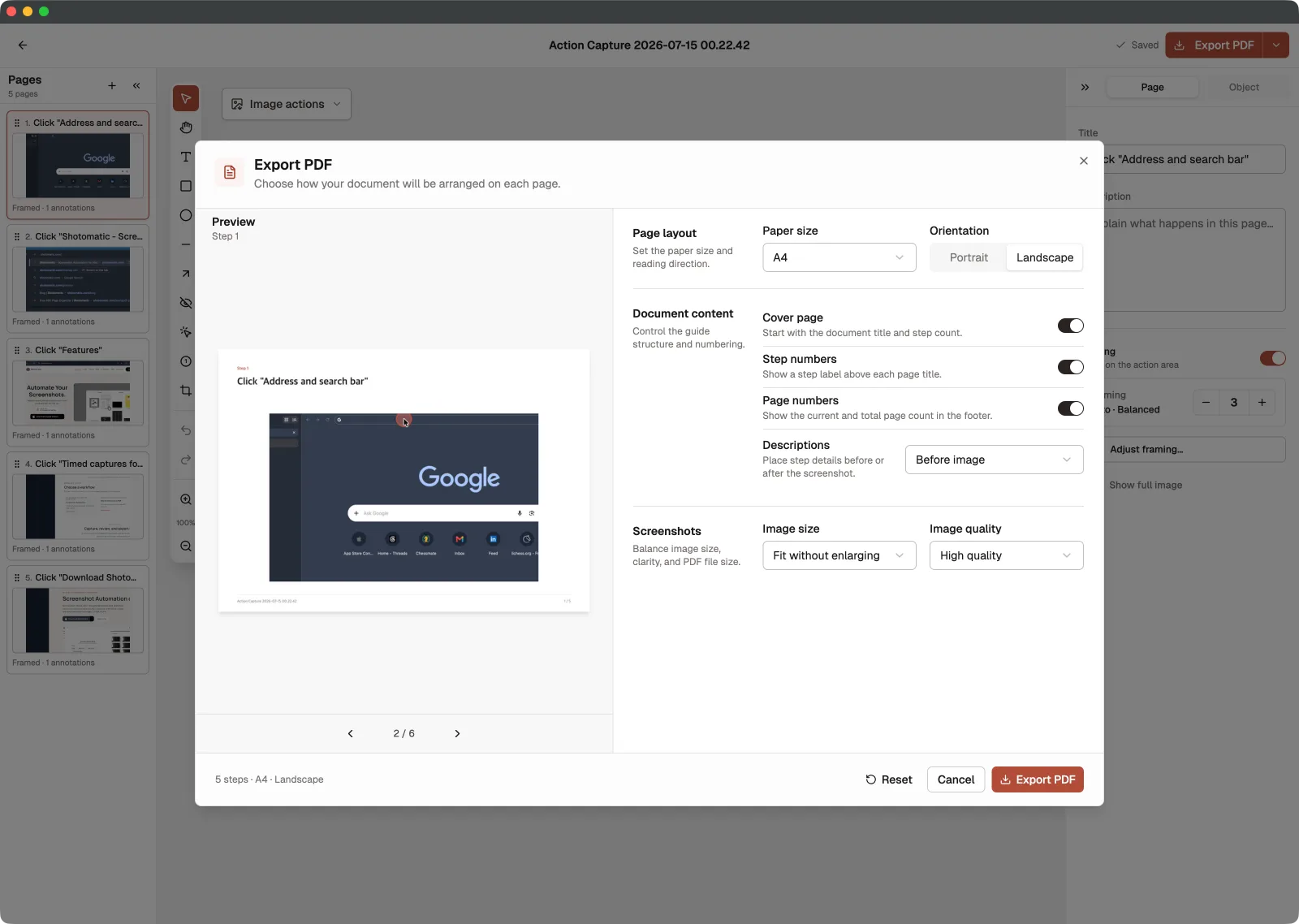
Free 与 Pro 用户都可以将完成的 Document 导出为 PDF、PNG、JPG、WebP 或 ZIP。每种导出都会保持步骤顺序。导出 PDF 时,保存前可选择纸张尺寸、方向、封面与编号选项、说明位置和图片画质。
Action Capture 与 Auto Capture
Auto Capture 按时间间隔截图。它适合记录进度、页面序列与延时内容,也就是由时间决定何时保存画面的场景。
Action Capture 会在一次有效点击前立即保存目标状态。当任务本身决定步骤时,它更合适,例如说明如何更改设置、填写表单或完成产品流程。
何时使用 Action Capture
Action Capture 适用于点击顺序很重要的任务:
- 产品教程与帮助中心指南
- 客户支持说明
- 新手引导与培训资料
- 内部流程与软件文档
- 可重复执行的 QA 或错误复现步骤
简短任务可能只需手动截图。如果说明中包含动作、时间变化或音频,屏幕录制更合适。如果最终内容应当是一份有序的视觉指南,并由读者需要重复的操作组成,请使用 Action Capture。
查看完整的 Action Capture 功能页面,阅读如何在 Mac 上根据点击操作制作分步指南,或前往 Documents 了解共用的编辑与导出流程。
更新至 Shotomatic v1.9.0,根据点击操作制作分步指南。
