惠普、戴尔、联想和 Surface 笔记本怎么截图
笔记本的 Print Screen 键常常要配合 Fn 或功能键使用。看看惠普、戴尔、联想和 Surface 的截图按键,以及在任何 Windows 笔记本上都能用的快捷键。

在笔记本上,截图键往往比台式机键盘更难找。Print Screen 可能和其他功能共用一个键,也可能在功能键一行、要配合 Fn 使用,甚至根本没有。解决办法因品牌而异,但有一个快捷键在所有 Windows 笔记本上都能用:Windows+Shift+S。
本文先介绍这个通用快捷键,再根据各厂商的支持页面,说明惠普、戴尔、联想和 Surface 笔记本的截图按键。
在任何 Windows 笔记本上都能用的快捷键
Windows+Shift+S 不用 Print Screen 键,所以不管键盘长什么样都能用。按下后会打开截图工具的截图栏,可以选择矩形、窗口、全屏或任意形状。截图会被复制到剪贴板,开启截图工具的自动保存时还会保存到**“图片 > 屏幕截图”**。
找到笔记本上的 Print Screen 键之后,下面这些组合在任何品牌上也都能用:
| 按键 | 结果 |
|---|---|
| Windows+Shift+S | 选择区域截图;会复制,通常也会保存 |
| Print Screen | 复制屏幕;在 Windows 11 上会打开截图工具 |
| Windows+Print Screen | 把整个屏幕保存到“图片 > 屏幕截图” |
| Alt+Print Screen | 复制当前窗口 |
如果你的笔记本按 Print Screen 需要 Fn,就在每个组合里加上 Fn,例如 Fn+Windows+Print Screen。每个快捷键的具体作用见 Windows 11 和 10 怎么截图。
惠普笔记本
惠普的截图指南(英文)说,Print Screen 键通常标为 PrtScn 或 Prt Sc,位于键盘右上方。
- 按 PrtSc 复制整个屏幕,再按 Ctrl+V 粘贴。
- 如果没反应,惠普建议按 Fn+PrtSc,因为部分惠普机型需要这样按。
- 按 Windows+PrtSc 把屏幕保存到“图片 > 屏幕截图”。
- 按 Alt+PrtSc 只复制当前窗口。
有些惠普键盘没有单独的 Print Screen 键,而是把它放在带小图标的功能键上。如果找不到 PrtSc,可以找找这个图标,或查看你所用型号的键盘说明。
戴尔笔记本
戴尔关于 Print Screen 键的文章(英文)说,笔记本的 Print Screen 键通常在功能键一行。
- 根据型号,可能需要按住 Fn 再按某个功能键,例如 Fn+F10。
- 如果笔记本的功能键一行是会发光的触控键,按 Fn 切换到功能键,就能看到 Print Screen。
- 如果笔记本没有 Print Screen 键,戴尔建议同时按 Fn+Insert。
- Windows+Print Screen 把屏幕保存到“图片 > 屏幕截图”,Alt+Print Screen 复制当前窗口。
联想笔记本
联想对 Print Screen 键的说明(英文)提到,笔记本的 Print Screen 键常常在功能键一行,所以要和 Fn 一起按。
- 先试 PrtSc,没反应再试 Fn+PrtSc。
- 用 Windows+PrtSc 保存到“图片 > 屏幕截图”,如果你的型号需要,再加上 Fn。
- Windows+Shift+S 在任何装有 Windows 10 或 11 的联想笔记本上都能用。
ThinkPad、IdeaPad、Yoga 和 Legion 系列的键盘差别很大。Print Screen 在哪里、是否需要 Fn,请查看你所用型号的用户指南。
Surface
Microsoft 的 Surface 截图指南列出了以下方法:
- 电源+调高音量: 按住电源按钮,再按调高音量按钮。大多数 Surface 机型都适用,但 Surface Laptop 不适用。
- Windows+Print Screen,或在带有专用截图键的键盘上按 Windows 键加该截图键,会把屏幕保存到“图片 > 屏幕截图”。
- Windows+Shift+S 会打开截图工具的截图栏,用来截取区域。
把键盘翻到背面或取下、把 Surface 当平板用时,按钮快捷键特别方便。
找不到截图时
单按 Print Screen 键只会复制到剪贴板,所以即使没有生成文件,截图也可能已经成功了。按 Ctrl+V 粘贴确认,或者查看**“图片 > 屏幕截图”**。如果所有快捷键都不管用,可以按 截图工具用不了怎么办 中的顺序逐一检查;所有保存位置见 Windows 截图保存在哪里。
需要截很多张图时
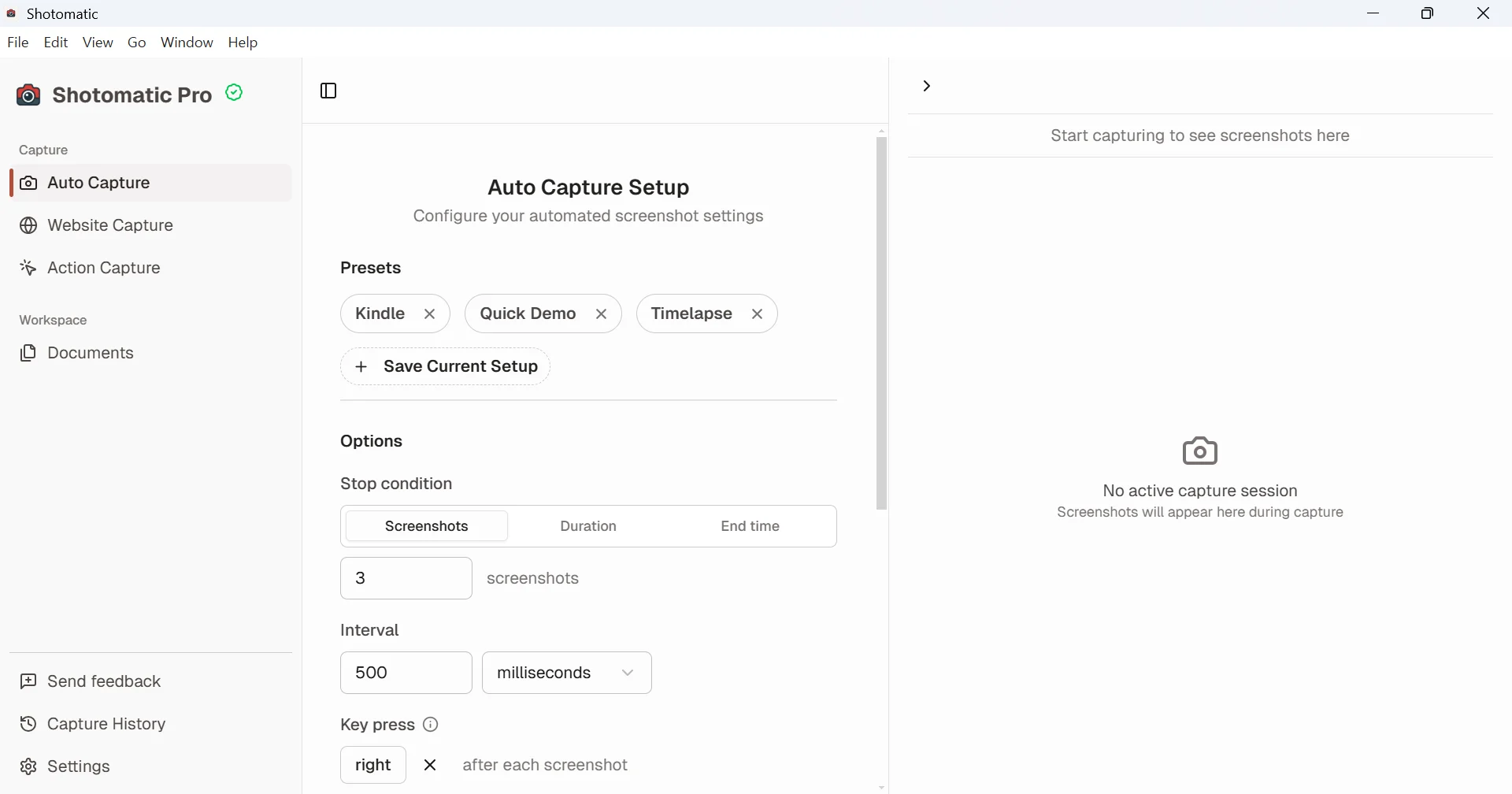
上面的每个快捷键都是按一次截一张。如果要记录很长的操作过程,或每隔几秒截一次同一个窗口,Shotomatic 可以在 Windows 10 和 11 上替你完成,任何品牌的笔记本都适用。它的自动截图会按固定间隔保存屏幕、窗口或自定义区域,达到截图数量、时长或结束时间后停止,并把结果集中起来方便导出。
Frequently Asked Questions
把重复截图整理成可交付成果
Shotomatic 可在 Mac 和 Windows 上捕捉、整理并导出截图会话。
相关文章
查看更多文章Windows 11 和 10 怎么截图:所有截图快捷键汇总
汇总 Windows 11 和 10 的所有截图方法:截图工具、Print Screen、Windows+Print Screen、Alt+Print Screen 和 Game Bar,并说明每种方法会保存什么。

截图工具用不了怎么办?Windows 截图快捷键失灵的解决方法
Windows 11 或 10 上截图工具、Windows+Shift+S 和 Print Screen 失灵时的解决方法,从快速检查到修复或重装应用,按顺序说明。


Scribe 与 Tango 对比:哪款分步指南工具更适合你的团队?
对比 Scribe 和 Tango:浏览器与桌面采集、屏幕引导、模糊与遮盖、分享、导出、免费套餐限制以及销售方式。
