如何遮盖教程截图中的敏感信息
先使用安全测试数据,再根据风险选择裁剪、模糊或彻底移除,清除教程截图中的敏感信息。

敏感信息可能出现在浏览器标签页、通知、文件路径和缩略图中,离你要说明的操作区域很远。应先在截图时避免敏感信息,再盘点剩余风险,选择裁剪、模糊或彻底移除,导出安全副本,最后检查真正要分享的文件。
**要点:**尽量使用样本数据。裁掉无关区域;必须保留语境时,把私密细节完全遮住;高风险信息应彻底移除,不要依赖很浅的模糊。
截图前使用安全数据
最安全的截图从一开始就不含敏感信息。制作教程前,请使用测试账户、样本项目、虚构姓名、中性文件路径和空的消息历史,并关闭通知。
提前清理也能让指南更耐用。员工离职或客户要求删除数据时,样本账户不会让教程随之失效。
截图前检查这些位置:
- 菜单栏和通知预览;
- 桌面和程序坞;
- 浏览器标签页、历史和个人资料;
- 最近使用的文件和文件夹路径;
- 账户名和头像;
- 表单自动填充和密码管理器;
- 聊天、电子邮件和客户记录;
- 许可证、账单和分析信息。
盘点每一处可见风险
隐私检查不能只看主要操作区域。即使中央面板是安全的,小缩略图、标题栏、打开的标签页或通知仍可能泄露信息。
按敏感程度和教学价值给每项信息分类。测试邮箱地址可能无害而且有用,真实令牌没有教学价值,绝不应出现。
选择样本数据、裁剪、模糊或移除
处理方式取决于你是否能控制来源、是否需要周边界面,以及能否承受信息被还原的风险。
| 方法 | 适用情况 | 局限 |
|---|---|---|
| 安全样本数据 | 可以控制截图状态 | 需要在截图前准备 |
| 裁剪 | 私密区域与教程无关 | 可能去掉导航或应用语境 |
| 模糊 | 必须保留周边界面 | 效果太浅仍可能暴露文字或规律 |
| 实色覆盖或移除 | 细节风险很高 | 必须准确放置,并在导出时扁平化 |
| 重新截图 | 风险细节散布在屏幕多处 | 更费时间,但往往得到最干净的源图 |
对于密码、令牌、支付详情、健康信息、机密客户记录和恢复代码,优先从源头避免、重新截图或彻底移除。不要依赖仍能看出字符形状的装饰性模糊。
裁剪时不要丢失操作语境
私密区域不影响读者完成步骤时,可以裁剪。去掉无关的浏览器标签页、文件列表、桌面空间和账户侧栏,同时保留应用区域和目标标签。
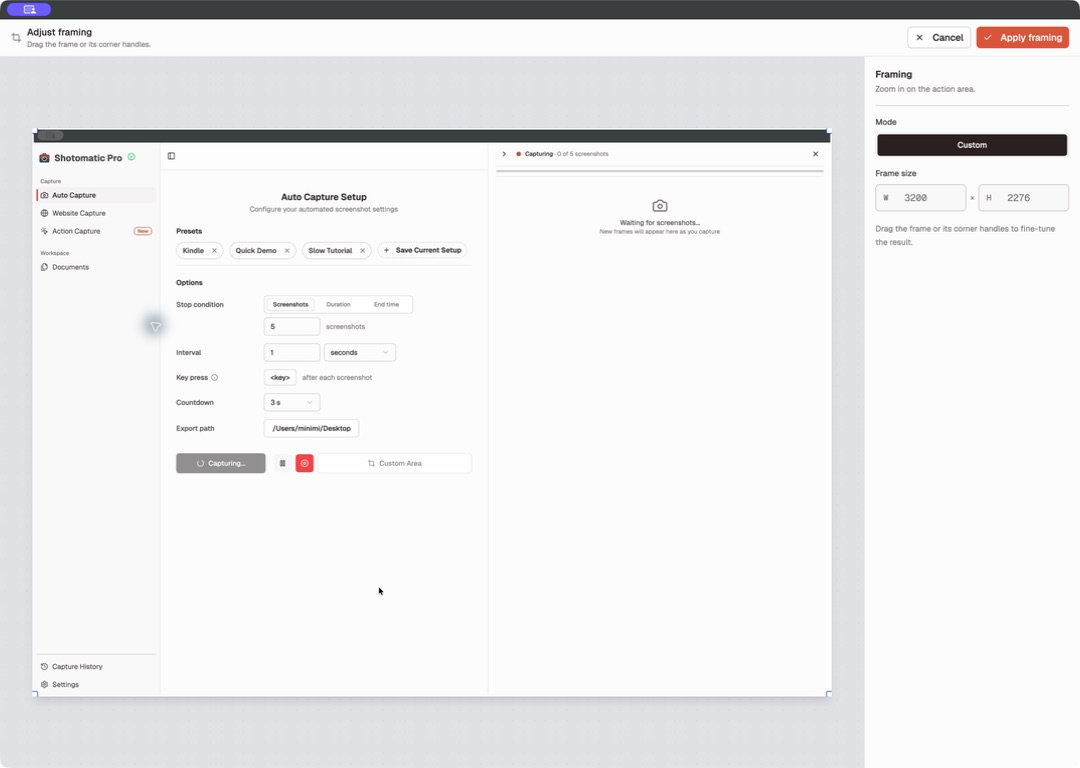
如果希望控制可见区域,同时保留稍后调整的余地,可以使用 Action Focus 或 Framing。Shotomatic Framing 不会覆盖源图,因此分享前必须导出并检查最终文件。只有被排除的像素绝不能留在工作源图中时,才使用单独的破坏性裁剪工具。
对准敏感区域应用模糊
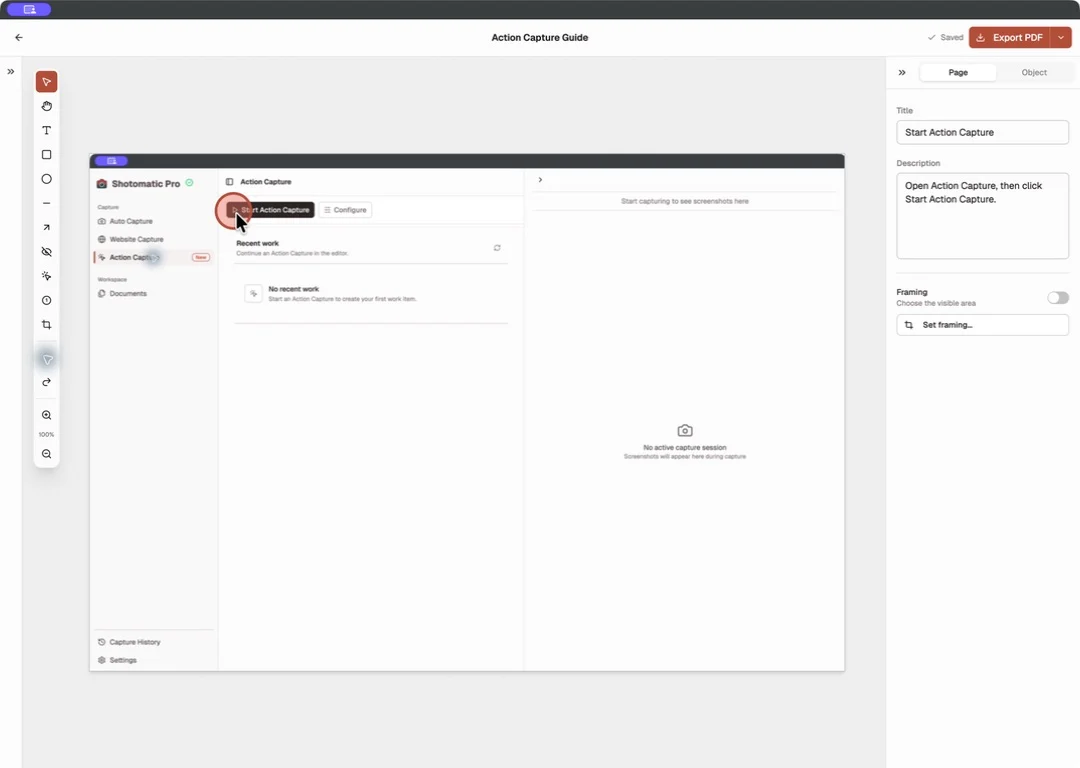
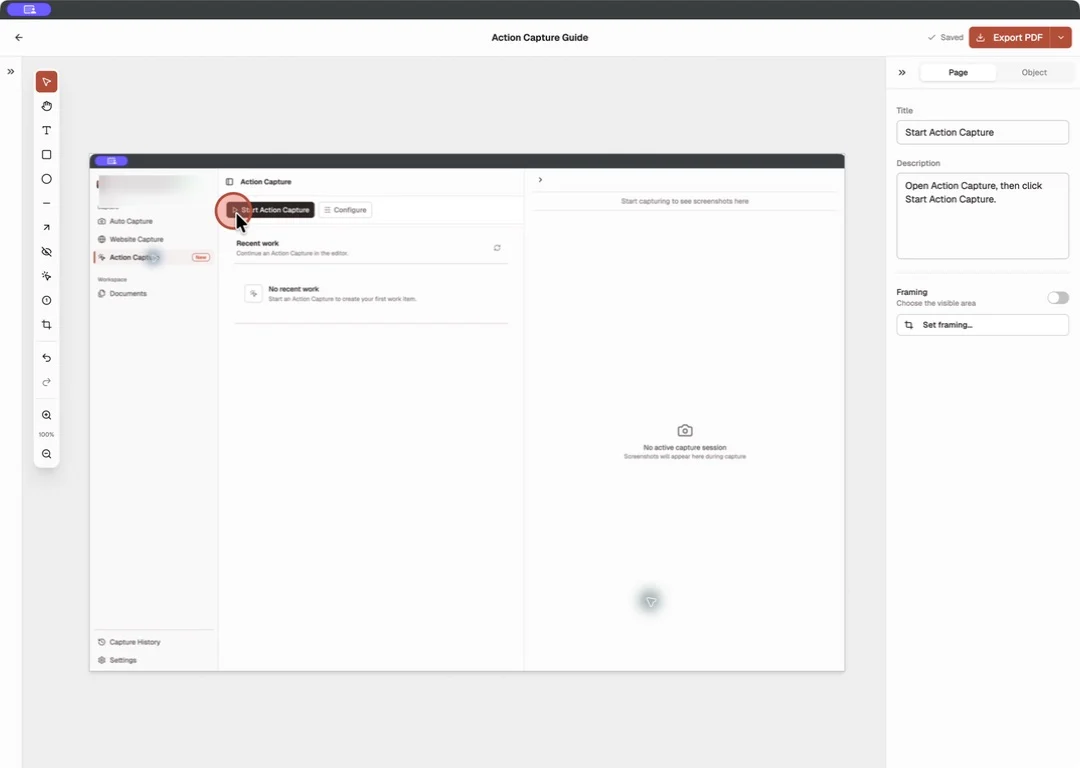
模糊区域应完整覆盖细节,并在四周留出少量安全余量。请按完整分辨率预览图片:在编辑器小窗口中看似足够的遮罩,导出文件被打开或放大后可能仍会露出文字。
隐私处理应与教程批注分开。不要让读者误以为模糊区域就是要选择的目标。
Shotomatic Pro 提供 Blur,可处理必须留在画面内的细节。免费版包含 Framing、Action Focus,以及 Text、形状、Line 和 Arrow。移除整块区域即可时用 Framing;必须保留周边界面时用 Blur。
导出安全副本
分享的输出文件不应包含可编辑图层,以免移动或隐藏标记后露出原始细节。请导出扁平化图片或文档。只有确有保留必要时,才把源截图放在受限位置。
用文件名区分已审核输出和源文件,例如 account-settings-step-03-redacted.png。不要把两个版本同时附在同一支持工单或公共内容文件夹中。如果安全输出将用于完整指南,请继续完成如何在 Mac 上根据点击创建分步指南中的导出和读者检查步骤。
检查最终分享版本
最终审阅必须检查真正要发布或发送的文件。按完整尺寸、缩略图,以及最终 PDF 或帮助中心版式分别查看。
请使用以下清单:
- 没有真实密码、令牌、恢复代码或许可证密钥;
- 没有教学目的之外的个人或客户信息;
- 没有私密浏览器标签页、路径、通知或缩略图;
- 裁剪后仍保留足够的界面语境;
- 模糊或覆盖在完整分辨率下彻底遮住细节;
- 替代文本和说明文字没有重复已删除的信息;
- 源文件和安全输出分开存放;
- 高风险资料经过第二人审核。
读者能够完成操作,又无法看到与任务无关的信息时,截图才算准备完毕。已有文件可以使用免费的图片遮盖工具,需要在捕获指南过程中完成隐私处理时可以使用 Action Capture。遮盖后如需添加标记,请参阅如何在 Mac 上为清晰说明批注截图。
Frequently Asked Questions
把点击操作整理成清晰的分步指南
Action Capture 会按顺序记录每次点击。之后可在 Mac 上编辑并导出指南。
相关文章
查看更多文章


