Windows 11 和 10 怎么裁剪截图
在截图工具、照片或画图中裁剪 Windows 截图;或者一开始只截取需要的区域,省去裁剪这一步。

在 Windows 上裁剪截图,用自带的截图工具、照片或画图几秒钟就能完成。用哪个取决于截图现在在哪里。如果还没截,只截取需要的区域,往往就能完全省掉裁剪这一步。
本文介绍各个应用的裁剪方法、怎样只截取屏幕的一部分,以及需要把几十张截图裁成同样区域时该怎么办。
用截图工具裁剪
刚截的图用截图工具裁剪最快。Microsoft 的截图工具使用指南把裁剪列为编辑工具之一:
- 按 Windows+Shift+S 截图,然后点击通知,在截图工具中打开。如果是以前的截图,就打开截图工具,再从里面打开图片。
- 选择裁剪工具。
- 拖动控点,让框里只剩下要保留的部分,然后确认。
- 保存结果,或按 Ctrl+C 复制后粘贴到别处。
裁错了的话,保存前撤消再试一次即可。
用照片裁剪
如果截图已经在“屏幕截图”文件夹里,尤其是想裁成标准比例时,照片应用很合适。Microsoft 的照片和视频编辑指南给出的步骤如下:
- 在照片中打开截图。
- 选择编辑图像,或按 Ctrl+E。
- 选择裁剪,然后拖动边角,或选择预设的宽高比。
- 保存图片;想保留原图就另存为副本。
在同一个界面里,照片还能旋转和翻转图片。
用画图裁剪
想凭肉眼精确裁出一个矩形时,可以用画图。在画图中打开截图,用选择工具框住要保留的部分,再选择裁剪。想保留原始截图,就把结果另存为新文件。
只截取需要的区域
最省事的裁剪,是根本不用裁剪。用 Windows+Shift+S 截图时,选一个不会截到多余内容的模式:
- 矩形只截取你拖动框选的区域。
- 窗口只截取一个窗口,不包含桌面和其他应用。
- 任意形状按你画出的形状截取。
各个模式的说明见 Windows 11 和 10 怎么截图。如果之后找不到裁剪好的文件,可以看 Windows 截图保存在哪里。
需要把很多截图裁成同样区域时
如果有一整组截图,比如操作流程的每个步骤,或每隔几秒截下的画面,一张一张裁剪就很费时。Shotomatic 支持 Windows 10 和 11,可以用两种方式解决:
- 一开始就只截那块区域。 自动截图可以按固定间隔截取自定义区域,所以每张截图从一开始就是同样的范围。详见 Windows 截图自动化。
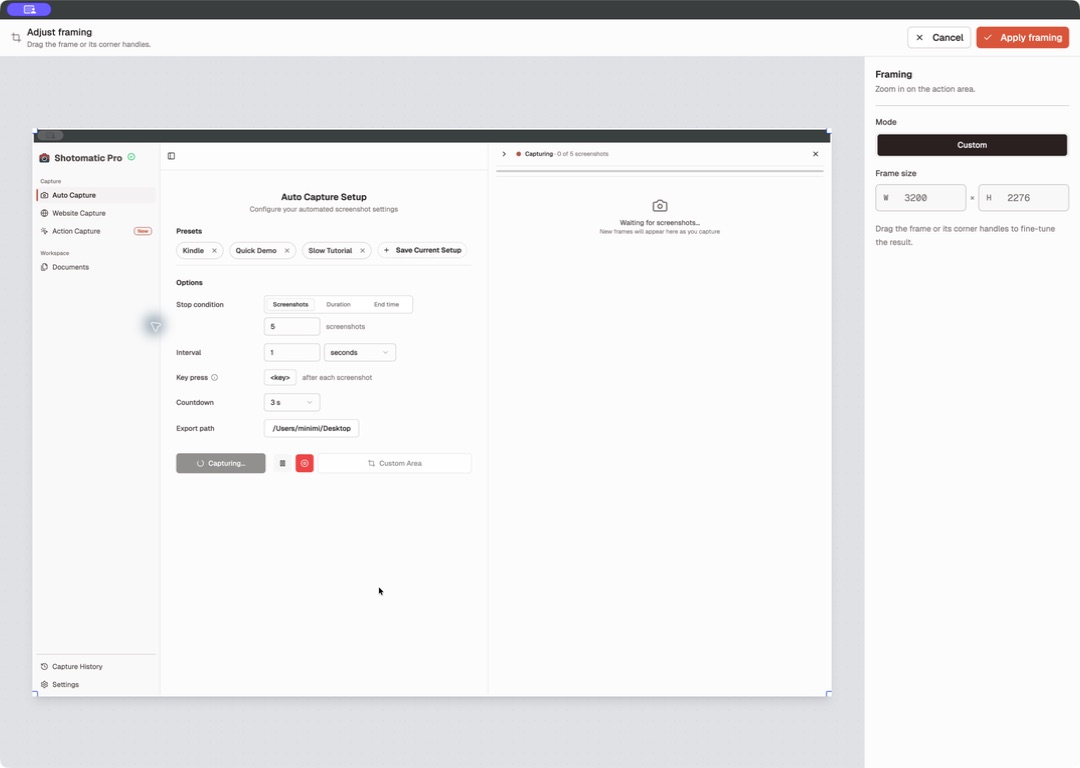
- 在指南页面中调整显示范围。 在 Shotomatic 文档中,用调整画面范围可以为每页选择自定义区域,原图仍然保留,用显示完整图片就能恢复。对于用 Action Capture 录下的步骤,聚焦操作会以点击位置为中心显示每一页。详见 Action Capture 如何把点击变成指南。
如果只有一张截图,用截图工具或照片就够了。
Frequently Asked Questions
把重复截图整理成可交付成果
Shotomatic 可在 Mac 和 Windows 上捕捉、整理并导出截图会话。
相关文章
查看更多文章Windows 11 和 10 怎么截图:所有截图快捷键汇总
汇总 Windows 11 和 10 的所有截图方法:截图工具、Print Screen、Windows+Print Screen、Alt+Print Screen 和 Game Bar,并说明每种方法会保存什么。


截图 MCP 服务器对比:浏览器、托管 API 与桌面应用
对比适合 AI 智能体的截图 MCP 服务器:Playwright MCP、Chrome DevTools MCP、托管截图 API,以及能截取任意窗口的桌面应用。

Skitch 还能在 Mac 上用吗?现状与替代工具
Skitch 仍是 Mac App Store 上的免费应用,但自 2020 年 7 月以来没有更新。本文介绍 Skitch 发生了什么、它的工具在 macOS 中如何对应,以及现在可以用什么替代。
