윈도우 캡처 도구로 지연 캡처하는 방법: 메뉴와 툴팁까지 찍기
캡처 도구에서 지연 시간을 설정하면 열어 둔 메뉴나 툴팁도 찍을 수 있습니다. 몇 초마다 계속 캡처해야 할 때 쓸 방법도 함께 정리했습니다.

스크린샷 단축키를 누르는 순간 사라지는 것들이 있습니다. 열어 둔 메뉴, 툴팁, 마우스를 올렸을 때의 표시, 드롭다운 목록 같은 것들입니다. 캡처 도구의 지연 기능은 캡처를 시작하기 전에 몇 초를 기다려 주므로, 보여 주고 싶은 것을 열 시간이 생깁니다.
이 가이드는 지연 시간을 설정하는 방법, 지연으로 메뉴를 캡처하는 방법, 한 번이 아니라 일정 간격으로 스크린샷이 필요할 때의 방법을 설명합니다.
캡처 도구에서 지연 시간 설정하기
Microsoft의 캡처 도구 안내는 Windows 11 기준으로 다음 단계를 설명합니다.
- 시작을 선택하고
캡처 도구를 입력한 뒤 캡처 도구를 엽니다. - 지연 항목에서 기다릴 시간을 고릅니다. 예를 들어 5초입니다. 캡처 도구 창에서는 Alt+D로도 지연 시간을 바꿀 수 있습니다.
- 캡처 모드 메뉴를 열고 사각형, 창, 전체 화면, 자유형 중 하나를 고릅니다.
- 새 캡처를 시작하면 카운트다운이 시작됩니다.
- 카운트다운 동안 메뉴를 열거나 찍고 싶은 화면을 준비합니다.
- 화면이 회색으로 바뀌면 원하는 영역을 드래그하고, 창 모드를 골랐다면 창을 클릭합니다.
Windows 10에서도 단계는 같지만, 지연을 고른 뒤 모드를 선택하면 카운트다운이 시작됩니다.
캡처한 이미지는 클립보드에 복사되고, 자동 저장이 켜져 있으면 캡처 도구가 사진 > 스크린샷 폴더에도 저장합니다. 나중에 찾지 못하겠다면 윈도우 스크린샷 저장 위치에 확인할 곳을 모두 정리해 두었습니다.
열린 메뉴나 툴팁 캡처하기
지연이 통하는 이유는 순서를 바꿔 주기 때문입니다. 보통은 메뉴를 연 다음 스크린샷 단축키를 누르는데, 단축키가 포커스를 가져가면서 메뉴가 닫힙니다. 지연을 쓰면 먼저 카운트다운을 시작하고, 그동안 메뉴를 엽니다.
- 오른쪽 클릭 메뉴: 카운트다운을 시작하고, 메뉴를 띄울 곳을 오른쪽 클릭한 뒤 기다립니다.
- 드롭다운 목록: 카운트다운을 시작하고, 목록을 클릭해 연 뒤 마우스 포인터를 움직이지 않습니다.
- 툴팁과 마우스 오버 표시: 카운트다운을 시작하고, 항목 위에 포인터를 올린 채 화면이 회색으로 바뀔 때까지 움직이지 마세요.
항목을 여유 있게 열 수 있을 만큼 지연 시간을 잡으세요. 메뉴를 열기 전에 화면이 회색으로 바뀐다면 지연을 더 길게 잡고 다시 시작하세요.
지연 캡처가 잘 안 될 때
- 화면이 회색으로 바뀌면 메뉴가 닫혀요. 드래그 없이 찍히는 전체 화면 모드를 고른 뒤, 캡처한 다음 잘라 내세요.
- 카운트다운이 시작되지 않아요. 지연은 캡처 도구 창에서 설정하므로, Windows+Shift+S가 아니라 그 창에서 새 캡처를 시작하세요.
캡처 도구로 그 밖에 무엇을 할 수 있고 언제 다른 도구를 설치할 만한지는 Windows 캡처 도구 대안 비교에서 설명합니다.
일정 간격으로 스크린샷 찍기
캡처 도구의 지연은 한 번의 캡처에만 적용됩니다. Windows에는 몇 초마다 스크린샷을 찍는 기본 기능이 없습니다. 긴 작업 과정을 기록하거나, 대시보드 화면을 계속 남기거나, 보관해도 되는 페이지를 저장하려면 바로 이 기능이 필요합니다.
Shotomatic은 Windows 10과 11에서 실행되며, 자동 캡처로 이 일을 할 수 있습니다.
- 화면, 창, 사용자 지정 영역 중 하나를 고릅니다.
- 스크린샷 사이의 간격과 첫 캡처 전 카운트다운을 정합니다.
- 멈출 시점을 정합니다. 스크린샷 수, 시간, 종료 시각 중 하나입니다. 캡처 사이에 키 입력을 넣어 다음 페이지로 넘길 수도 있습니다.
- 캡처를 시작합니다. 스크린샷은 캡처 기록에 순서대로 모이고, 확인한 뒤 이미지, ZIP, PDF, MP4로 내보낼 수 있습니다.
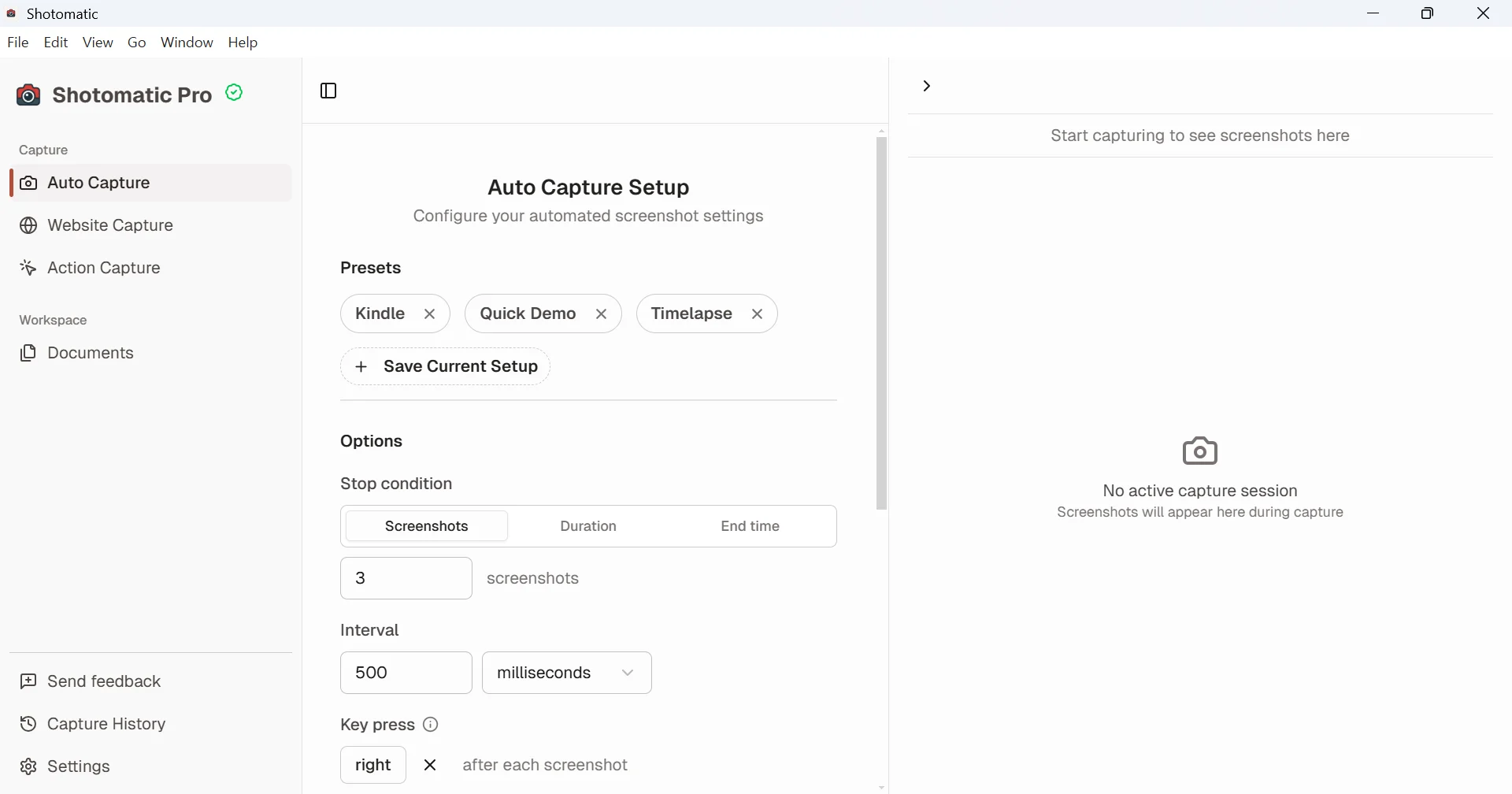
Windows에서는 캡처 전에 권한을 허용할 필요가 없으므로 Windows에 Shotomatic을 설치한 뒤 바로 시작할 수 있습니다. 지연 스크린샷 한 장이라면 캡처 도구로 충분하고, 자동 캡처는 같은 캡처를 수십 번 반복해야 할 때 쓰는 기능입니다.
Frequently Asked Questions
반복 캡처를 완성된 결과물로
Shotomatic은 Mac과 Windows에서 스크린샷 세션을 캡처하고 정리해 내보냅니다.
관련 글
글 더 보기Windows 캡처 도구 대안 비교(2026년)
Windows 11 캡처 도구(Snipping Tool)로 할 수 있는 일과 한계, 그리고 ShareX, Greenshot, Snagit, Shotomatic 중 어떤 화면 캡처 프로그램이 맞는지 용도별로 정리했습니다.

윈도우 스크린샷 저장 위치: 단축키별로 찾는 방법
Windows는 스크린샷을 사진 > 스크린샷 폴더에 저장하지만, 클립보드에만 복사하는 단축키도 있습니다. 사라진 스크린샷을 누른 키 기준으로 찾아보세요.

Windows 스크롤 캡처 방법: 웹 페이지와 앱 창을 한 장으로 저장하기
캡처 도구로는 스크롤 캡처를 할 수 없습니다. Edge, Chrome, Firefox로 웹 페이지 전체를 저장하거나, 어떤 앱 창이든 겹치게 찍은 캡처를 이어 붙여 한 장으로 만드세요.

Greenshot Mac 버전은 있을까? Mac 버전의 기능과 대신 쓸 도구
Mac App Store의 Greenshot은 유료이고 2020년 이후 업데이트가 없습니다. Mac 버전의 기능, Greenshot 기능에 대응하는 macOS 기본 기능, 빈 부분을 채우는 앱과 도구를 정리했습니다.
