Windows 캡처 도구 대안 비교(2026년)
Windows 11 캡처 도구(Snipping Tool)로 할 수 있는 일과 한계, 그리고 ShareX, Greenshot, Snagit, Shotomatic 중 어떤 화면 캡처 프로그램이 맞는지 용도별로 정리했습니다.

다른 스크린샷 앱을 설치하기 전에, 캡처 도구로 충분한지부터 확인해 보세요. Windows 11의 캡처 도구만으로도 빠른 캡처, 짧은 화면 녹화, 텍스트 추출은 할 수 있습니다. 그래도 다른 도구를 찾는 이유는 대개 셋 중 하나입니다. 스크롤 캡처가 필요하거나, 캡처한 다음의 처리를 더 세밀하게 정하고 싶거나, 같은 종류의 스크린샷을 계속 반복해서 찍는 경우입니다.
이 가이드는 캡처 도구가 이미 하는 일부터 살펴본 다음, ShareX, Greenshot, Snagit, Shotomatic을 각자 가장 잘하는 일 기준으로 비교합니다.
캡처 도구로 이미 할 수 있는 일
Microsoft의 캡처 도구 안내는 현재 Windows 11 버전의 기능으로 다음을 소개합니다.
- 캡처 모드: 사각형, 창, 전체 화면, 자유형. Windows+Shift+S로 엽니다.
- 지연: 몇 초 지연 후 캡처할 수 있어, 캡처 전에 메뉴를 열어 둘 수 있습니다.
- 텍스트 작업: PC에서 실행되는 텍스트 인식으로, 텍스트를 복사하거나 이메일 주소와 전화번호를 빠르게 가릴 수 있습니다.
- 표시: 펜, 형광펜, 도형, 자르기, 실행 취소.
- 동영상: 짧은 화면 녹화를 녹화용 폴더에 저장합니다.
- 자동 저장: 설정에서 위치를 바꾸지 않는 한 캡처는 스크린샷 폴더에 저장됩니다.
이 정도로 충분하다면 다른 앱은 필요 없습니다.
캡처 도구의 한계
다른 도구를 찾게 만드는 빈틈은 세 가지입니다.
- 스크롤 캡처가 없습니다. Microsoft의 캡처 도구 소개 글(영문)도 긴 페이지에는 타사 도구가 필요하다고 설명합니다. 무료 우회 방법은 Windows 스크롤 캡처 방법에 정리했습니다.
- 캡처 후 작업이 없습니다. 캡처는 저장되고 복사되는 것으로 끝납니다. 업로드, 이름 바꾸기, 자동 텍스트 인식 같은 일은 직접 해야 합니다.
- 한 번에 한 장씩입니다. 몇 초마다 창을 캡처하거나 클릭할 때마다 스크린샷을 저장할 수 없어서, 여러 장을 찍으려면 매번 단축키를 눌러야 합니다.
Windows 화면 캡처 도구 한눈에 보기
| 도구 | 비용 | 스크롤 캡처 | 적합한 용도 |
|---|---|---|---|
| 캡처 도구 | Windows 기본 제공 | 없음 | 빠른 캡처, 텍스트 추출, 짧은 동영상 |
| ShareX | 무료, 오픈 소스 | 있음 | 텍스트 인식, GIF, 업로드, 자동화가 필요한 숙련 사용자 |
| Greenshot | 무료, 오픈 소스 | Internet Explorer 페이지만 | 빠른 캡처, 간단한 주석, Office 앱으로 보내기 |
| Snagit | 유료, Windows와 Mac | 있음 | 디자인을 맞춘 깔끔한 캡처와 화면 녹화 |
| Shotomatic | 요금 참고 | 웹 주소의 전체 페이지만 | 반복 캡처, 클릭 단위 단계별 가이드 |
이 표는 각 도구가 무엇을 하도록 만들어졌는지 비교합니다. 요금제와 가격은 바뀔 수 있으니 구매 전에 각 제품 사이트에서 확인하세요.
ShareX: 숙련 사용자를 위한 무료 도구
ShareX는 무료 오픈 소스입니다. 캡처 방식으로 전체 화면, 활성 창, 영역, 스크롤 캡처, 동영상이나 GIF 화면 녹화를 제공합니다. 편집기에는 화살표, 번호 단계, 흐림, 모자이크, 강조, 텍스트가 있고 텍스트 인식도 들어 있습니다.
ShareX만의 강점은 캡처 후 작업입니다. 캡처할 때마다 자동으로 복사, 저장, 업로드, 텍스트 인식, 다른 작업으로 넘기기를 하도록 설정할 수 있고, 업로드 대상도 많이 지원합니다. 대신 설정 창이 빽빽해서 익히는 데 시간이 걸립니다. 가끔 스크린샷을 찍고 표시만 하면 된다면 필요 이상으로 기능이 많습니다.
Greenshot: 빠르고 단순한 도구
Greenshot은 Windows용 무료 오픈 소스입니다. 영역, 창, 전체 화면을 캡처한 뒤 가벼운 편집기에서 메모를 달거나 강조하거나 일부를 가리고, 파일, 클립보드, 프린터, 이메일, Office 프로그램으로 보낼 수 있습니다.
Greenshot의 스크롤 캡처는 Internet Explorer 페이지에서만 작동합니다. 그러니 긴 페이지용이 아니라 영역을 빠르게 찍고 표시하는 도구로 보면 됩니다. 캡처 도구의 표시 기능은 아쉽고 ShareX는 너무 복잡하다고 느낄 때 잘 맞습니다.
Snagit: 깔끔한 캡처, 유료
TechSmith의 Snagit은 Windows와 Mac에서 실행됩니다. 긴 페이지와 문서의 스크롤 캡처, 마이크·시스템 오디오·웹캠을 포함한 화면 녹화를 지원하고, 팀의 색과 글꼴을 모든 캡처에 적용하는 스탬프, 템플릿, 테마를 제공합니다.
Snagit은 유료 앱입니다. 교육 자료, 문서, 고객 지원 답변을 매일 만들면서 직접 템플릿을 만들지 않고도 일관된 디자인의 이미지가 필요한 사람에게 맞습니다. 가끔 찍는 스크린샷이라면 위의 무료 도구로도 대부분 해결됩니다.
Shotomatic: 같은 캡처를 반복할 때
Shotomatic은 Windows 10과 11에서 실행됩니다. 캡처 단축키를 수십 번 눌러야 하는 상황을 위해 만든 도구입니다.
- 자동 캡처는 화면, 창, 사용자 지정 영역을 정한 간격으로 저장하다가, 스크린샷 수, 시간, 종료 시각 중 하나에 도달하면 멈춥니다. 캡처 사이에 키를 눌러, 저장해도 되는 페이지를 넘길 수도 있습니다. 자세한 내용은 Windows 스크린샷 자동화를 보세요.
- Action Capture는 클릭할 때마다 스크린샷을 저장하고, 단계를 편집하고 내보낼 수 있는 가이드로 정리합니다. 예전에 단계 레코더가 하던 일을 대신하며, 자세한 내용은 단계 레코더 대안 비교에서 설명합니다. Action Capture가 클릭을 가이드로 바꾸는 방식도 참고하세요.
- Website Capture는 웹 주소 목록을 받아 보이는 영역이나 전체 페이지 스크린샷을 찍습니다.
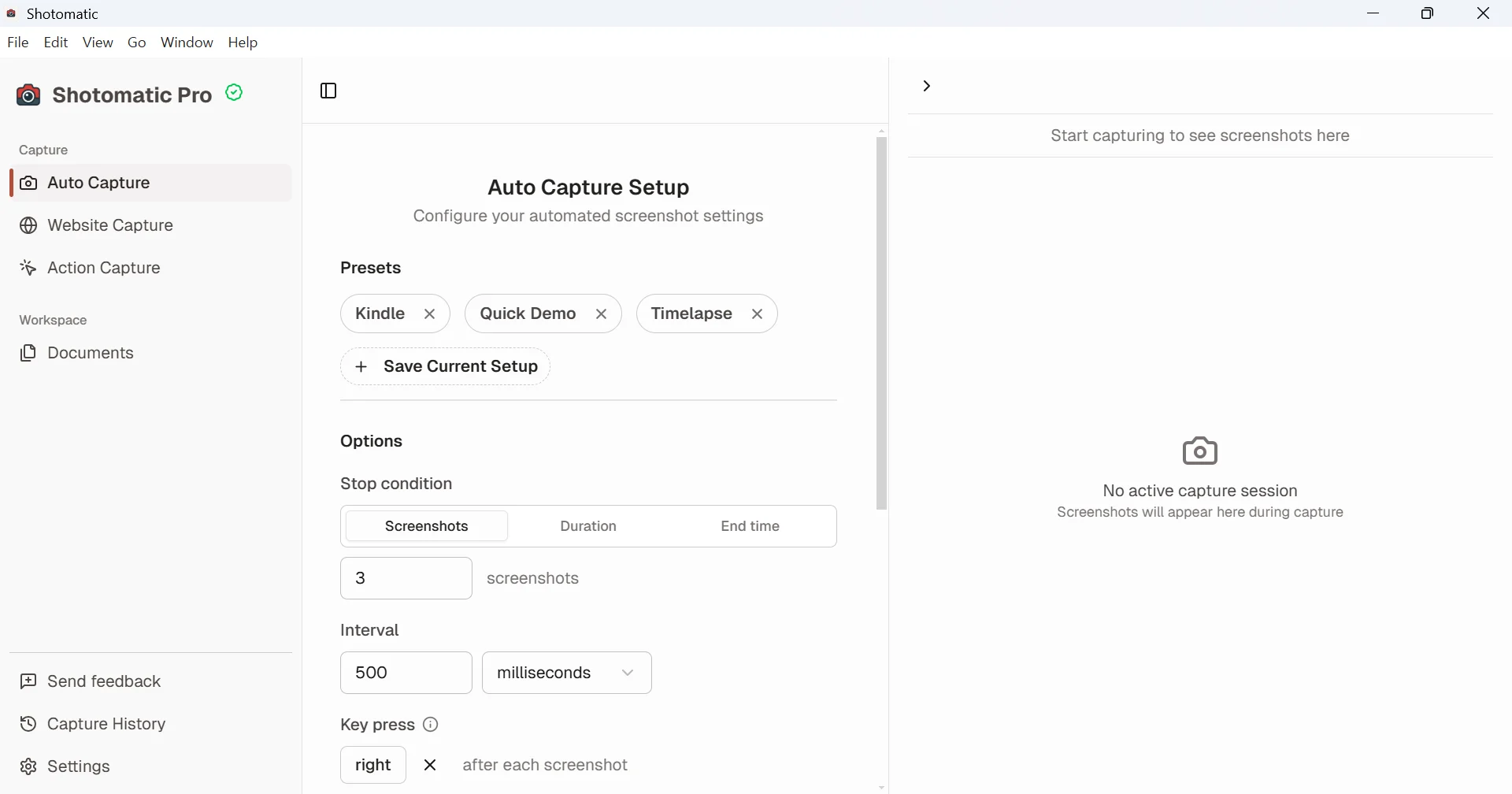
세션은 PC에 남고 이미지, ZIP, PDF, MP4로 내보낼 수 있습니다. Windows에서는 캡처 전에 권한을 허용할 필요가 없습니다. 앱 창의 스크롤 캡처 기능은 없으므로, 긴 이미지 한 장이 필요하면 스크롤 캡처 가이드의 이어 붙이기 방법과 함께 쓰세요.
어떤 도구를 써야 할까요?
- 가끔 캡처하고 간단히 표시한다면: 캡처 도구로 충분합니다.
- 스크롤 캡처, 텍스트 인식, GIF, 자동 업로드를 무료로: ShareX.
- ShareX보다 단순한 편집기와 Office 앱으로 보내기: Greenshot.
- 디자인을 맞춘 캡처와 녹화를 매일 만든다면: Snagit.
- 같은 캡처를 반복하거나 클릭으로 단계별 가이드를 만든다면: Shotomatic.
- 게임이나 앱을 소리와 함께 녹화한다면: Windows+G로 여는 Xbox Game Bar.
Frequently Asked Questions
반복 캡처를 완성된 결과물로
Shotomatic은 Mac과 Windows에서 스크린샷 세션을 캡처하고 정리해 내보냅니다.
관련 글
글 더 보기Windows 스크롤 캡처 방법: 웹 페이지와 앱 창을 한 장으로 저장하기
캡처 도구로는 스크롤 캡처를 할 수 없습니다. Edge, Chrome, Firefox로 웹 페이지 전체를 저장하거나, 어떤 앱 창이든 겹치게 찍은 캡처를 이어 붙여 한 장으로 만드세요.

Windows 11 단계 레코더(Steps Recorder) 대안(2026년)
Windows 11의 단계 레코더는 지원이 중단되었습니다. Microsoft가 권하는 동영상 도구와, 클릭마다 스크린샷을 남기는 도구를 비교합니다.

Mac 캡처 도구: Snipping Tool 모드별 Mac 단축키 정리
Mac에는 Snipping Tool이라는 앱이 없지만 macOS에 같은 기능이 있습니다. 캡처 모드별 Mac 단축키와 지연 캡처, 화면 기록, 클립보드 복사, 마크업, 텍스트 복사 방법을 정리했습니다.

ShareX Mac 버전은 있을까? Mac에서 대신 쓸 기본 기능과 앱
ShareX는 Mac에서 실행되지 않습니다. ShareX 기능별로 대응하는 macOS 단축키와 스크롤 캡처, GIF, OCR, 업로드, 자동 캡처에 쓸 수 있는 Mac 앱을 정리했습니다.
