Windows 11 단계 레코더(Steps Recorder) 대안(2026년)
Windows 11의 단계 레코더는 지원이 중단되었습니다. Microsoft가 권하는 동영상 도구와, 클릭마다 스크린샷을 남기는 도구를 비교합니다.

Windows PC의 단계 레코더에 지원 중단 안내가 뜨거나, Microsoft가 이 기능을 제거한 뒤에도 쓸 수 있는 도구가 필요하다면 먼저 마지막에 무엇을 넘겨줄지 정해야 합니다. Microsoft가 권하는 대체 도구는 동영상을 녹화합니다. 단계 레코더가 만들던 결과물은 달랐습니다. 클릭할 때마다 스크린샷 한 장과 설명 한 줄이 남았습니다.
이 글에서는 Windows 11에서 단계 레코더가 지금 어떤 상태인지 확인하고, Microsoft의 동영상 도구와 클릭 기반 가이드 앱을 비교한 뒤, 버그 보고·지원 가이드·사내 절차서에 어떤 도구가 맞는지 정리합니다.
Windows 11에 단계 레코더가 아직 있나요?
단계 레코더는 지원이 중단되었고, Microsoft는 앞으로 나올 Windows 릴리스에서 이를 제거한다고 밝혔습니다. Microsoft의 사용 중단된 Windows 기능 목록에는 2023년 11월부터 더 이상 업데이트되지 않는 기능으로 올라 있습니다. 단계 레코더 사용 중단 안내에 따르면 Windows 11은 2024년 2월 업데이트부터 앱 안에 배너를 표시합니다.
아직 많은 PC에서 열립니다. 시작을 선택하고 psr을 입력한 뒤 단계 레코더를 여세요. 실행된다면 예전처럼 동작하지만 더는 수정되지 않고, 이후 Windows 업데이트에서 사라질 수 있습니다. 이 도구로 절차서나 버그 보고를 만들어 온 팀은 그 전에 지원이 계속되는 도구로 옮기는 경우가 많습니다.
단계 레코더가 기록하던 것
단계 레코더는 클릭할 때마다 화면 스크린샷과 무엇을 클릭했는지 짧은 설명을 저장했습니다. Microsoft의 Problem Steps Recorder 사용 안내(영문)에 따르면, 기록을 시작하고 작업을 한 뒤 기록을 멈추고 저장하면 브라우저에서 열리는 ZIP 파일이 만들어집니다.
쓰다 보면 세 가지 한계에 부딪혔습니다.
- 입력한 내용은 기록하지 않으므로, 입력값은 주석으로 따로 남겨야 합니다.
- 기본적으로 스크린샷을 25장까지만 보관합니다. 먼저 설정에서 보관할 화면 캡처 수를 늘리지 않으면 더 긴 기록은 앞부분 단계를 덮어씁니다.
- 결과물은 고정된 기록입니다. 단계를 지우거나 설명을 고치거나 순서를 바꾸려면 다른 프로그램에서 파일을 편집해야 합니다.
옮겨 갈 만한 대안이라면 단계마다 스크린샷이 남는 결과물은 유지하면서, 적어도 마지막 두 가지 한계는 없어야 합니다.
Windows 대안 한눈에 보기
| 방법 | 캡처하는 것 | 결과물 | 알맞은 용도 |
|---|---|---|---|
| 단계 레코더(남아 있는 동안) | 클릭마다 스크린샷과 설명 | 브라우저에서 열리는 ZIP 파일 | PSR 파일을 요청받은 일회성 재현 |
| 캡처 도구(Snipping Tool), Xbox Game Bar, Clipchamp | 연속된 화면 동영상 | 동영상 파일 | 움직임, 타이밍, 설명이 있는 데모 |
| Shotomatic Action Capture | 클릭 직전의 선택한 창이나 영역, 클릭 위치 표시 | 편집 가능한 가이드, PDF·PNG·JPG·WebP·ZIP | 지원 가이드, 절차서, 버그 보고 |
| Folge | Mac과 Windows에서 클릭마다 스크린샷 | PDF, Word, HTML, Markdown 등으로 편집한 가이드 | 여러 문서 형식이 필요한 로컬 가이드 |
| Scribe Desktop | 데스크톱 작업을 시각 가이드로 변환 | 온라인 가이드, 링크, 임베드 | 가이드를 온라인으로 공유하는 팀 |
이 표는 각 도구가 어떤 결과물을 만들도록 설계되었는지 비교합니다. 요금제와 기능 구성은 바뀔 수 있어 가격은 넣지 않았습니다.
동영상이 필요하면 캡처 도구, Game Bar, Clipchamp
보는 사람이 움직임을 봐야 한다면 Microsoft가 권하는 대체 도구가 맞습니다. 캡처 도구는 화면의 선택한 부분을 녹화하고, Xbox Game Bar는 Windows + G를 누르면 맨 앞의 앱을 녹화하며, Clipchamp는 화면을 녹화한 뒤 잘라 낼 수 있습니다.
결과물은 동영상입니다. 검토하는 사람은 원하는 단계를 찾으려고 멈추고 앞뒤로 돌려야 하고, 동영상은 도움말 문서에 붙이거나 체크리스트로 인쇄하기 어렵습니다. 짧은 데모라면 괜찮지만, 12단계짜리 절차라면 정지 스크린샷이 따라 하기 쉬운 경우가 많습니다. 아직 고민 중이라면 단계별 스크린샷 가이드와 화면 녹화를 비교해 보세요.
스크린샷 단계가 필요하면 클릭 기반 가이드 앱
클릭 기반 가이드 앱은 타이머가 아니라 작업 흐름을 따라갑니다. 단계 레코더도 이렇게 동작했습니다. 기록을 시작하고 작업을 클릭해 나가면 클릭 하나하나가 스크린샷이 붙은 단계가 됩니다. 차이는 기록을 멈춘 뒤에 있습니다. 단계가 편집기에서 열리므로 잘못된 클릭을 지우고, 설명을 쓰고, 완성한 문서로 내보낼 수 있습니다.
Shotomatic Action Capture
Shotomatic은 Windows 10과 11에서 실행되고, Action Capture는 단계 레코더처럼 클릭마다 스크린샷 한 장씩 작업을 기록합니다. 클릭 직전에 선택한 창이나 영역의 모습을 저장하고 클릭한 위치를 표시합니다. 기록을 멈추면 단계가 순서대로 정리된 가이드로 열리고, 단계를 지우고 제목을 붙이고 주석을 단 뒤 PDF, PNG, JPG, WebP, ZIP으로 내보낼 수 있습니다.
단계 레코더와 비교하면 다음이 다릅니다.
- 기록이 길어져도 앞의 단계를 덮어쓰지 않습니다. 사용 중인 플랜의 단계 한도에서 기록이 일시정지되더라도 이미 캡처한 단계는 저장된 채로 남습니다.
- 입력한 값처럼 클릭이 없는 단계는
Ctrl + Shift + 2를 눌러 키보드로 스크린샷을 추가합니다. - Windows에서는 화면 캡처나 키 입력 권한을 따로 허용할 필요가 없으므로 설치한 뒤 바로 시작할 수 있습니다.
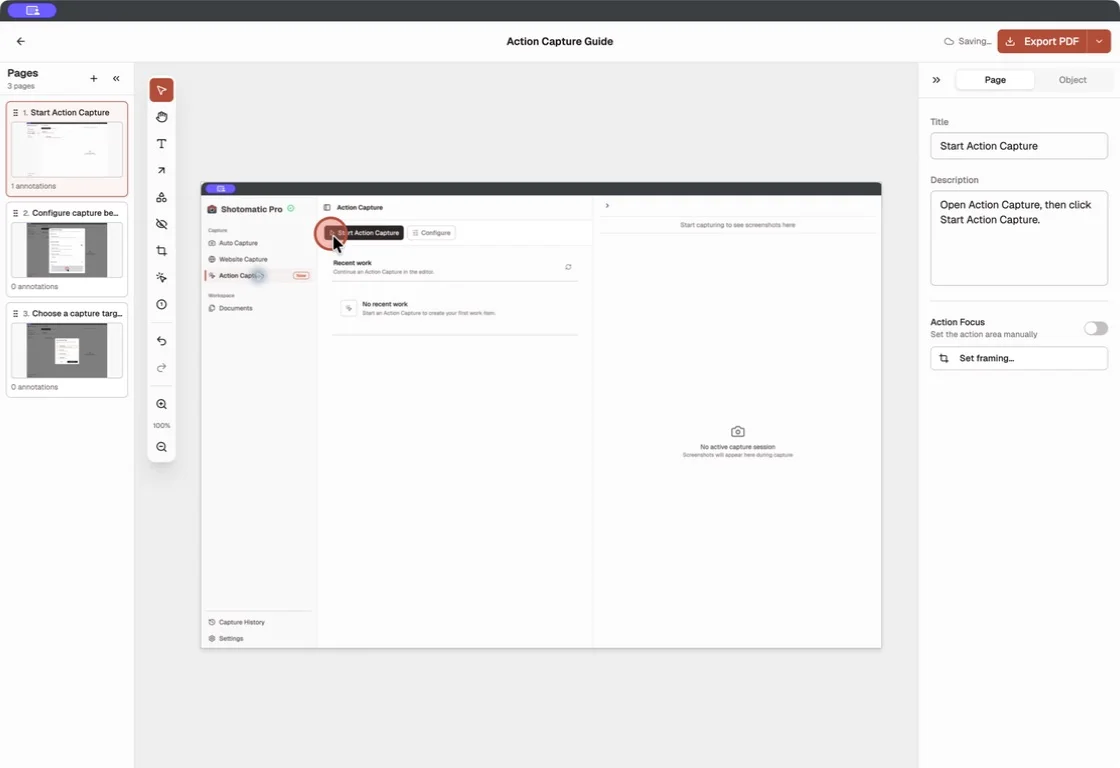
써 보려면 Windows에 Shotomatic을 설치하고, 사이드바나 Ctrl + 3으로 Action Capture를 연 뒤, 단계마다 무엇을 캡처할지 고르고 작업을 클릭해 나가세요.
Folge
Folge는 Mac과 Windows용 로컬 데스크톱 앱입니다. 제품 페이지에 따르면 마우스를 클릭할 때마다 스크린샷을 찍고, 단계에 주석을 달고 순서를 바꿀 수 있으며, PDF, Word, PowerPoint, HTML, Markdown 등으로 내보냅니다. 여러 문서 형식의 가이드가 필요한 팀에 맞습니다.
Scribe Desktop
Scribe Desktop은 Mac과 Windows에서 데스크톱 작업을 캡처해 스크린샷과 자동 생성 텍스트가 있는 시각 가이드로 만듭니다. 데스크톱 캡처는 Scribe 유료 플랜에 포함되며, 가이드는 링크와 임베드로 온라인에서 공유합니다.
어떤 대안을 골라야 할까요?
보는 사람에게 필요한 결과물부터 정하세요. 움직임을 봐야 한다면 캡처 도구, Game Bar, Clipchamp를 쓰세요. 누군가 단계 레코더 파일을 콕 집어 요청했고 아직 PC에서 열린다면, 일회성 재현에는 그것으로 충분합니다.
보관하거나 고치거나 여러 사람에게 보낼 문서라면 클릭 기반 가이드 앱을 쓰세요. 클릭마다 캡처하고 로컬에서 편집해 PDF나 이미지로 내보내려면 Shotomatic을, 여러 문서 형식이 필요하면 Folge를, 가이드를 온라인으로 공유해야 하면 Scribe를 고르세요.
Mac을 쓰신다면 macOS 기본 도구까지 다룬 Mac용 비교 글을 보세요. 설치하기 전에 전체 과정을 보고 싶다면 Action Capture로 클릭을 단계별 가이드로 만드는 방법을 확인하세요.
Frequently Asked Questions
클릭 기록을 알아보기 쉬운 단계별 가이드로 정리하세요
Action Capture는 클릭을 순서대로 기록합니다. 기록한 단계를 편집해 가이드로 내보낼 수 있습니다.
관련 글
글 더 보기Mac용 Microsoft Steps Recorder 대안(2026년)
Mac에서 Steps Recorder가 필요하신가요? 클릭 캡처와 화면 녹화를 비교하고, 만들려는 안내가 이미지·PDF·동영상 중 무엇인지에 따라 방법을 고르세요.

단계별 스크린샷 가이드와 화면 녹화, 무엇을 써야 할까요?
동작, 음성, 편집, 독자 요구를 기준으로 튜토리얼·지원·문서에 단계별 스크린샷 가이드와 화면 녹화 중 무엇이 맞는지 알아봅니다.

명확한 소프트웨어 단계별 사용법을 쓰는 방법
단계마다 동작 하나, 정확한 인터페이스 레이블, 확인 가능한 결과, 유용한 스크린샷, 간결한 오류 경로로 소프트웨어 사용법을 작성하세요.

Greenshot Mac 버전은 있을까? Mac 버전의 기능과 대신 쓸 도구
Mac App Store의 Greenshot은 유료이고 2020년 이후 업데이트가 없습니다. Mac 버전의 기능, Greenshot 기능에 대응하는 macOS 기본 기능, 빈 부분을 채우는 앱과 도구를 정리했습니다.
