튜토리얼
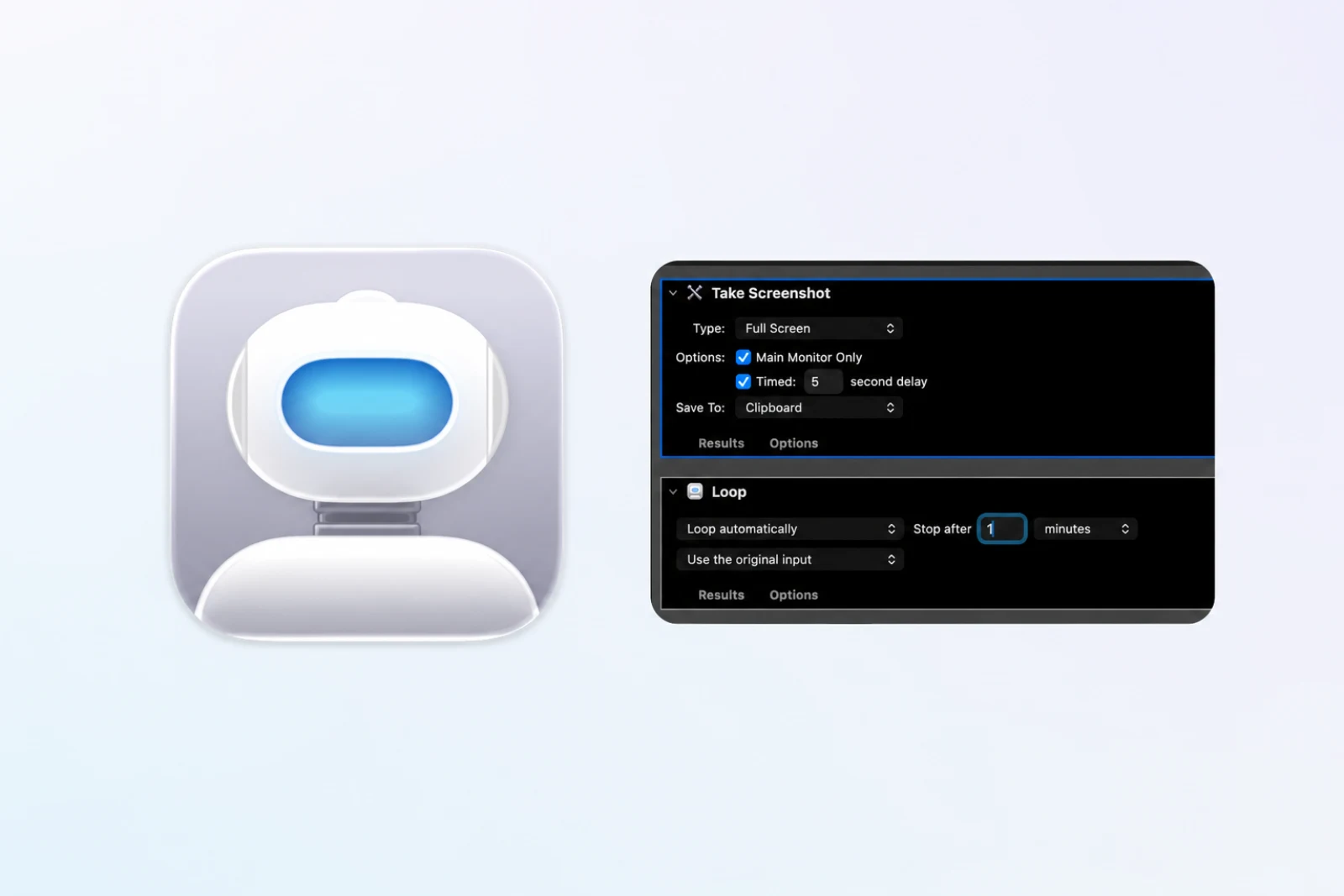
Mac Automator로 스크린샷을 반복 촬영하는 방법
Take Screenshot과 Loop로 Automator 스크린샷 작업을 만들고, 순서가 있는 파일이 필요할 때는 셸 작업을 사용하세요.
약 12분
시각 자료 문서화, 스크린샷 자동화, 웹사이트 캡처, 로컬 파일 작업을 위한 실용 가이드
Take Screenshot과 Loop로 Automator 스크린샷 작업을 만들고, 순서가 있는 파일이 필요할 때는 셸 작업을 사용하세요.
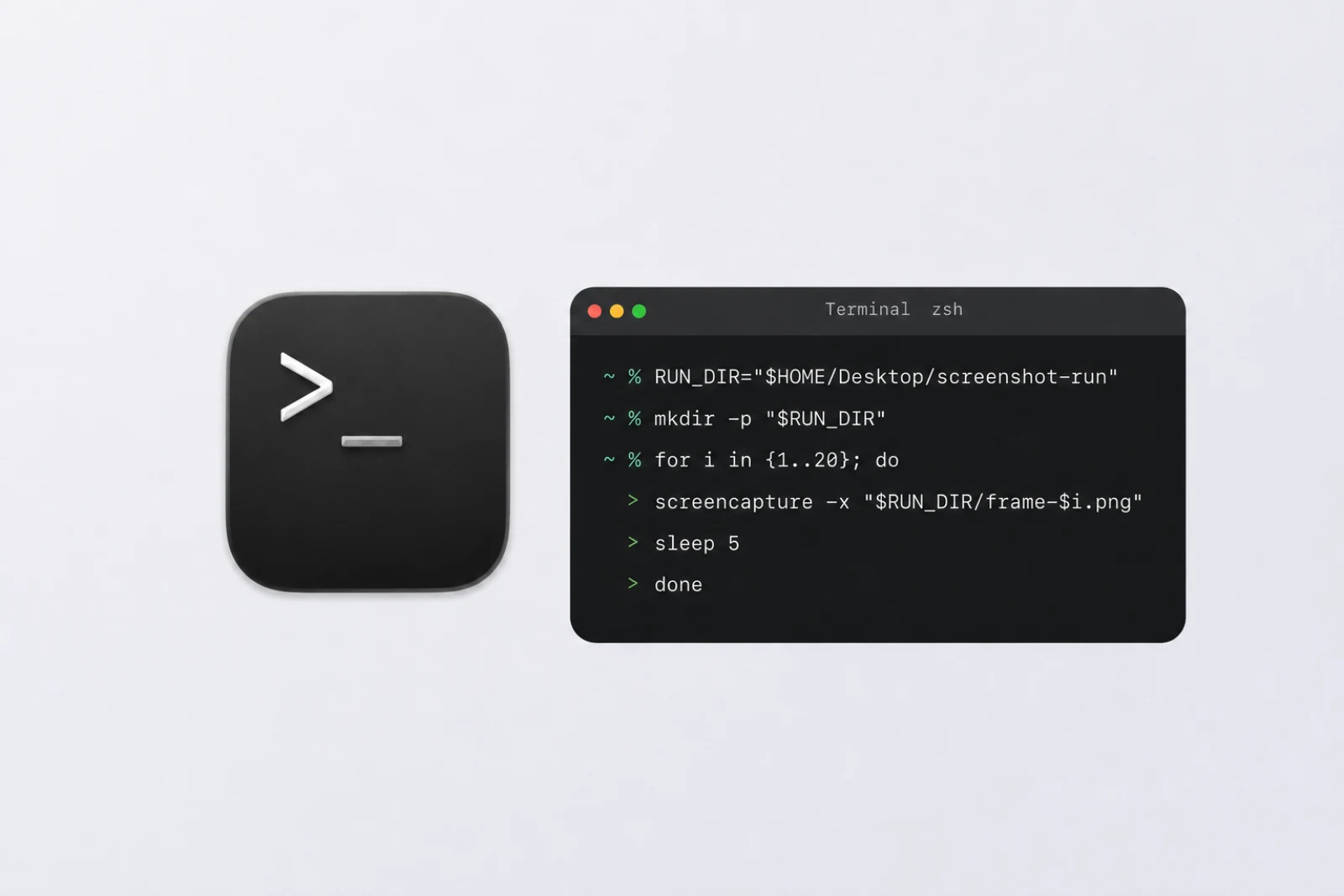
macOS screencapture 반복문으로 전체 화면, 고정 영역, 페이지 이동 스크린샷을 찍고 안전한 파일 이름과 문제 해결 방법을 적용하세요.

권한 설정, 안전한 반복 실행, 문제 해결까지 포함해 screencapture, Automator, 단축어로 Mac 스크린샷을 자동화하세요.

전체 페이지 스크린샷은 긴 이미지 한 장, PDF는 검색 가능한 여러 페이지를 만듭니다. 보관, 보고, 공유 목적에 맞는 형식을 선택하세요.

리더의 공식 PDF와 오프라인 옵션을 먼저 확인한 뒤, 허용된 전자책 페이지만 Mac에서 순서가 있고 검색 가능한 PDF로 저장하세요.

URL 목록 캡처, 스크린샷 API를 연결한 자동화 플랫폼, 모니터링 도구, 브라우저 보조 도구 중 알맞은 노코드 웹사이트 스크린샷 방식을 선택합니다.

JavaScript와 Playwright로 웹사이트 스크린샷을 자동화하세요. 한 페이지, 전체 페이지, 모바일 화면, URL 일괄 캡처와 재시도를 구현합니다.

Puppeteer와 JavaScript로 웹사이트 스크린샷을 자동화합니다. 재사용 가능한 스크립트로 단일 페이지, 전체 페이지, URL 일괄 작업, 모바일 뷰포트를 캡처하세요.

자동 스크린샷으로 macOS에서 만화 페이지와 웹툰 에피소드를 PDF로 보관하는 방법을 설명합니다. 페이지형 만화, 세로 스크롤 웹툰, 권한 유의 사항을 다룹니다.
Dribbble과 Behance 디자인 포트폴리오를 Mac에 고화질 검색 가능 PDF로 보관하세요. 프로젝트 페이지를 Retina 해상도로 일괄 캡처합니다.
Shotomatic은 Mac에서 스크린샷 세션을 캡처하고 정리해 내보냅니다.