Mac Automator로 스크린샷을 반복 촬영하는 방법
Take Screenshot과 Loop로 Automator 스크린샷 작업을 만들고, 순서가 있는 파일이 필요할 때는 셸 작업을 사용하세요.
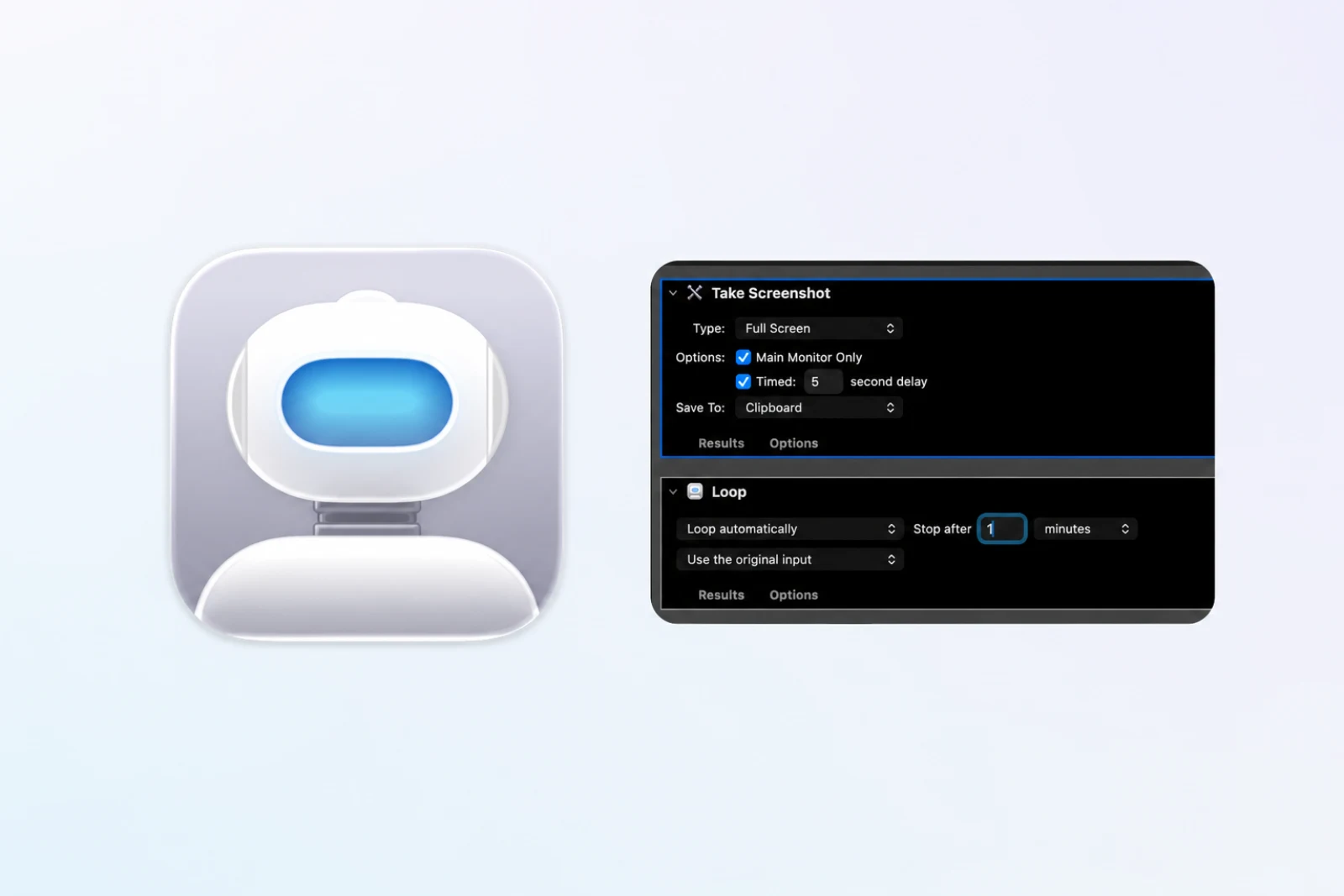
이 가이드에서는 Automator로 스크린샷을 반복 촬영하는 작업을 만듭니다. Take Screenshot과 Loop를 추가해 결과를 테스트하고, 순서가 있는 파일이 필요할 때 Run Shell Script를 사용한 뒤 앱으로 저장합니다.
Automator의 화면 캡처 권한 확인하기
이 작업에는 Automator의 화면 캡처 권한이 필요합니다. System Settings > Privacy & Security > Screen & System Audio Recording을 열고 목록에 Automator가 있으면 활성화하세요. 첫 테스트에서 권한 요청이 나타나면 승인하고 macOS의 안내에 따라 Automator를 다시 엽니다.
Take Screenshot이나 screencapture만 쓸 때는 손쉬운 사용 권한이 필요하지 않습니다. 작업이 다른 앱에 키를 보내거나 앱을 조작할 때만 관련됩니다.
기본 작업과 셸 작업 중 선택하기
작업을 추가하기 전에 경로를 고르세요. 기본 작업은 설정을 시각적으로 유지하고, 셸 방식은 반복할 때마다 별도 파일을 만들며 고정 좌표를 지원합니다.
| 필요한 기능 | 더 알맞은 Automator 경로 |
|---|---|
| 작업을 시각적으로 익히기 | Take Screenshot + Loop |
| 시간이 지정된 전체 화면 또는 대화형 캡처 | Take Screenshot |
| 반복 결과를 모두 별도 파일로 저장 | Run Shell Script + Loop |
| 고정 사각형 캡처 | -R을 사용하는 Run Shell Script |
| 순차 번호 또는 정확한 프레임 수 | 명령줄 셸 반복문 |
| 대략적인 시간 제한 후 중지 | Loop 작업 |
방법 1: Take Screenshot과 Loop 사용하기
Workflow 만들기
- Automator를 엽니다.
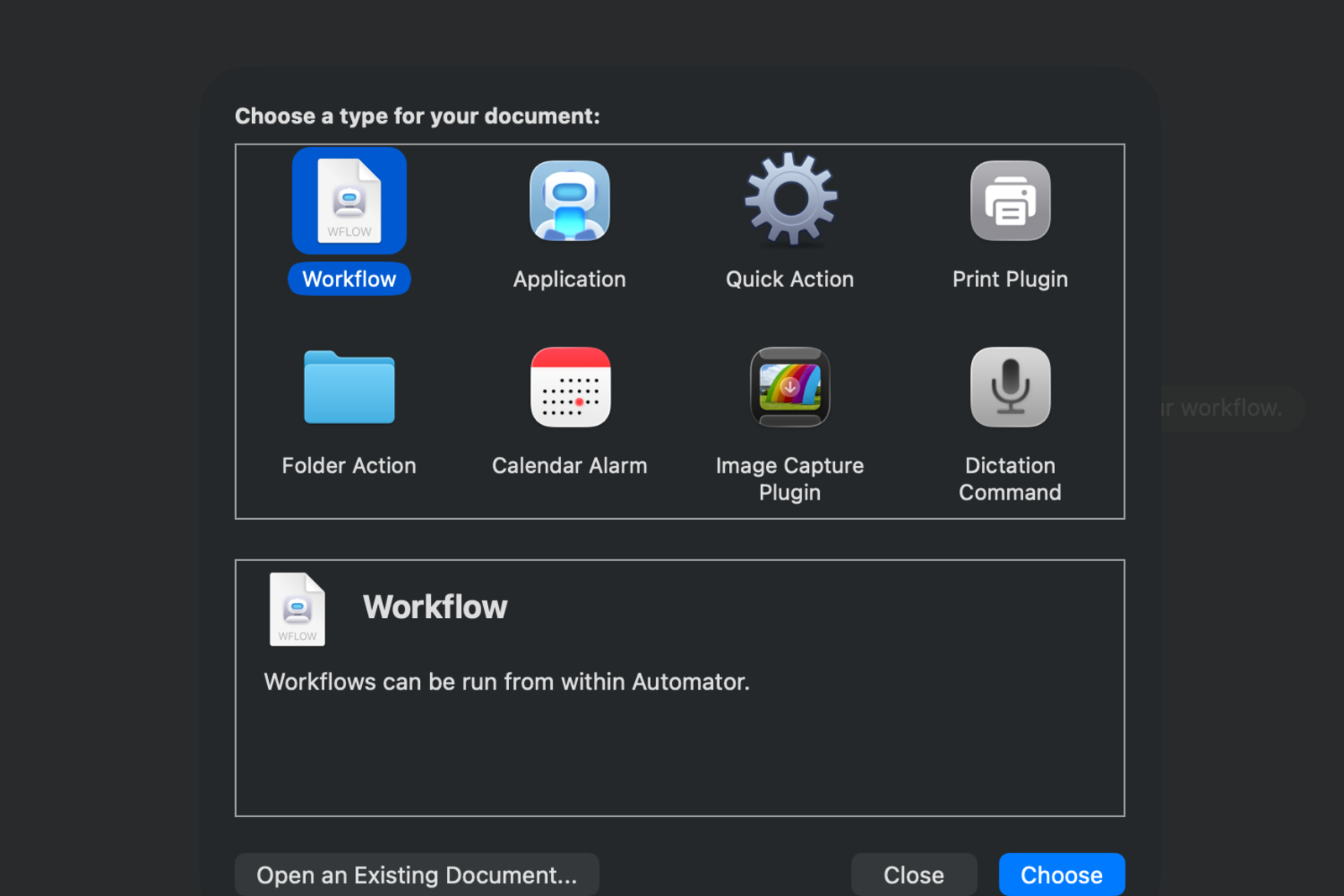
- 테스트할 때는 Workflow를 선택합니다.
Take Screenshot 작업 찾기
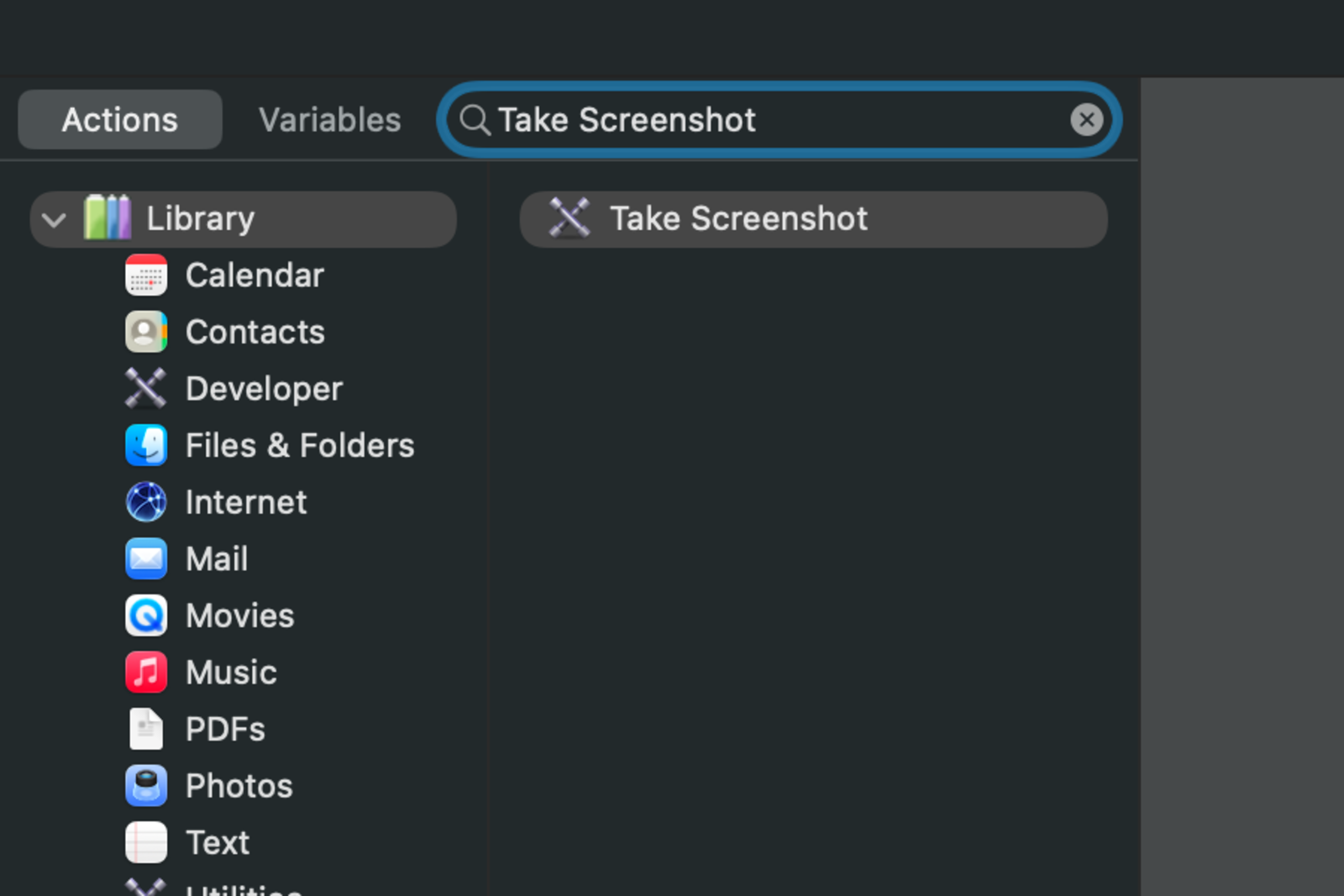
- Actions 라이브러리에서 Take Screenshot을 검색합니다.
- 결과를 더블클릭하거나 작업 영역으로 끌어 놓습니다.
스크린샷과 Loop 작업 구성하기
- 스크린샷 유형과 시간 지연 사용 여부를 고릅니다.
- 결과를 보낼 위치를 정합니다.
- Take Screenshot 다음에 Loop를 추가합니다.
- Loop automatically를 선택하고 첫 테스트의 중지 시간을 짧게 설정합니다.
- Run을 클릭합니다.
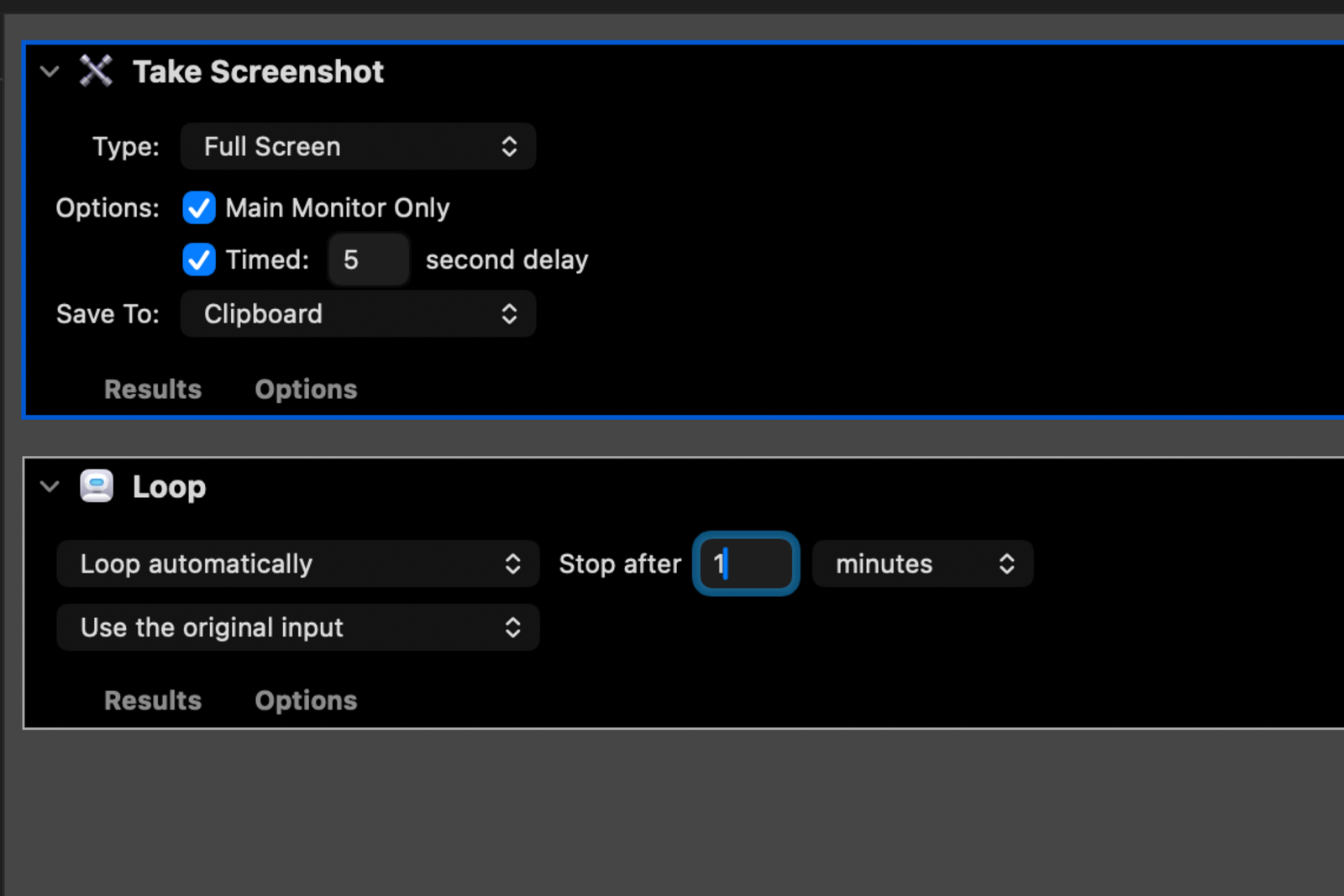
Apple의 Loop 작업은 앞에 있는 작업을 반복합니다. 처음 실행할 때는 제한 없이 두는 것보다 1분으로 설정하는 편이 안전합니다.
기본 Workflow는 작업 흐름을 익히고 단순한 시각 자동화를 만들 때 유용합니다. 저장 위치를 꼼꼼히 확인하세요. Take Screenshot이 클립보드로 저장하면 반복할 때마다 이전 이미지를 덮어써 마지막 캡처 하나만 남습니다.
전체 시퀀스를 남기려면 각 결과를 디스크에 쓰는 저장 위치나 후속 작업을 선택하고, 1분 테스트의 첫 파일 세 개를 확인하세요. 각 반복 결과에 정렬 가능한 파일이 필요하면 아래 셸 방법을 사용합니다. frame-001.png처럼 정확한 이름에는 명령줄 셸 반복문이 맞습니다.
방법 2: Run Shell Script와 Automator Loop 함께 사용하기
Apple은 Automator의 Run Shell Script 작업을 설명합니다. 한 번 캡처하는 짧은 스크립트와 Automator Loop를 함께 사용하세요.
- 새 Workflow를 만듭니다.
- Run Shell Script를 검색해 추가합니다.
- Shell을
/bin/zsh로 설정합니다. - 스크립트를 붙여넣습니다.
- Run Shell Script 다음에 Loop를 추가합니다.
- Loop automatically를 선택하고 테스트는 1분 뒤 중지하도록 설정합니다.
- Run을 클릭하고 출력 폴더를 확인합니다.
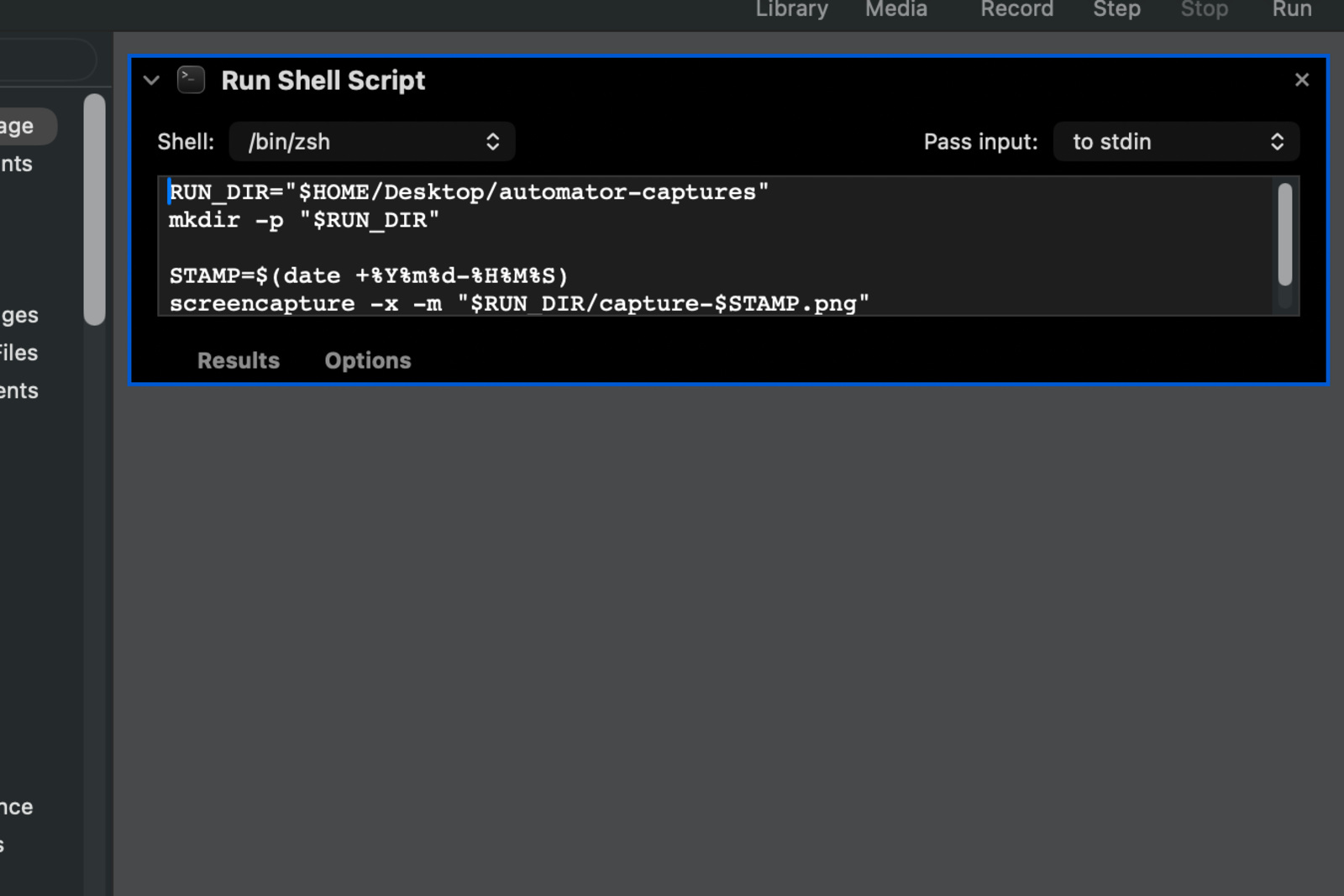
/bin/zsh로 설정한 뒤 아래 스크립트 전체를 붙여넣으세요.RUN_DIR="$HOME/Desktop/automator-captures"
mkdir -p "$RUN_DIR"
STAMP=$(date +%Y%m%d-%H%M%S)
screencapture -x -m "$RUN_DIR/capture-$STAMP.png"
sleep 5
각 반복에서 기본 모니터 스크린샷 하나를 시간 정보가 있는 이름으로 저장하고 5초를 기다린 뒤, Loop가 Workflow를 다시 실행합니다. 시간 정보 덕분에 날짜 순으로 정렬되지만 연속 프레임 번호는 아닙니다.
Automator Loop는 대략적인 시간 제한을 제공합니다. 정확한 프레임 수나 frame-001.png 같은 이름이 필요하면 명령줄 방식을 사용하세요.
더 많은 screencapture 플래그, 형식, 페이지 이동, 장시간 실행 조작은 Mac 명령줄 스크린샷 가이드를 참고하세요.
재사용 가능한 Automator 앱으로 저장하기
Automator 문서 유형은 문서를 만들 때 정합니다. Workflow가 올바르게 작동하면 Application 문서를 만들고 테스트한 작업을 복사한 뒤 Dashboard Screenshot Run처럼 구체적인 이름으로 저장하세요.
더블클릭으로 실행하는 앱은 편리하지만 즉시 캡처를 시작할 수도 있습니다. 첫 지연 시간을 충분히 길게 두어 대상 창을 정리하고, 출력 폴더를 Workflow 안에서 쉽게 알아볼 수 있게 하세요.
작업 문제 해결하기
| 문제 | 해결 방법 |
|---|---|
| 마지막 스크린샷만 남음 | 클립보드만 사용하는 저장 위치를 반복하지 말고 각 결과를 보존하거나 시간 정보가 있는 셸 출력을 사용합니다 |
| 빈 스크린샷 | Screen & System Audio Recording에서 Automator를 허용하고 다시 연 뒤 재시도합니다 |
| 예상보다 오래 반복됨 | 테스트 중에는 Loop 중지 시간을 짧게 설정합니다 |
| 셸 출력이 이전 이미지를 덮어씀 | 모든 파일 이름에 시간 정보를 유지하고, 연속 번호가 필요하면 셸 반복문 하나를 사용합니다 |
| 잘못된 영역 캡처 | 창 위치를 바꾸거나 -R을 수정한 뒤 세 프레임을 테스트합니다 |
| 작업이 멈춘 것처럼 보임 | 시간이 지정되었거나 대화형인 스크린샷이 입력을 기다릴 수 있으므로 화면과 Automator 로그를 확인합니다 |
Automator만으로 부족할 때
Automator는 안정적인 소규모 작업에 잘 맞습니다. 실행할 때마다 창, 키 입력 조작, 프레임 수나 실행 시간, 검토 단계, 내보내기 형식이 달라진다면 전용 캡처 앱이 관리하기 쉬울 수 있습니다.
한 화면에서 이런 설정을 바꾸고 싶다면 Shotomatic이 캡처 설정, 화면 검토, 내보내기를 한데 모아 줍니다. Shotomatic의 Mac 스크린샷 자동화를 확인하세요. 순서가 있는 문서가 주요 목적이라면 Mac에서 스크린샷을 PDF로 저장하는 방법을 참고하세요.
자주 묻는 질문
Mac Automator로 스크린샷을 반복 촬영할 수 있나요?
네. Take Screenshot 다음에 Loop를 추가하세요. 시각적인 작업에 유용하며, 셸 작업을 사용하면 각 반복 결과를 시간 정보가 있는 별도 파일로 저장할 수 있습니다.
Automator 스크린샷 작업에서 클립보드 이미지 하나만 남는 이유는 무엇인가요?
반복할 때마다 이전 클립보드 내용을 덮어씁니다. 캡처를 고유한 파일로 저장하거나 Run Shell Script로 시간 정보가 있는 시퀀스를 만드세요.
Automator Loop와 셸 반복문 중 무엇을 써야 하나요?
작업을 시각적으로 유지하려면 Loop를 사용하세요. 파일 이름, 프레임 수, 캡처 좌표, 시간을 한곳에서 관리해야 한다면 셸 반복문을 사용합니다.
Workflow를 앱으로 저장할 수 있나요?
네. 처음부터 Application 문서를 만들거나 테스트한 Workflow를 Application으로 다시 구성해 더블클릭으로 실행할 수 있습니다.
관련 글
글 더 보기Mac 기본 도구로 스크린샷을 자동화하는 방법
권한 설정, 안전한 반복 실행, 문제 해결까지 포함해 screencapture, Automator, 단축어로 Mac 스크린샷을 자동화하세요.

Mac 명령줄에서 스크린샷을 자동화하는 방법
macOS screencapture 반복문으로 전체 화면, 고정 영역, 페이지 이동 스크린샷을 찍고 안전한 파일 이름과 문제 해결 방법을 적용하세요.
Mac의 Apple Shortcuts 앱으로 스크린샷 자동화하기
Mac Shortcuts에서 스크린샷 작업을 만들고 개인 자동화 트리거로 실행한 뒤 스크립트 및 화면 녹화 권한 문제를 해결하세요.
Mac 스크린샷 방법: 기본 도구와 타사 앱 비교
Mac 기본 도구보다 타사 스크린샷 앱이 나은 경우와 Cmd+Shift 단축키만으로 충분한 경우를 알아봅니다. CleanShot X, Snagit, Shotomatic을 비교합니다.

반복 캡처를 완성된 결과물로
Shotomatic은 Mac에서 스크린샷 세션을 캡처하고 정리해 내보냅니다.