Mac 명령줄에서 스크린샷을 자동화하는 방법
macOS screencapture 반복문으로 전체 화면, 고정 영역, 페이지 이동 스크린샷을 찍고 안전한 파일 이름과 문제 해결 방법을 적용하세요.
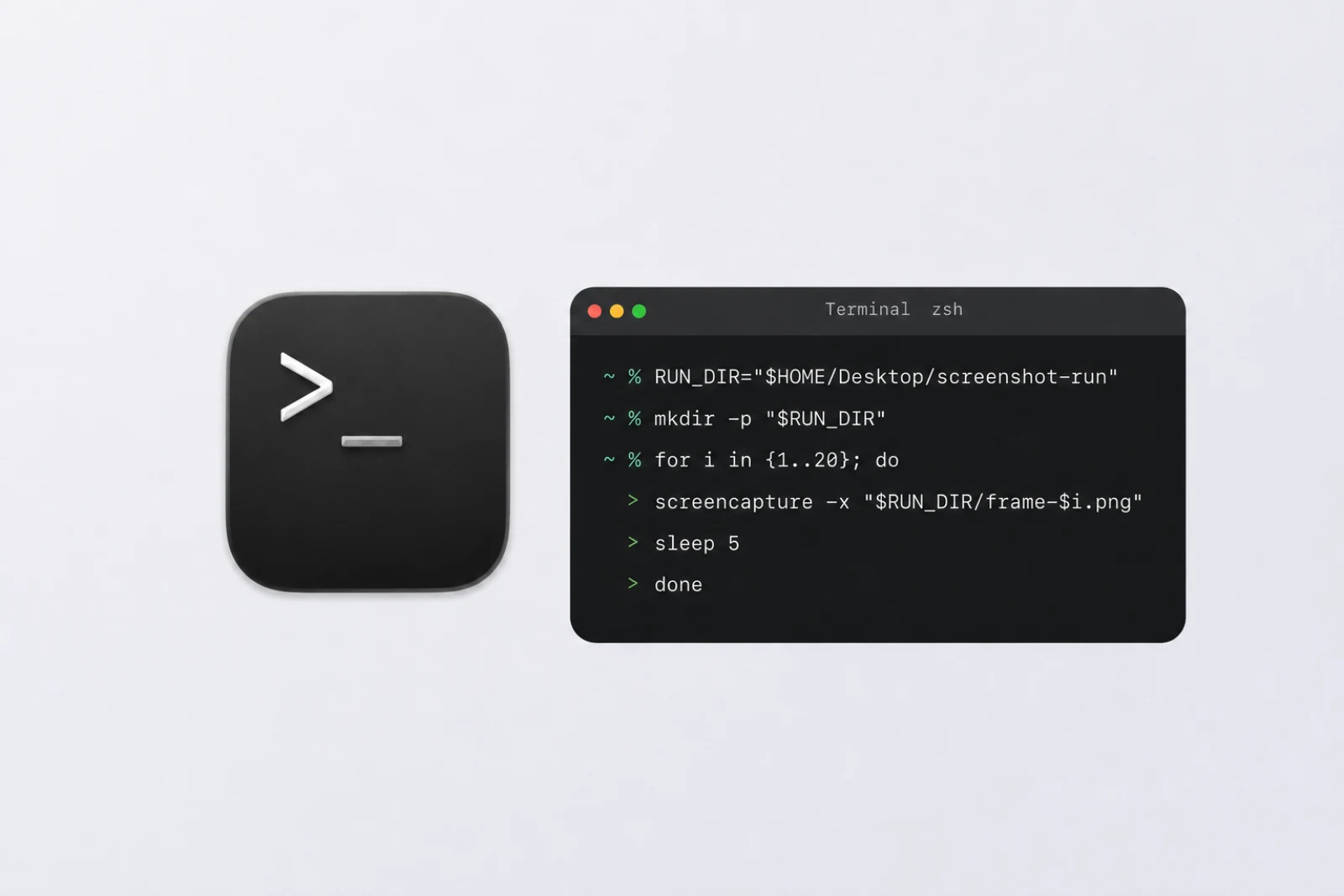
이 가이드에서는 macOS screencapture를 사용해 Terminal에서 스크린샷을 자동화합니다. 권한을 확인하고 캡처 한 번을 테스트한 뒤 전체 화면 및 고정 영역 반복문을 만듭니다. 필요하다면 페이지 이동 키 입력을 추가하고 실행 중지와 문제 해결 방법을 익힙니다.
명령을 디버깅하기 전에 권한을 확인합니다
캡처가 비어 있거나 보호된 앱 콘텐츠가 누락되면 Terminal에 화면 캡처 권한이 필요할 수 있습니다. System Settings > Privacy & Security > Screen & System Audio Recording을 열고 Terminal을 허용한 뒤 macOS가 요청하면 다시 엽니다.
스크린샷만 찍을 때는 손쉬운 사용 권한이 필요하지 않습니다. osascript가 System Events를 통해 다른 앱을 조작하거나 키를 보낼 때만 필요합니다.
Terminal에서 스크린샷 한 장 찍기
파일 하나부터 시작합니다.
screencapture -x "$HOME/Desktop/test-screenshot.png"
-x 옵션은 스크린샷 소리를 끕니다. 파일이 올바르게 보이면 짧은 반복문으로 넘어가세요.
유용한 기본 옵션은 다음과 같습니다.
| 옵션 | 결과 |
|---|---|
-R x,y,width,height | 고정 사각형 캡처 |
-m | 기본 모니터만 캡처 |
-i | 영역이나 창을 대화형으로 선택 |
-w | 대화형 창 선택만 허용 |
-T 5 | 캡처를 5초 지연 |
-t jpg | JPG 형식으로 저장 |
-C | 비대화형 캡처에 커서 포함 |
-T 플래그는 간단한 스크린샷 타이머로 사용할 수 있습니다. Terminal에서 man screencapture를 실행해 현재 macOS 버전에 제공되는 옵션을 확인하세요.
몇 초마다 전체 화면 캡처하기
장시간 실행 전에 세 프레임 반복문을 사용합니다.
RUN_DIR="$HOME/Desktop/screenshot-run-$(date +%Y%m%d-%H%M%S)"
mkdir -p "$RUN_DIR"
COUNT=3

for ((i=1; i<=COUNT; i++)); do
  screencapture -x "$RUN_DIR/frame-$(printf "%03d" "$i").png"
  if (( i < COUNT )); then
    sleep 5
  fi
done
파일은 frame-001.png, frame-002.png 순서로 정렬됩니다. 조건문은 마지막 스크린샷 뒤에 불필요한 5초 대기를 건너뜁니다.
실제 실행을 위해 COUNT를 늘리기 전에 파일 세 개를 모두 확인하세요. 일찍 중지하려면 Control-C를 누릅니다. 이미 저장된 파일은 실행 폴더에 남습니다.
고정 영역을 반복 캡처하기
대상이 같은 위치에 머무르면 -R을 추가합니다.
RUN_DIR="$HOME/Desktop/area-run-$(date +%Y%m%d-%H%M%S)"
mkdir -p "$RUN_DIR"
COUNT=20

for ((i=1; i<=COUNT; i++)); do
  screencapture -x -R 100,100,1200,800 "$RUN_DIR/frame-$(printf "%03d" "$i").png"
  if (( i < COUNT )); then
    sleep 5
  fi
done
사각형 형식은 x,y,width,height입니다. 창이 움직여도 명령은 이전 좌표를 계속 캡처합니다. 먼저 세 프레임을 실행하고 반복문이 끝나기 전에는 대상을 옮기지 마세요.
Retina 디스플레이에서는 논리적 400x300 사각형이 800x600 Retina 스크린샷으로 저장될 수 있습니다. 명령이 잘못된 영역을 사용한 것이 아니라 macOS가 디스플레이 픽셀 밀도로 저장한 것입니다.
PNG 대신 JPG 파일 저장하기
-t jpg와 .jpg 확장자를 사용합니다.
screencapture -x -t jpg "$HOME/Desktop/test-screenshot.jpg"
인터페이스 글과 도표에는 PNG가 더 안전한 기본값입니다. 사진 콘텐츠에는 JPG가 작지만 작은 글자가 부드럽게 뭉개질 수 있습니다.
마지막 페이지를 넘기지 않고 캡처 사이에 키 누르기
다음 페이지 이동 반복문은 먼저 화면을 캡처하고, 다음 캡처가 남았을 때만 오른쪽 화살표를 누른 뒤 새 페이지가 표시될 때까지 기다립니다.
RUN_DIR="$HOME/Desktop/page-run-$(date +%Y%m%d-%H%M%S)"
mkdir -p "$RUN_DIR"
COUNT=50

for ((i=1; i<=COUNT; i++)); do
  screencapture -x "$RUN_DIR/page-$(printf "%03d" "$i").png"

  if (( i < COUNT )); then
    osascript -e 'tell application "System Events" to key code 124'
    sleep 1
  fi
done
key code 124는 오른쪽 화살표입니다. if (( i < COUNT )) 조건이 마지막 페이지를 캡처한 뒤 키를 한 번 더 누르는 일을 막습니다.
먼저 페이지 세 장으로 테스트하세요. 실행 내내 대상 앱을 앞에 두어야 합니다. 포커스가 바뀌면 System Events가 잘못된 앱에 화살표를 보냅니다.
장시간 실행 중 잠자기 막기
지켜보지 않고 실행하려면 스크립트를 파일로 저장한 뒤 caffeinate로 시작합니다.
caffeinate -i /bin/zsh "$HOME/Desktop/capture-run.zsh"
-i 옵션은 스크립트가 실행되는 동안 유휴 상태의 시스템 잠자기를 막습니다. 화면 잠금, 움직인 창, 업데이트가 멈춘 앱까지 해결하지는 않으므로 자리를 비우기 전에 작업을 테스트하세요.
실패한 screencapture 반복문 문제 해결하기
| 증상 | 확인할 항목 |
|---|---|
| 비어 있거나 불완전한 이미지 | Terminal에 Screen & System Audio Recording 권한을 주고 다시 열어 테스트합니다 |
could not create image from display | 세션에 로그인되어 있고 디스플레이를 사용할 수 있는지 확인합니다 |
| 잘못된 영역 | 창을 최종 위치에 둔 뒤 -R 좌표를 수정합니다 |
| 파일이 서로 덮어씀 | 시간 정보가 있는 새 폴더와 고유한 번호 파일 이름을 사용합니다 |
| 오른쪽 화살표가 다른 곳으로 감 | 대상 앱에 포커스를 되돌리고 테스트를 세 페이지로 줄입니다 |
| 페이지를 건너뜀 | 키 입력 뒤 대기 시간을 늘립니다 |
| 스크립트가 계속 실행됨 | Terminal로 돌아가 Control-C를 누릅니다 |
스크립트가 더 이상 쉬운 방법이 아닐 때
명령줄 스크린샷 자동화는 좌표가 고정되고 원본 파일이 필요하며 스크립트를 관리할 수 있을 때 잘 맞습니다. 실행마다 대상, 개수, 간격, 키 입력, 검토 단계가 달라지면 시각적 인터페이스가 조정하기 쉽습니다.
Shotomatic은 이런 캡처 설정과 완성된 화면을 Mac 앱 하나에 모으고 이미지, ZIP, PDF, MP4 내보내기를 제공합니다. Shotomatic의 Mac 스크린샷 자동화를 확인하세요.
이미지가 이미 있고 파일로 묶는 것이 주요 작업이라면 Mac에서 스크린샷을 PDF로 저장하는 방법을 따르세요.
자주 묻는 질문
Mac Terminal에서 스크린샷을 자동화할 수 있나요?
네. macOS의 screencapture를 셸 반복문에서 실행해 전체 화면이나 고정 영역을 일정한 간격으로 저장할 수 있습니다.
screencapture 반복문을 어떻게 중지하나요?
반복문을 실행하는 Terminal 창에서 Control-C를 누르세요. 이미 디스크에 저장된 스크린샷은 출력 폴더에 남습니다.
screencapture로 PNG 대신 JPG나 PDF를 저장할 수 있나요?
네. -t 옵션에 jpg나 pdf처럼 지원되는 형식을 지정하고 파일 확장자도 맞추세요.
스크린샷 스크립트가 캡처 사이에 키를 누를 수 있나요?
네. System Events를 사용하는 osascript를 쓸 수 있습니다. 필요할 때만 손쉬운 사용 권한을 허용하고 대상 앱의 포커스를 유지하세요.
관련 글
글 더 보기Mac 기본 도구로 스크린샷을 자동화하는 방법
권한 설정, 안전한 반복 실행, 문제 해결까지 포함해 screencapture, Automator, 단축어로 Mac 스크린샷을 자동화하세요.

Mac Automator로 스크린샷을 반복 촬영하는 방법
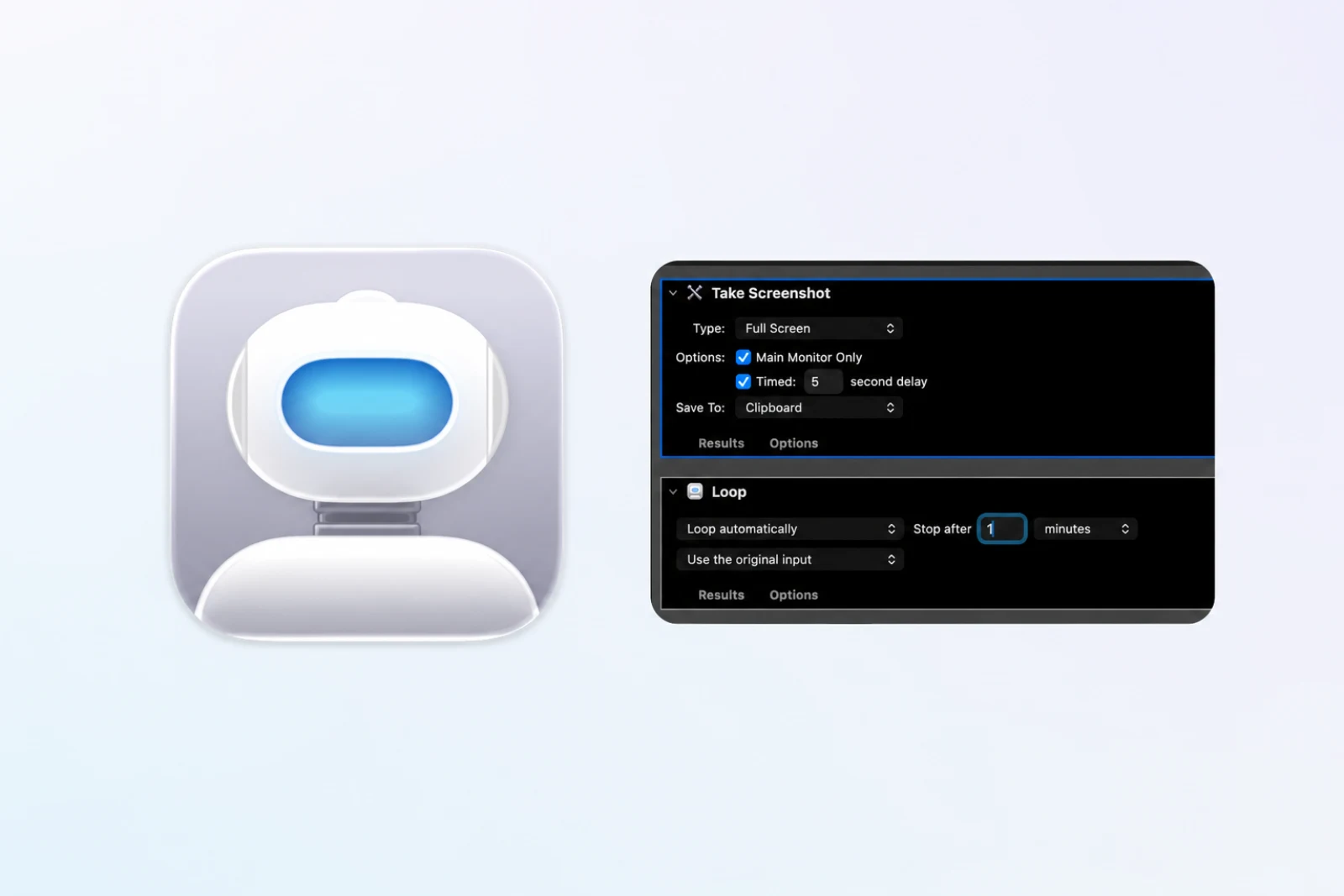
Take Screenshot과 Loop로 Automator 스크린샷 작업을 만들고, 순서가 있는 파일이 필요할 때는 셸 작업을 사용하세요.
Mac의 Apple Shortcuts 앱으로 스크린샷 자동화하기
Mac Shortcuts에서 스크린샷 작업을 만들고 개인 자동화 트리거로 실행한 뒤 스크립트 및 화면 녹화 권한 문제를 해결하세요.

반복 캡처를 완성된 결과물로
Shotomatic은 Mac에서 스크린샷 세션을 캡처하고 정리해 내보냅니다.