新機能
v1.8.1
Shotomatic Team
読了まで約4分時間または終了日時を指定してスクリーンショットを撮影
Screenshot Captureを指定時間後、または特定の日時に停止できるようになりました。設定項目の配置も見やすく整理しました。
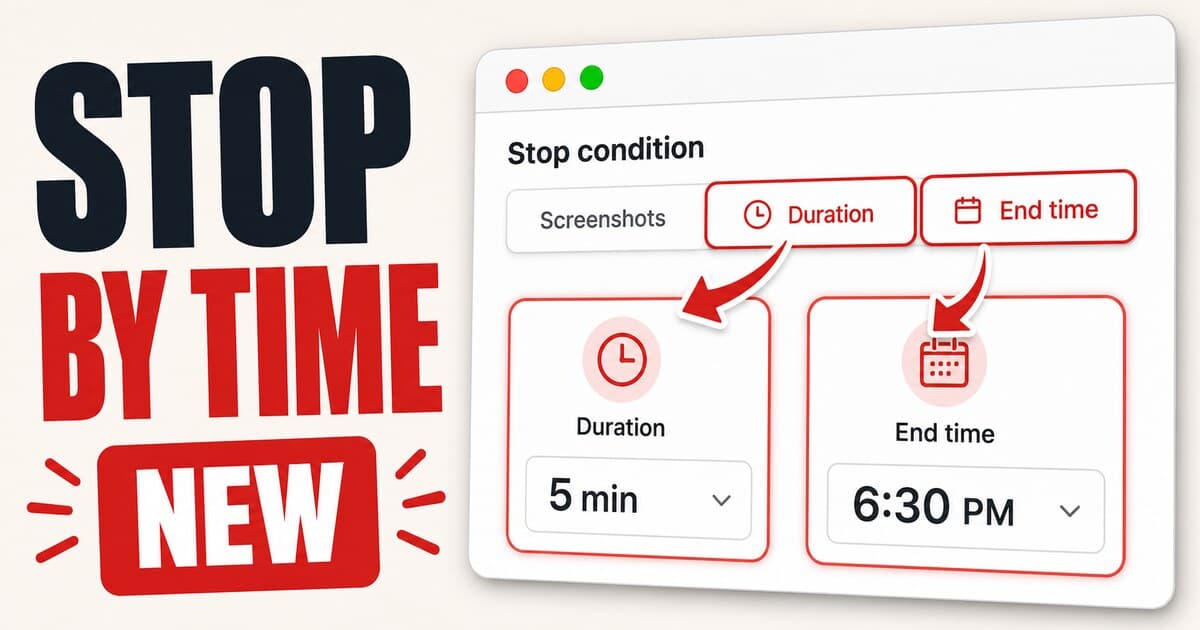
Screenshot Captureの停止条件を選べるようになりました。これまでどおり撮影枚数を指定できるほか、Proユーザーは一定時間の経過後、または特定の日時にセッションを停止できます。
デモ
時間を基準に停止
新しいStop conditionで、用途に合うモードを選べます。
- 指定した枚数のスクリーンショットを撮影
- 5分や1時間など、指定時間にわたって撮影
- 日付と時刻を含む終了日時まで撮影
フレーム数ではなく時間を基準にするセッションで便利です。処理が動き続けていた記録を残す、設定やテストの簡易的な動作記録を取る、正確な撮影枚数を決めずにタイムラプスを作る、といった用途に使えます。
見やすい撮影設定
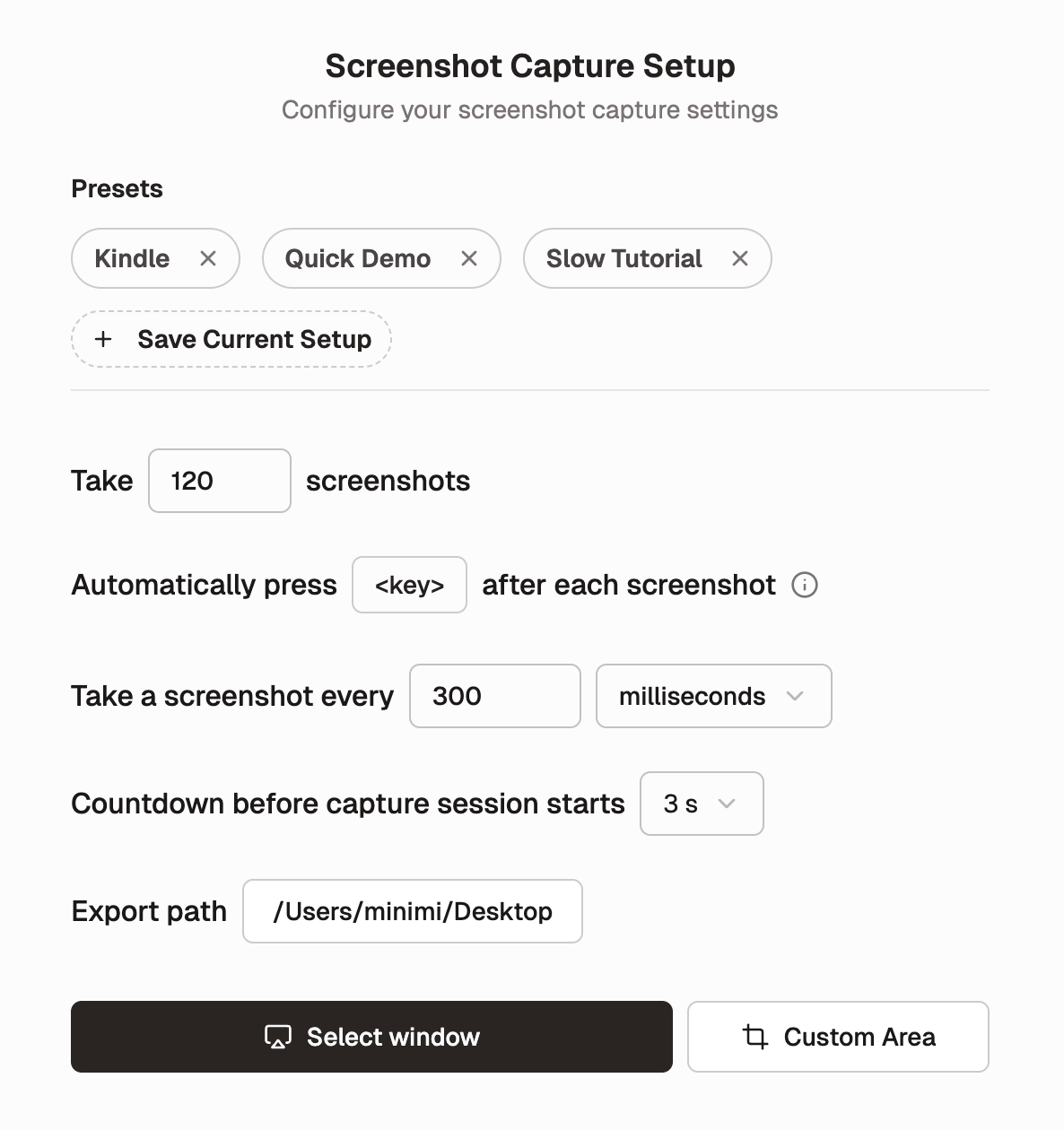
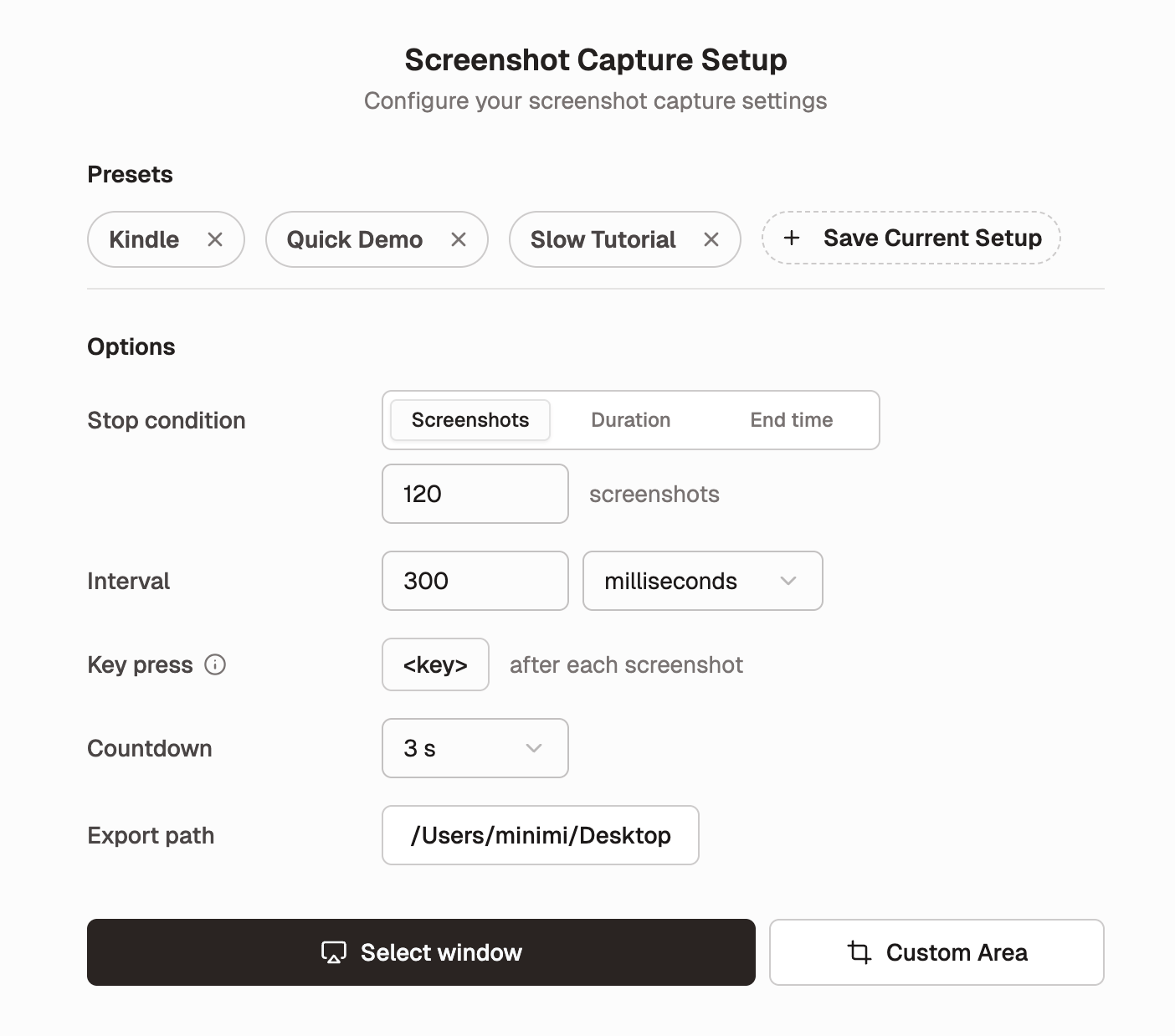
Screenshot Captureの準備画面も整理し、設定を見つけやすくしました。Presetsは画面上部に置き、撮影設定はラベルと操作項目をそろえたOptionsセクションにまとめています。
便利になる点
長時間の撮影で終了時刻を逆算する必要がなくなります。30分かかる書き出しの記録、不安定な設定手順の確認、ダッシュボードの撮影、バックグラウンドで動かす短いタイムラプスなど、停止条件を直接指定してShotomaticに任せられます。
Shotomatic v1.8.1にアップデートすると、指定時間または終了日時でスクリーンショット撮影を停止できます。
