新機能
v1.5.2
Shotomatic Team
読了まで約4分よく使う撮影設定をCapture Presetsに保存
Kindle、短いデモ、詳しいチュートリアル向けの設定ですぐに撮影を始められます。独自の設定もプリセットとして保存できます。
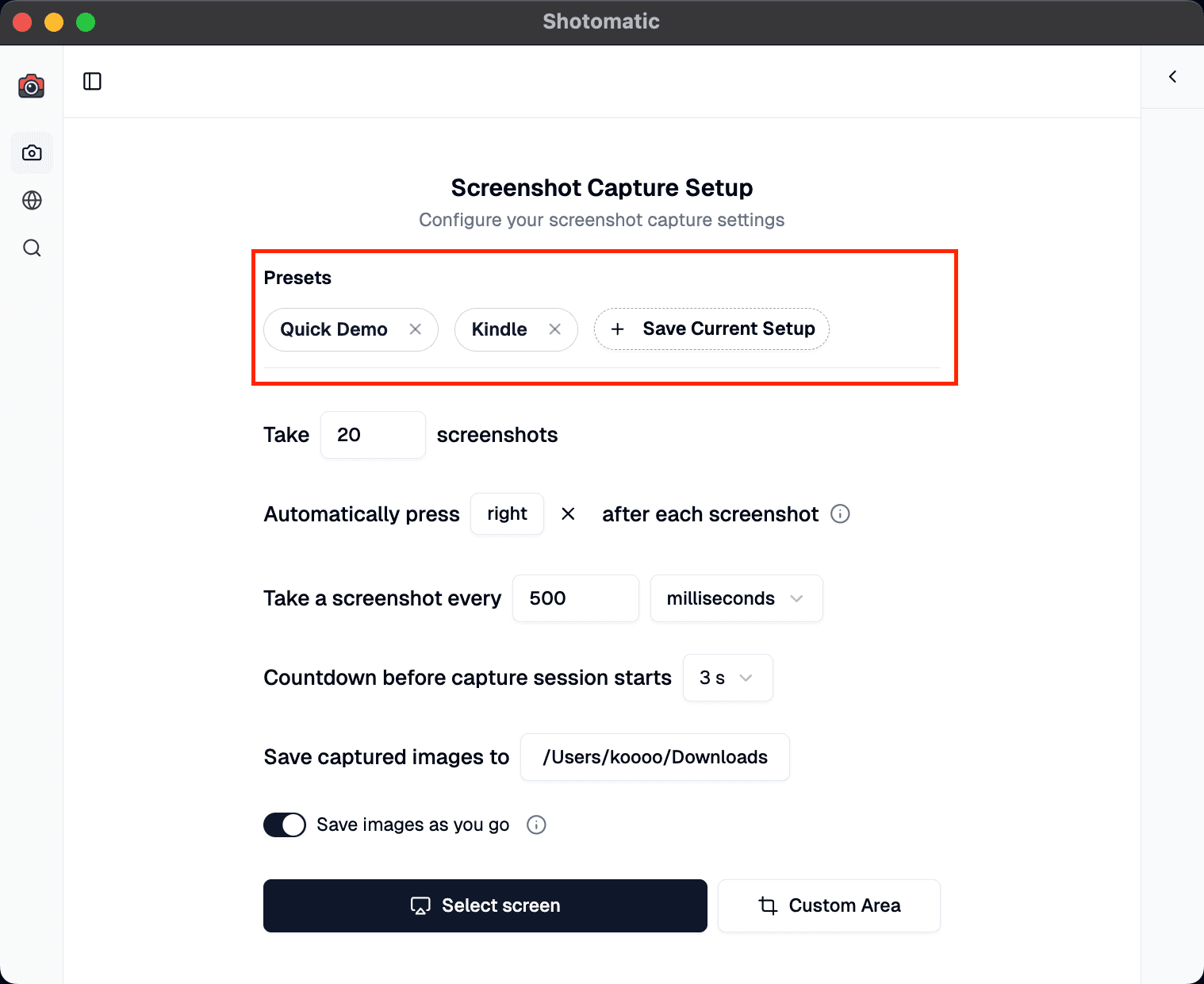
撮影のたびに設定し直す必要はありません。新しいPresets機能では、よく使う用途に合わせた設定をすぐに呼び出せます。独自の設定も保存できます。
デモ
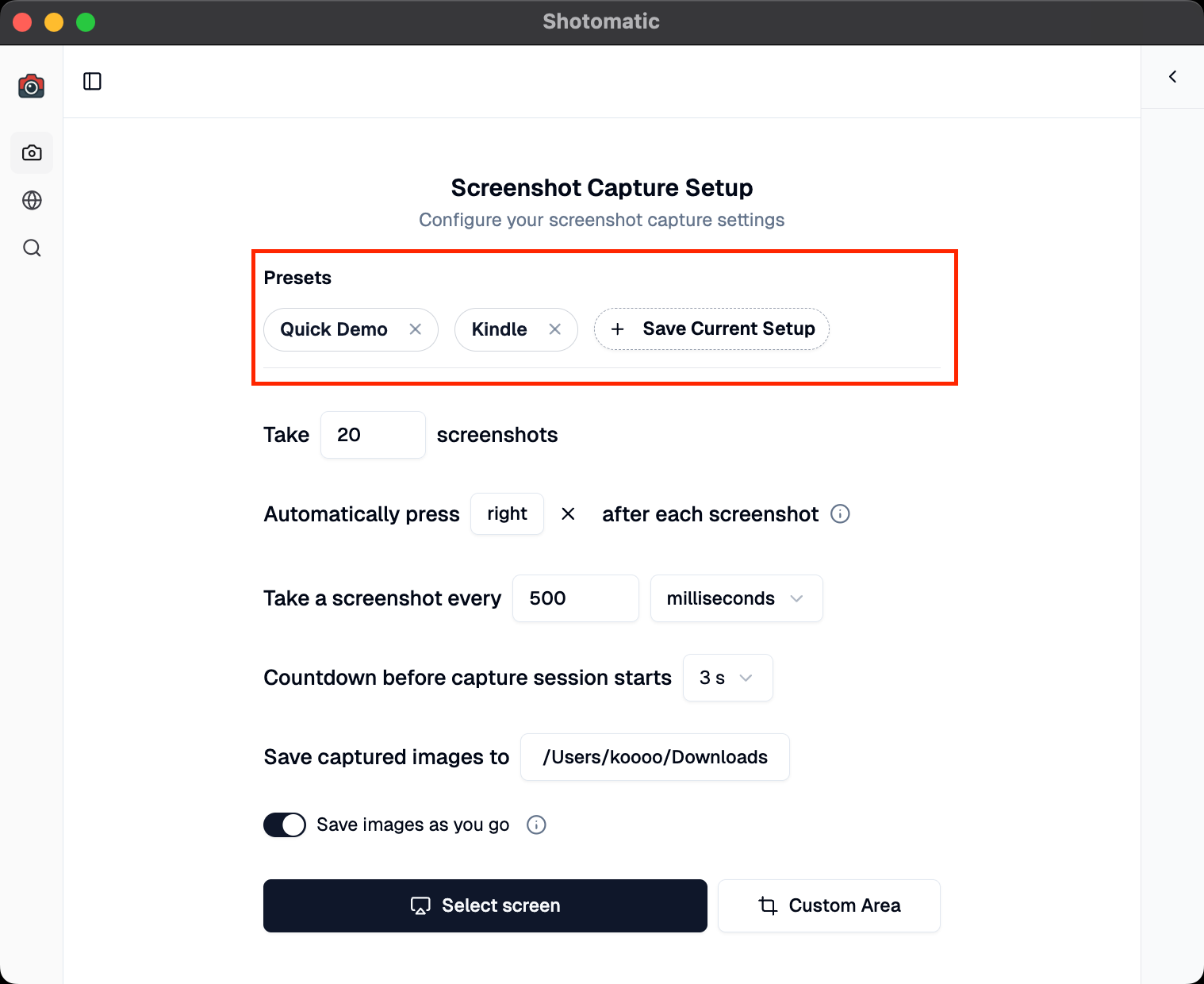
すぐに使える内蔵プリセット
よく使われるスクリーンショット撮影向けに、3つのプリセットを用意しました。
Kindle – 500ミリ秒間隔で右矢印キーを自動入力し、20ページをすばやく撮影
Quick Demo – 機能の紹介に向いた5枚の短い撮影(1秒間隔)
Slow Tutorial – 準備時間を長めに取る10枚の撮影(3秒間隔、5秒のカウントダウン)
用途に合わせて調整済みなので、設定を変更せずそのまま撮影を始められます。
独自のプリセットを作成
使いやすい設定の組み合わせが決まったら、1回の操作でプリセットとして保存できます。
独自のプリセットを作る手順:
- 間隔、カウントダウン、キーボードショートカットなどを設定します
- 「Save Current Setup」をクリックします
- 内容が分かる名前を付けます
- 画面上部のプリセットバッジから呼び出します
作成したプリセットは自動で保存され、アプリを終了しても残ります。一度設定すれば、次回から繰り返し使えます。
プリセットの管理
- すばやく呼び出す:すべてのプリセットが撮影設定の上部にクリック可能なバッジとして表示されます
- 内容を確認する:プリセットにポインターを合わせると、設定内容が表示されます
- 簡単に整理する:不要になったプリセットは1回の操作で削除できます
- 自動保存:プリセットはディスクへ保存され、次にアプリを起動したときも利用できます
こんな用途に
コンテンツ制作者:チュートリアル、短いヒント、詳しい解説など、内容ごとに設定を保存
読書:Kindleプリセットを使い、後で参照するページをすばやく撮影
製品デモ:短い概要と詳しい操作説明の設定をすぐに切り替え
ドキュメント作成:複数のドキュメントで撮影設定を統一
教育:ライブデモ用と録画チュートリアル用のプリセットを分けて管理
Shotomatic v1.5.2にアップデートすると、撮影設定をプリセットとして保存し、繰り返し利用できます。
