Alternative gratuite a Snagit per Windows (2026)
Nessuna app gratuita sostituisce Snagit in tutto. Ecco quali strumenti gratuiti per Windows coprono screenshot, acquisizione a scorrimento, annotazioni e registrazione dello schermo.

Snagit fa molte cose in un'unica app: screenshot, acquisizione a scorrimento, un editor dettagliato, registrazione dello schermo e modelli per immagini coerenti. Nessuna app gratuita per Windows fa tutto questo. Puoi però sostituirne gran parte gratis scegliendo lo strumento adatto al lavoro per cui usi Snagit.
Questa guida elenca che cosa fa Snagit, abbina ogni lavoro a strumenti gratuiti per Windows e indica quando conviene comunque pagare.
Che cosa fa Snagit
Snagit di TechSmith funziona su Windows e Mac. La pagina ufficiale elenca l'acquisizione a scorrimento per pagine e documenti lunghi, la registrazione dello schermo con microfono, audio di sistema e webcam salvata in MP4, e timbri, modelli e temi che applicano i colori e i caratteri di un team a ogni acquisizione. È un'app a pagamento.
Prima di cambiare, annota quali di queste funzioni usi davvero. La maggior parte delle persone ne usa una o due, e di solito uno strumento gratuito le copre bene.
Le alternative gratuite a Snagit a colpo d'occhio
| Lavoro in Snagit | Strumenti gratuiti per Windows | A che cosa rinunci |
|---|---|---|
| Screenshot con annotazioni | ShareX, Flameshot, Greenshot, PicPick (uso personale), Strumento di cattura | Timbri, modelli e temi di Snagit |
| Acquisizione a scorrimento | ShareX, PicPick (uso personale) | Un unico strumento per pagine lunghe e finestre delle app |
| Registrazione dello schermo | ShareX (video o GIF), Strumento di cattura (brevi video), OBS Studio | Registrazione e modifica delle immagini nella stessa app |
| Testo da uno screenshot (OCR) | ShareX, Strumento di cattura | Poco; entrambi riconoscono il testo senza altri programmi |
| Guide passo passo dai clic | Nessun equivalente gratuito; l'Acquisizione da azioni di Shotomatic è a pagamento | Gli strumenti gratuiti acquisiscono un passaggio alla volta |
La tabella confronta ciò per cui ogni strumento è pensato. I piani cambiano, quindi controlla sul sito di ciascun prodotto prima di contare su una versione gratuita.
ShareX: screenshot, acquisizione a scorrimento e registrazione
ShareX è gratuito e open source. Acquisisce lo schermo intero, una finestra o un'area, e offre l'acquisizione a scorrimento e la registrazione dello schermo in video o GIF. L'editor ha frecce, passaggi numerati, sfocatura, pixelatura, evidenziazione e testo, e il riconoscimento del testo è integrato.
ShareX esegue anche operazioni dopo l'acquisizione: può copiare, salvare, caricare o passare al riconoscimento del testo ogni acquisizione in automatico. Questo copre buona parte del flusso di lavoro di Snagit, ma la finestra delle impostazioni è fitta e richiede tempo. Se di solito acquisisci e annoti screenshot e basta, uno degli strumenti più semplici qui sotto potrebbe andarti meglio.
Flameshot e Greenshot: acquisizione e annotazione veloci
Flameshot è gratuito e open source per Windows, Mac e Linux. Selezioni un'area e la annoti subito con frecce, evidenziazioni, sfocatura o pixelatura, testo, forme e contatori numerati. È adatto se vuoi annotazioni in stile Snagit su acquisizioni rapide senza un lungo menu di impostazioni.
Greenshot è gratuito e open source per Windows. Acquisisce un'area, una finestra o lo schermo intero, apre un editor leggero per note, evidenziazioni e per nascondere parti dell'immagine, e invia il risultato a un file, agli appunti, a una stampante, a un'email o a un programma Office. La sua acquisizione a scorrimento funziona solo con le pagine di Internet Explorer.
PicPick: un editor in stile Snagit per uso personale
PicPick è un'app per Windows con acquisizione a scorrimento per pagine e log lunghi, un editor con barra multifunzione che offre testo, frecce, forme, fumetti, sfocatura e mosaico, più un selettore di colore e un righello in pixel. Il suo sito dice che è gratuito per uso personale e non commerciale, mentre per l'uso aziendale serve una licenza. Se sostituisci Snagit al lavoro, metti in conto la licenza oppure scegli uno degli strumenti open source.
Strumento di cattura e OBS Studio: acquisizione integrata e registrazione gratuita
Lo Strumento di cattura è incluso in Windows 11. Secondo la guida Microsoft allo Strumento di cattura, acquisisce un rettangolo, una finestra, lo schermo intero o una forma libera, registra brevi video dello schermo ed estrae il testo da un'acquisizione. Non ha l'acquisizione a scorrimento. La nostra guida alle alternative allo Strumento di cattura spiega quando basta da solo.
Per registrazioni più lunghe, OBS Studio è un software gratuito e open source per la registrazione video e le dirette su Windows 10 e 11. Aggiungi come sorgenti l'acquisizione di una finestra o dello schermo e avvii la registrazione. Richiede più configurazione del registratore di Snagit e non modifica gli screenshot, quindi abbinalo a uno degli strumenti qui sopra.
Per una pagina web lunga non ti serve nessuno di questi: il browser può salvare uno screenshot dell'intera pagina. La nostra guida agli screenshot a scorrimento su Windows mostra i passaggi per Edge, Chrome e Firefox.
Quando conviene pagare: Shotomatic
Alcuni utenti di Snagit preparano soprattutto guide passo passo o acquisiscono la stessa schermata più e più volte. Gli strumenti gratuiti gestiscono questi lavori un'acquisizione alla volta, e dopo qualche decina di passaggi diventa lento. Shotomatic funziona su Windows 10 e 11 ed è pensato per questo tipo di lavoro. Si scarica gratis e ha piani a pagamento per l'uso completo.
- L'Acquisizione da azioni salva uno screenshot a ogni clic e ordina i passaggi in una guida che puoi accorciare, annotare ed esportare in PDF, PNG, JPG, WebP o ZIP. Vedi come l'Acquisizione da azioni trasforma i clic in una guida.
- L'Acquisizione automatica salva uno schermo, una finestra o un'area personalizzata a intervalli regolari finché non raggiunge un numero di screenshot, una durata o un orario di fine. Vedi l'automazione degli screenshot su Windows.
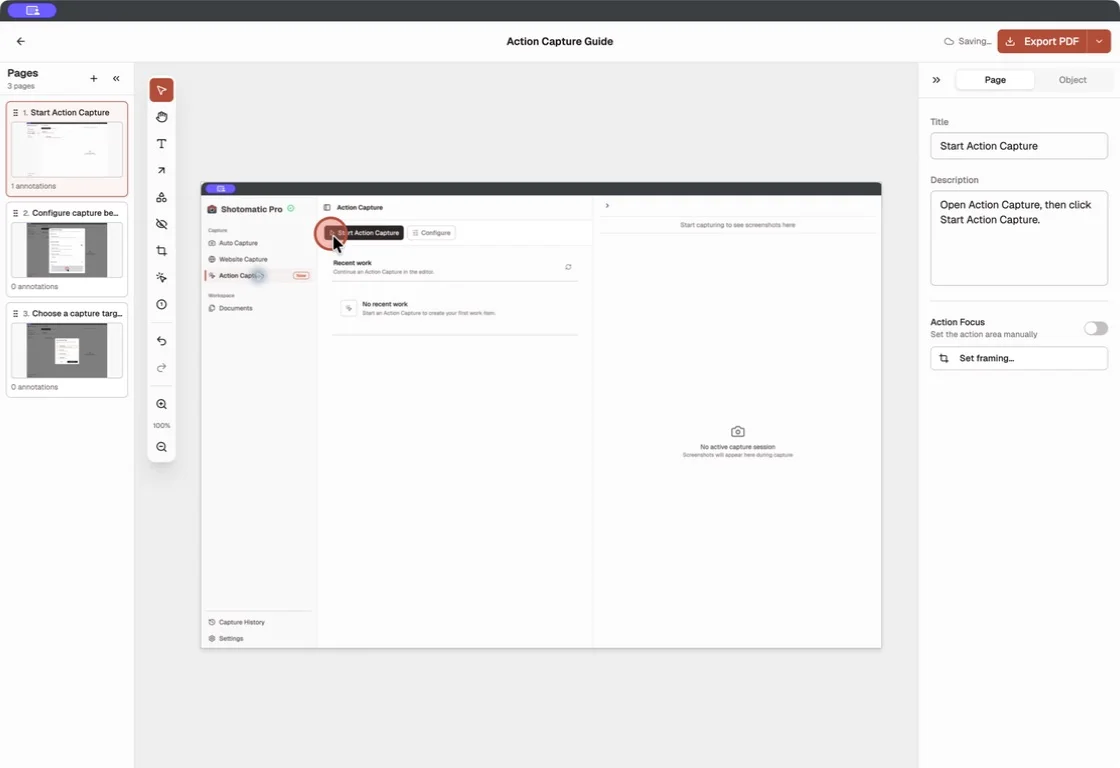
Shotomatic non sostituisce la registrazione con webcam, i modelli di Snagit né l'acquisizione a scorrimento delle finestre delle app. Se usi Snagit proprio per questo, gli strumenti gratuiti qui sopra o Snagit stesso sono più adatti.
Quale alternativa gratuita a Snagit scegliere?
- Screenshot con molte annotazioni e automazione: ShareX.
- Acquisizioni annotate veloci con poca configurazione: Flameshot, oppure Greenshot se invii le acquisizioni alle app Office.
- Un editor con barra multifunzione come quello di Snagit, a casa: PicPick, che al lavoro richiede una licenza.
- Ritagli occasionali e brevi video: lo Strumento di cattura.
- Registrazioni lunghe dello schermo: OBS Studio.
- Guide passo passo dai clic o acquisizioni ripetute: Shotomatic, che è a pagamento.
Frequently Asked Questions
Trasforma i clic in una guida chiara, passaggio dopo passaggio
Action Capture registra ogni clic come passaggio ordinato. Puoi poi modificare ed esportare la guida.
Articoli correlati
Altri articoliAlternative allo Strumento di cattura per Windows (2026)
Che cosa fa già lo Strumento di cattura in Windows 11, dove si ferma e quando ShareX, Greenshot, Snagit o Shotomatic sono lo strumento di cattura migliore.

Le migliori alternative a Snagit per Mac nel 2026
Confronta le alternative a Snagit per Mac in base ad automazione, acquisizione dei passaggi, annotazioni, condivisione, piattaforme ed esportazione.

Come fare uno screenshot a scorrimento su Windows
Lo Strumento di cattura non fa screenshot a scorrimento. Salva un'intera pagina web con Edge, Chrome o Firefox, oppure unisci acquisizioni sovrapposte di qualsiasi finestra.

Alternative al Registratore dei passaggi (Steps Recorder) per Windows 11 (2026)
Il Registratore dei passaggi è deprecato in Windows 11. Confronta gli strumenti video di Microsoft con le app che salvano ancora uno screenshot per ogni clic.
