Alternative al Registratore dei passaggi (Steps Recorder) per Windows 11 (2026)
Il Registratore dei passaggi è deprecato in Windows 11. Confronta gli strumenti video di Microsoft con le app che salvano ancora uno screenshot per ogni clic.

Se sul tuo PC Windows il Registratore dei passaggi mostra un avviso di deprecazione, o ti serve uno strumento che funzioni anche dopo che Microsoft lo avrà rimosso, la prima domanda è che cosa devi consegnare alla fine. Gli strumenti consigliati da Microsoft registrano un video. Il Registratore dei passaggi produceva qualcosa di diverso: uno screenshot e una riga di testo per ogni clic.
Questa guida verifica a che punto è il Registratore dei passaggi in Windows 11, confronta gli strumenti video di Microsoft con le app per guide basate sui clic e chiude con quale scegliere per una segnalazione di bug, una guida di assistenza o una procedura interna.
Il Registratore dei passaggi c'è ancora in Windows 11?
Il Registratore dei passaggi è deprecato e Microsoft dice che lo rimuoverà in una versione futura di Windows. L'elenco delle funzionalità deprecate di Windows lo riporta da novembre 2023 con la nota che non viene più aggiornato. L'avviso sulla deprecazione del Registratore dei passaggi aggiunge che Windows 11 mostra un banner nell'app dall'aggiornamento di febbraio 2024.
Su molti PC si apre ancora. Seleziona Start, digita psr e apri il Registratore dei passaggi. Se parte, funziona come sempre, ma non riceverà correzioni e un aggiornamento successivo di Windows può eliminarlo. I team che lo usano per procedure o segnalazioni di bug di solito passano prima a uno strumento supportato.
Che cosa registrava il Registratore dei passaggi
Il Registratore dei passaggi salvava uno screenshot dello schermo a ogni clic, con una breve descrizione dell'elemento cliccato. Secondo la guida di Microsoft al Problem Steps Recorder (in inglese), avvii la registrazione, esegui l'attività, la interrompi e salvi un file ZIP che si apre nel browser.
Tre limiti ne condizionavano l'uso:
- Non registra il testo digitato, quindi i valori inseriti vanno in un commento.
- Conserva 25 screenshot per impostazione predefinita. Se prima non aumenti nelle impostazioni il numero di acquisizioni da conservare, una registrazione più lunga sovrascrive i primi passaggi.
- Il risultato è una registrazione fissa. Per togliere un passaggio, riscrivere una descrizione o cambiare l'ordine devi modificare il file in un altro programma.
Un'alternativa che valga il cambio dovrebbe mantenere uno screenshot per passaggio ed eliminare almeno gli ultimi due limiti.
Le alternative per Windows a colpo d'occhio
| Opzione | Che cosa acquisisce | Risultato finale | Ideale per |
|---|---|---|---|
| Registratore dei passaggi (finché resta) | Uno screenshot e una descrizione per clic | File ZIP che si apre nel browser | Una riproduzione rapida per chi chiede un file PSR |
| Strumento di cattura, Xbox Game Bar o Clipchamp | Video continuo dello schermo | File video | Mostrare movimenti, tempi o una demo commentata |
| Shotomatic Acquisizione da azioni | La finestra o l'area scelta prima di ogni clic, clic segnato | Guida modificabile; PDF, PNG, JPG, WebP o ZIP | Guide di assistenza, procedure e segnalazioni di bug |
| Folge | Uno screenshot a ogni clic, su Mac e Windows | Guide modificate in PDF, Word, HTML, Markdown e altri | Guide locali in molti formati di documento |
| Scribe Desktop | Azioni sul desktop trasformate in una guida visiva | Guida online, link o incorporamento | Team che condividono le guide online |
La tabella confronta il tipo di risultato che ogni strumento è pensato per produrre. Non include i prezzi, perché piani e funzioni possono cambiare.
Per un video: Strumento di cattura, Game Bar o Clipchamp
Gli strumenti consigliati da Microsoft sono la scelta giusta quando chi guarda deve vedere un movimento. Lo Strumento di cattura registra una parte selezionata dello schermo, Xbox Game Bar registra l'app in primo piano con Windows + G e Clipchamp registra lo schermo e permette di tagliare il risultato.
Il risultato è un video. Chi lo controlla deve mettere in pausa e scorrere per trovare il passaggio che gli serve, e un video è difficile da inserire in un articolo di assistenza o da stampare come elenco di controllo. Per una breve demo va bene; per una procedura di dodici passaggi gli screenshot di solito sono più facili da seguire. Se non hai ancora deciso, confronta una guida con screenshot passo passo e una registrazione dello schermo.
Per passaggi con screenshot: un'app per guide basata sui clic
Un'app per guide basata sui clic segue l'attività invece di un timer, come faceva il Registratore dei passaggi. Avvii la registrazione, procedi con i clic e ogni clic diventa un passaggio con il suo screenshot. La differenza arriva dopo l'interruzione: i passaggi si aprono in un editor dove puoi eliminare un clic di troppo, scrivere le istruzioni ed esportare un documento finito.
Shotomatic Acquisizione da azioni
Shotomatic funziona su Windows 10 e 11, e l'Acquisizione da azioni registra un'attività come il Registratore dei passaggi, con uno screenshot per clic. Salva la finestra o l'area scelta com'era subito prima di ogni clic accettato e segna il punto del clic. Quando interrompi, i passaggi si aprono come guida ordinata che puoi accorciare, intitolare, annotare ed esportare in PDF, PNG, JPG, WebP o ZIP.
Rispetto al Registratore dei passaggi:
- Una registrazione più lunga non sovrascrive i passaggi precedenti. Se una registrazione si mette in pausa al limite di passaggi del tuo piano, quelli già acquisiti restano salvati.
- Per un passaggio senza clic, come un valore digitato, premi
Ctrl + Shift + 2per aggiungere uno screenshot da tastiera. - Su Windows non devi autorizzare né l'acquisizione dello schermo né la pressione dei tasti, quindi puoi iniziare subito dopo l'installazione.
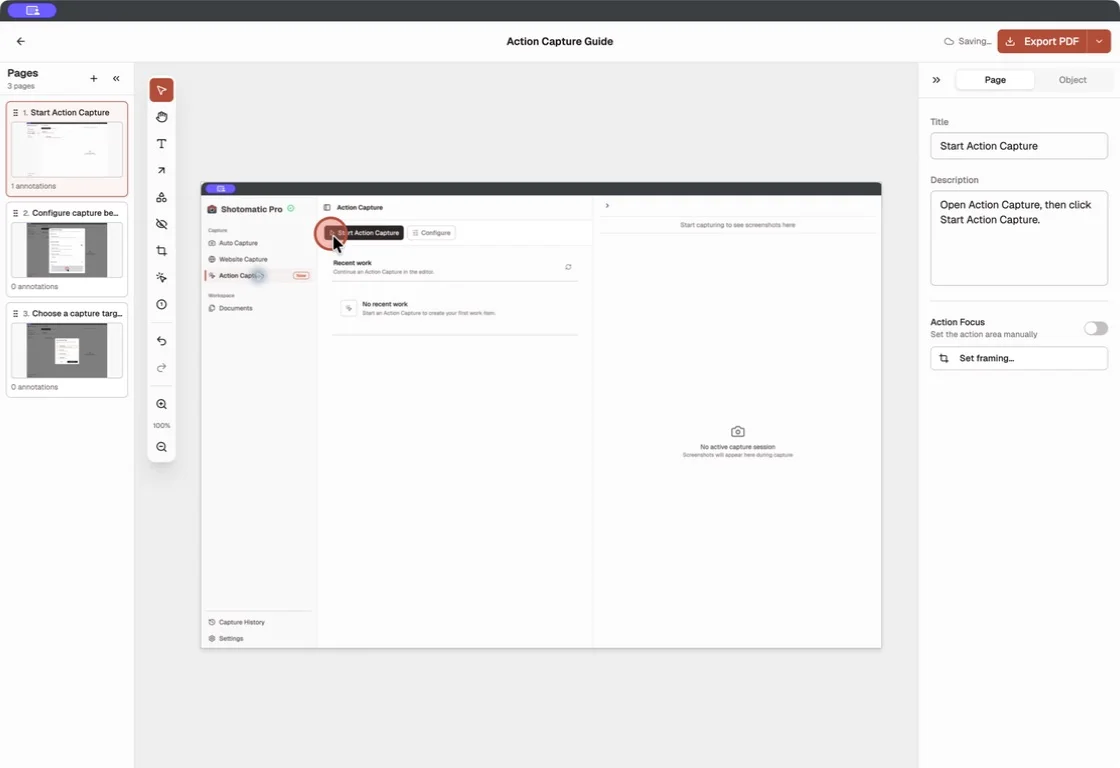
Per provarla, installa Shotomatic su Windows, apri Acquisizione da azioni dalla barra laterale o con Ctrl + 3, scegli che cosa deve acquisire ogni passaggio e procedi con i clic.
Folge
Folge è un'app desktop locale per Mac e Windows. Secondo la pagina del prodotto, acquisisce uno screenshot a ogni clic del mouse, permette di annotare e riordinare i passaggi ed esporta in PDF, Word, PowerPoint, HTML, Markdown e altri formati. È adatta ai team che hanno bisogno di guide in più formati di documento.
Scribe Desktop
Scribe Desktop acquisisce le attività sul desktop di Mac e Windows e le trasforma in guide visive con screenshot e testo generato. L'acquisizione del desktop fa parte dei piani a pagamento di Scribe e le guide si condividono online tramite link e incorporamenti.
Quale alternativa scegliere?
Parti dal risultato che serve a chi legge. Se deve vedere un movimento, usa lo Strumento di cattura, Game Bar o Clipchamp. Se qualcuno ti ha chiesto proprio un file del Registratore dei passaggi e sul tuo PC si apre ancora, per una riproduzione occasionale va bene.
Per tutto ciò che vuoi conservare, modificare o inviare a molte persone, usa un'app per guide basata sui clic. Scegli Shotomatic se vuoi acquisire ogni clic, modificare in locale ed esportare in PDF o immagini. Scegli Folge se ti servono molti formati di documento e Scribe se la guida deve essere condivisa online.
Usi un Mac? Il confronto per Mac tratta anche gli strumenti integrati di macOS. Per vedere l'intero processo prima dell'installazione, leggi come l'Acquisizione da azioni trasforma i clic in una guida passo passo.
Frequently Asked Questions
Trasforma i clic in una guida chiara, passaggio dopo passaggio
Action Capture registra ogni clic come passaggio ordinato. Puoi poi modificare ed esportare la guida.
Articoli correlati
Altri articoliAlternativa a Microsoft Steps Recorder per Mac (2026)
Ti serve Steps Recorder su Mac? Confronta l'acquisizione dei clic con la registrazione dello schermo e scegli il metodo giusto per istruzioni in immagini, PDF o video.

Guida passo passo o registrazione dello schermo: quale scegliere?
Scegli tra una guida con screenshot e una registrazione per tutorial, assistenza e documentazione in base a movimento, audio, modifiche ed esigenze del lettore.

Come scrivere istruzioni software passo passo chiare
Scrivi istruzioni software con un'azione per passaggio, etichette esatte dell'interfaccia, punti di controllo visibili, screenshot utili e percorsi di errore concisi.

Greenshot per Mac: cosa fa la versione Mac e cosa usare al suo posto
La versione di Greenshot nel Mac App Store è a pagamento e non viene aggiornata dal 2020. Ecco cosa offre, a cosa corrispondono le funzioni di Greenshot su macOS e cosa colma le lacune.
