Come salvare le ricette online in PDF su Mac e non perderle più
Non perdere più le ricette preferite per link non funzionanti o blog chiusi. Salva le ricette online sul Mac come PDF puliti e ricercabili con screenshot automatici.
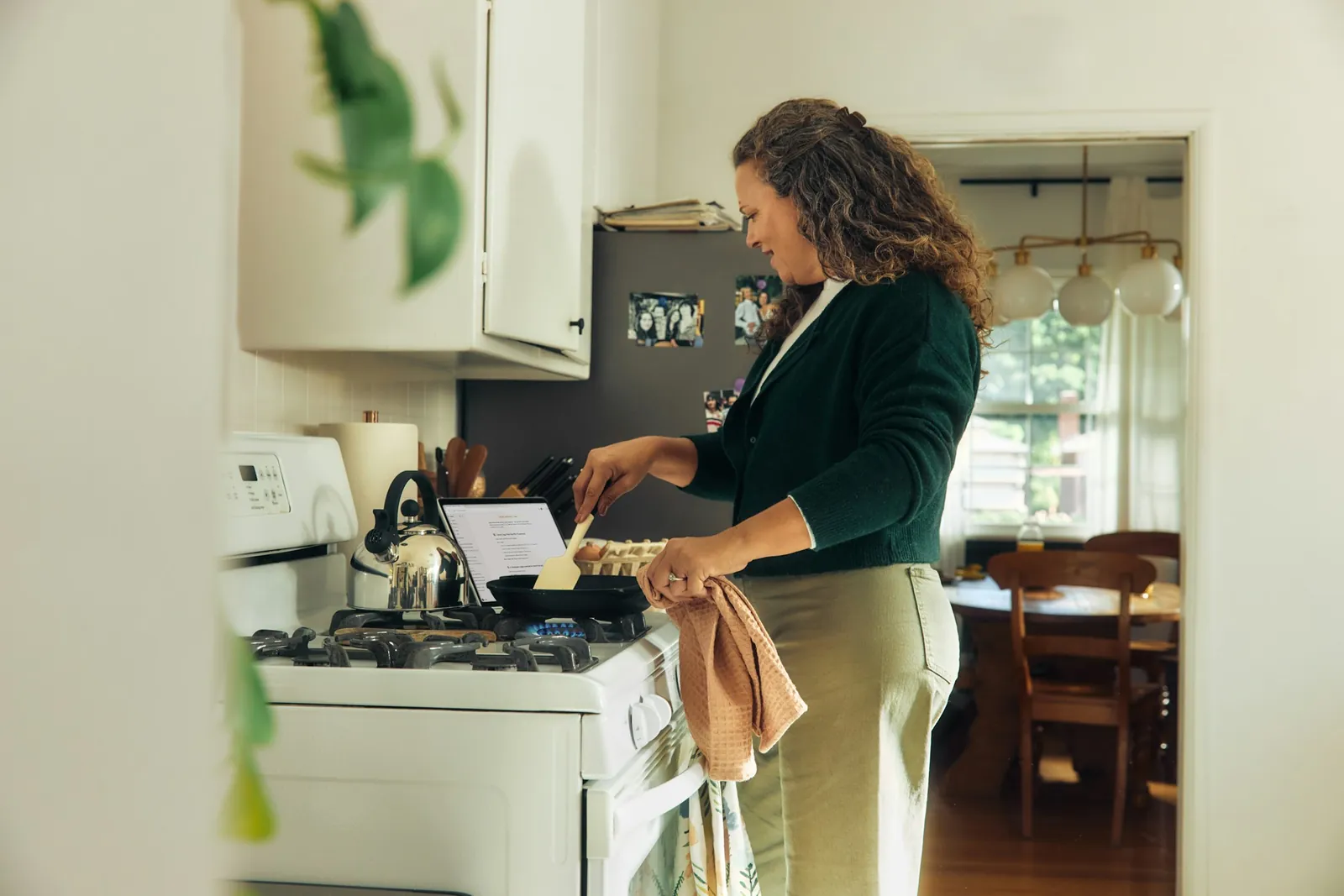
Questa guida mostra come salvare una ricetta online in un PDF ricercabile su Mac. Deciderai se Reader conserva i contenuti che ti servono, acquisirai la scheda della ricetta o l'intera pagina, esporterai gli screenshot in PDF e archivierai il file con un nome utile e l'URL sorgente.
Prova prima l'opzione di stampa o salvataggio del sito. Usa gli screenshot quando il risultato elimina foto importanti, rompe l'impaginazione o include elementi della pagina che non ti servono.
In breve: prova prima la vista di stampa del sito. Se elimina foto utili o altera l'impaginazione, acquisisci la scheda della ricetta o l'intera pagina ed esporta gli screenshot selezionati come PDF ricercabile.
Scegli tra stampa, Reader e screenshot
Parti dalla vista di stampa del sito o dall'opzione Salva come PDF del browser. Molti siti di ricette offrono un'impaginazione compatta con testo nativo selezionabile.
Usa Reader se ti servono soltanto ingredienti e istruzioni. Scegli gli screenshot quando contano le foto, le note sulla tecnica o l'impaginazione originale e la versione di stampa li elimina. Shotomatic può aggiungere al PDF di screenshot un livello di testo OCR per la ricerca, anche se l'OCR non sostituisce il testo originale.
Per un elenco di URL pubblici con ricette, l'automazione degli screenshot di siti web può riutilizzare le stesse impostazioni su tutte le pagine. Usa i metodi di scorrimento descritti qui sotto se devi seguire dall'inizio alla fine una sola ricetta lunga.
Metodo 1: acquisisci la scheda della ricetta
Questo metodo è adatto a una ricetta che occupa una o due schermate, con un semplice elenco di ingredienti e poche istruzioni.
Passaggio 1: apri la ricetta e ripulisci la pagina
Apri la ricetta nel browser. Prima dell'acquisizione:
- Attiva la modalità lettura: in Safari fai clic sull'icona Reader nella barra degli indirizzi; in Chrome installa un'estensione equivalente. Pubblicità, barre laterali e navigazione vengono rimossi, lasciando il contenuto.
- Oppure usa un blocco della pubblicità per eliminare gli elementi che distraggono di più.
- Scorri fino alla scheda della ricetta: molti blog di cucina inseriscono la ricetta vera e propria in una scheda strutturata verso il fondo, dopo un lungo racconto personale.
Passaggio 2: acquisisci la ricetta
Apri Shotomatic, seleziona window capture e scegli la finestra del browser.
Se la ricetta entra in una schermata, fai una sola acquisizione e hai finito.
Se prosegue sotto la piega, come accade a molte schede con istruzioni dettagliate, registra Page Down come tasto premendolo nel registratore e imposta un intervallo di 800 ms. Shotomatic scorrerà la ricetta e ne acquisirà ogni sezione.
Passaggio 3: esporta in PDF
Esporta gli screenshot selezionati in PDF. Shotomatic aggiunge un livello di testo OCR, così in seguito potrai cercare i nomi visibili degli ingredienti e le istruzioni.
Se gli screenshot esistono già, la guida più ampia su come salvare gli screenshot in PDF su Mac descrive controllo ed esportazione senza una nuova acquisizione.
Metodo 2: acquisisci l'intera pagina della ricetta
Vale la pena salvare per intero alcune ricette, comprese le foto di ogni passaggio, le note tecniche e le varianti distribuite nella pagina. In questi casi serve l'intero articolo, non soltanto la scheda.
Passaggio 1: prepara la pagina
Apri la ricetta nel browser e usa un blocco della pubblicità per ripulirla. Per questo metodo non attivare Reader: vuoi conservare foto e impaginazione.
Imposta una larghezza ragionevole per la finestra del browser. Il testo delle ricette diventa difficile da leggere quando viene allargato su un monitor ultrawide. Una larghezza di 900–1100 px è un buon compromesso: abbastanza spazio per il contenuto, righe non troppo lunghe.
Passaggio 2: automatizza l'acquisizione durante lo scorrimento
Apri Shotomatic:
- Modalità di acquisizione: Window capture; seleziona la finestra del browser
- Tasto: Page Down
- Intervallo: 1000 ms, per lasciare alle immagini il tempo di caricarsi durante lo scorrimento
Fai clic su Start. Shotomatic acquisisce l'area visibile, preme Page Down, attende che il contenuto si carichi e ripete. Interrompi quando raggiungi i commenti o il piè di pagina.
Passaggio 3: esporta
Esporta in PDF. Il risultato contiene l'intera pagina della ricetta: introduzione, elenchi degli ingredienti, istruzioni illustrate, consigli e varianti in un unico file.
Organizza l'archivio di ricette
Una pila di PDF non ordinati non è molto meglio di una pila di preferiti. Un criterio semplice per i nomi rende l'archivio davvero utile.
Convenzione per i nomi
Usa un formato uniforme: Cucina_NomePiatto.pdf
Italiana_Carbonara.pdfThailandese_CurryVerde.pdfMessicana_Carnitas.pdfPanificazione_LievitoMadre.pdf
I file vengono ordinati naturalmente per cucina e Spotlight su Mac può trovarli cercando qualsiasi parte del nome.
Struttura delle cartelle
Mantienila semplice. Di solito basta un solo livello:
Ricette/
├── Italiane/
├── Thailandesi/
├── Messicane/
├── Dolci e pane/
├── Cene veloci/
└── Da provare/
Rendilo ricercabile
L'esportazione PDF include automaticamente l'OCR, quindi il testo nei PDF delle ricette è ricercabile. Puoi:
- cercare «coscia di pollo» nel Finder e trovare tutte le ricette che la usano
- usare Spotlight per trovare «tahina» o «miso» in tutto l'archivio
- cercare una quantità o un passaggio dentro un PDF specifico
Il livello OCR può rendere la ricerca degli ingredienti più utile dei soli nomi dei file. Gli errori di riconoscimento rimangono possibili, soprattutto con caratteri decorativi o testo sovrapposto alle immagini.
Migliora il PDF della ricetta
Usa Reader per le ricette ricche di testo. Elimina modello del blog, pubblicità e navigazione e lascia un contenuto pulito. È ideale se ti servono soltanto ingredienti e istruzioni.
Evita Reader per le ricette ricche di foto. Se le immagini dei passaggi sono uno dei motivi per cui salvi la ricetta, acquisisci invece l'intera pagina.
Scegli una larghezza ragionevole per la finestra. Le ricette si leggono bene a 900–1100 px. Se la finestra è troppo stretta, l'impaginazione si rompe; se è troppo larga, le righe diventano scomode.
Acquisisci la scheda della ricetta, non tutta la storia. Molti blog di cucina iniziano con un lungo racconto personale e mostrano la ricetta vera e propria più in basso. Scorri fino alla scheda e inizia da lì, a meno che tu non voglia conservare anche il racconto.
Salva l'URL sorgente. Puoi includere l'URL originale nel nome del file o in un campo delle note. Attribuisce la fonte e aiuta a controllare gli aggiornamenti in seguito: Italiana_Carbonara_seriouseats.pdf.
Domande frequenti
Perché non aggiungere semplicemente la ricetta ai preferiti?
Un preferito rimanda a un URL, ma non conserva la pagina. Un PDF salvato offre una copia di riferimento offline. Conserva l'URL sorgente e usa il file nel rispetto dei diritti dell'autore e delle condizioni del sito.
Posso cercare in tutte le ricette salvate?
L'esportazione PDF può aggiungere un livello di testo OCR. I risultati dipendono dalla qualità dell'immagine e dai caratteri, quindi controlla i nomi degli ingredienti nel file esportato.
Quanto spazio occupa un archivio di ricette?
Un PDF di una ricetta occupa in genere 2–10 MB, a seconda delle foto. Una raccolta di 200 ricette richiede circa 1–2 GB, una piccola parte dello spazio disponibile su un Mac moderno.
Funziona con app per ricette come Paprika o Mela?
Questa guida riguarda le ricette salvate dai siti web. Se usi già un'app dedicata, probabilmente dispone di funzioni proprie per importare e salvare. Gli screenshot sono più utili per blog e siti che non offrono un'esportazione pulita.
E su Windows o Linux?
Shotomatic è disponibile soltanto per Mac. Il principio generale, screenshot automatici con navigazione della pagina, funziona su qualsiasi piattaforma. Su Windows, ShareX o AutoHotkey possono ottenere risultati simili, ma richiedono più configurazione.
Salva la ricetta
Fai una prova breve e controlla ingredienti, istruzioni, foto e ordine delle pagine prima dell'esportazione. Conserva l'URL sorgente con il file per poter tornare alla pagina originale.
Scarica Shotomatic oppure consulta i prezzi.
Articoli correlati
Altri articoliSi possono scaricare i libri Kindle in PDF? Opzioni ufficiali sul Mac
Verifica se un acquisto Kindle offre il download ufficiale in EPUB o PDF, che cosa significa accesso offline e come salvare le note senza aggirare il DRM.

Come creare guide di onboarding dei dipendenti con screenshot
Crea guide di onboarding per ruolo con screenshot per accessi del primo giorno, attività della prima settimana, formazione, controlli e responsabilità.

Alternative a GoFullPage per screenshot in batch dei siti web
Confronta alternative a GoFullPage per singole pagine, elenchi di URL, pagina intera, strumenti del browser, automazione, API ed esportazione locale.

Come oscurare le informazioni sensibili negli screenshot di un tutorial
Rimuovi le informazioni sensibili dagli screenshot di un tutorial scegliendo, in base al rischio, dati di prova sicuri, ritaglio, sfocatura o eliminazione completa.

Stai lavorando con pagine che puoi salvare?
Shotomatic mantiene in ordine le acquisizioni consentite, ti permette di controllarle ed esporta un PDF ricercabile sul Mac. Non aggira i limiti del visualizzatore o di stampa.