Come oscurare le informazioni sensibili negli screenshot di un tutorial
Rimuovi le informazioni sensibili dagli screenshot di un tutorial scegliendo, in base al rischio, dati di prova sicuri, ritaglio, sfocatura o eliminazione completa.

Le informazioni sensibili possono comparire nelle schede del browser, nelle notifiche, nei percorsi dei file e nelle miniature, ben lontano dal comando che stai documentando. Evita che entrino nell'acquisizione, fai l'inventario dei rischi rimasti, scegli tra ritaglio, sfocatura e rimozione completa, esporta una copia sicura e infine controlla proprio il file che intendi condividere.
In breve: usa dati di esempio ogni volta che puoi. Ritaglia le aree irrilevanti, nascondi completamente i dettagli privati che devono restare nel contesto e rimuovi le informazioni ad alto rischio invece di affidarti a una sfocatura debole.
Usa dati sicuri prima dell'acquisizione
Lo screenshot più sicuro è quello che non contiene mai le informazioni sensibili. Prima di iniziare il tutorial, usa un account di prova, un progetto di esempio, nomi inventati, percorsi di file neutri e una cronologia dei messaggi vuota; disattiva inoltre le notifiche.
Ripulire l'ambiente prima dell'acquisizione rende anche la guida più riutilizzabile. Un account di esempio non diventa obsoleto quando un dipendente lascia l'azienda o un cliente chiede di cancellare i propri dati.
Prima di acquisire, controlla:
- barra dei menu e anteprime delle notifiche
- Scrivania e Dock
- schede, cronologia e profilo del browser
- file recenti e percorsi delle cartelle
- nome e avatar dell'account
- compilazione automatica dei moduli e gestori di password
- chat, email e dati dei clienti
- licenze, fatturazione e dati analitici
Fai l'inventario di ogni rischio visibile
Il controllo della privacy non deve limitarsi all'area centrale delle istruzioni. Una piccola miniatura, la barra del titolo, una scheda aperta o una notifica possono esporre informazioni anche se il pannello principale è sicuro.
Classifica ogni elemento per sensibilità e utilità didattica. Un indirizzo email di prova può essere innocuo e utile. Un token reale non ha alcun valore per le istruzioni e non deve mai comparire.
Scegli dati di esempio, ritaglio, sfocatura o rimozione
La scelta dipende dal controllo che hai sulla sorgente, dalla necessità di mostrare l'interfaccia circostante e dal rischio di recupero che puoi accettare.
| Metodo | Quando usarlo | Limite |
|---|---|---|
| Dati di esempio sicuri | Controlli lo stato al momento dell'acquisizione | Richiedono preparazione prima dell'acquisizione |
| Ritaglio | L'area privata è irrilevante | Può rimuovere la navigazione o il contesto dell'app |
| Sfocatura | L'interfaccia circostante deve rimanere visibile | Un effetto leggero può lasciar riconoscere motivi o testo |
| Copertura piena o rimozione | Il dettaglio è ad alto rischio | Deve essere posizionata con attenzione e appiattita durante l'esportazione |
| Nuova acquisizione | Sullo schermo sono sparsi diversi dettagli rischiosi | Richiede più tempo, ma spesso produce la sorgente più pulita |
Per password, token, dati di pagamento, informazioni sanitarie, dati riservati dei clienti e codici di recupero, preferisci prevenzione, nuova acquisizione o rimozione completa. Non affidarti a una sfocatura estetica che lascia visibile la forma dei caratteri.
Ritaglia senza perdere il contesto dell'attività
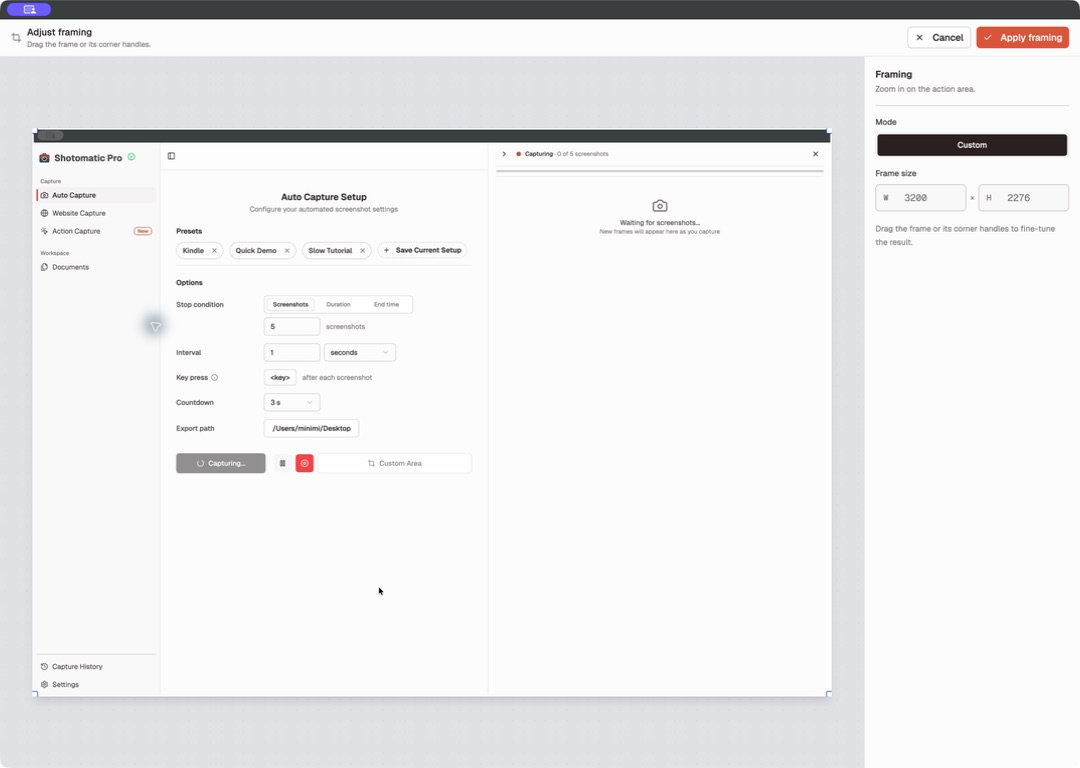
Il ritaglio è adatto quando l'area privata non aiuta il lettore a completare il passaggio. Rimuovi schede del browser, elenchi di file, spazio della Scrivania e barre laterali dell'account non pertinenti, ma lascia visibili la sezione dell'app e l'etichetta di destinazione.
Usa Action Focus o Framing quando vuoi controllare l'area visibile conservando la possibilità di regolarla in seguito. Framing di Shotomatic non sovrascrive l'immagine sorgente: prima di condividere, esporta e controlla il file finale. Usa uno strumento di ritaglio distruttivo separato soltanto se i pixel esclusi non devono rimanere nella sorgente di lavoro.
Applica la sfocatura all'intera area sensibile
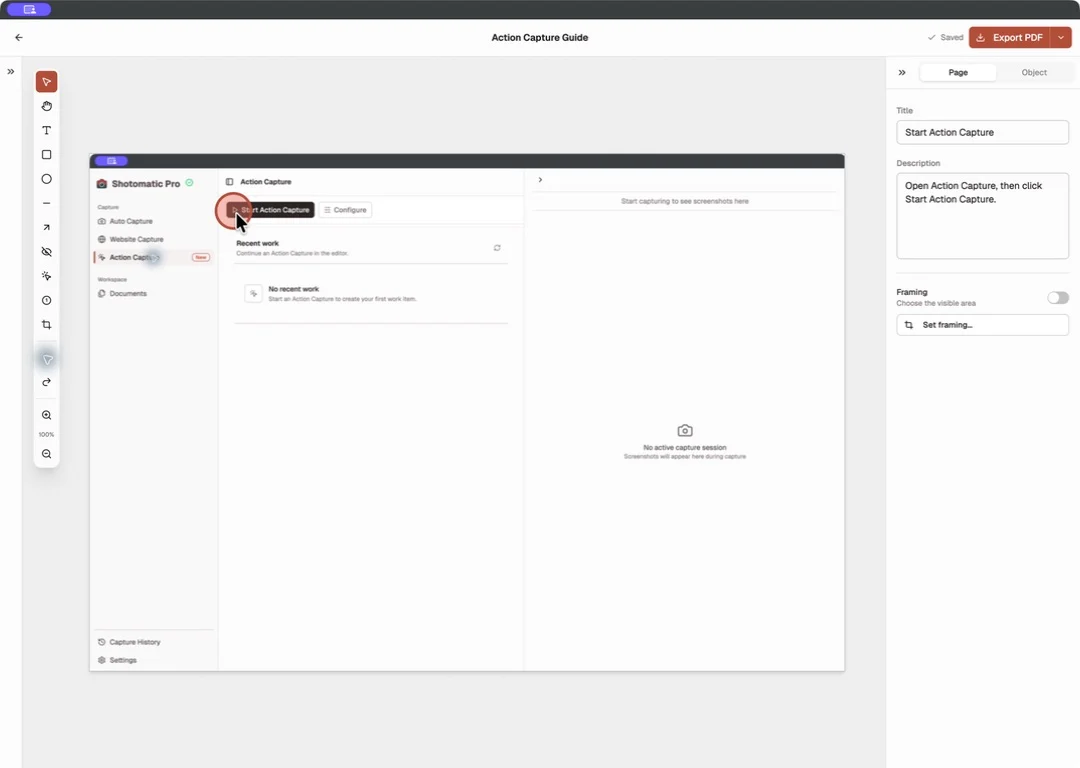
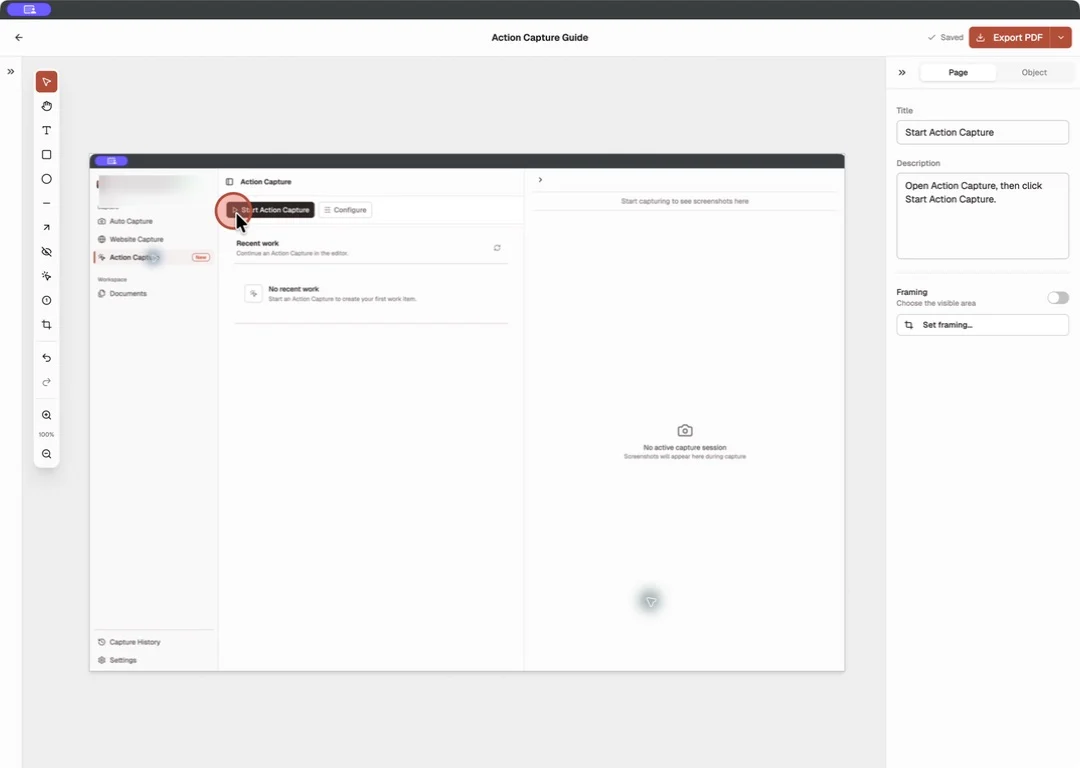
La sfocatura deve coprire l'intero dettaglio e un piccolo margine di sicurezza. Controlla l'immagine alla risoluzione massima: una maschera che sembra sufficiente in una piccola finestra dell'editor potrebbe lasciar leggere il testo quando il file esportato viene aperto o ingrandito.
Tieni la sfocatura distinta dalle annotazioni didattiche. Il lettore non deve scambiare il trattamento per la privacy con l'elemento che deve selezionare.
Shotomatic Pro include Blur per i dettagli che devono rimanere nell'inquadratura. Free include Framing e Action Focus, oltre a Text, forme, Line e Arrow. Usa Framing quando basta escludere un'intera area; usa Blur se l'interfaccia circostante deve restare visibile.
Esporta una copia sicura
Il file condiviso non deve contenere un livello modificabile che riveli il dettaglio originale quando un segno viene spostato o nascosto. Esporta un'immagine o un documento appiattito e conserva l'acquisizione sorgente in un luogo ad accesso limitato, soltanto se è necessario conservarla.
Usa nomi che distinguano il file controllato dalla sorgente, per esempio account-settings-step-03-redacted.png. Non allegare entrambe le versioni allo stesso ticket di assistenza e non inserirle nella stessa cartella di contenuti pubblici. Se la copia sicura diventerà una guida completa, prosegui con i passaggi di esportazione e controllo del lettore descritti in Come creare una guida passo passo dai clic su Mac.
Controlla la versione finale da condividere
L'ultimo controllo deve riguardare il file esatto che verrà pubblicato o inviato. Esaminalo a dimensione intera, come miniatura e nell'impaginazione finale del PDF o dell'help center.
Usa questa lista:
- nessuna password, token, codice di recupero o codice di licenza reale
- nessun dato personale o del cliente estraneo alle istruzioni
- nessuna scheda privata del browser, percorso, notifica o miniatura
- il ritaglio conserva abbastanza contesto dell'interfaccia
- la sfocatura o la copertura nasconde completamente il dettaglio alla massima risoluzione
- testo alternativo e didascalie non ripetono le informazioni rimosse
- sorgente e copia sicura sono conservate separatamente
- una seconda persona ha controllato il materiale ad alto rischio
Lo screenshot è pronto quando il lettore può seguire le istruzioni senza accedere a informazioni estranee all'attività. Usa lo strumento gratuito Image Redaction Tool per i file esistenti oppure Action Capture quando il controllo della privacy fa parte di una guida acquisita. Per posizionare le annotazioni dopo l'oscuramento, consulta Come annotare gli screenshot per creare istruzioni chiare su Mac.
Frequently Asked Questions
Trasforma i clic in una guida chiara, passaggio dopo passaggio
Action Capture registra ogni clic come passaggio ordinato. Puoi poi modificare ed esportare la guida sul Mac.
Articoli correlati
Altri articoliCome annotare gli screenshot per creare istruzioni chiare sul Mac
Usa indicatori di clic, frecce, forme, testo, ritaglio e sfocatura per rendere chiare le istruzioni senza coprire il contesto importante.

Come documentare un bug con screenshot passo passo sul Mac
Documenta un bug software riproducibile sul Mac con passaggi chiari, screenshot, dati sull'ambiente, risultati attesi e prove utili.

Come creare una guida passo passo dai clic sul Mac
Crea una guida passo passo sul Mac acquisendo i clic importanti, contrassegnando ogni azione, modificando i passaggi ed esportando immagini o un PDF.

Le migliori alternative a Xnapper per Mac nel 2026
Confronta le alternative a Xnapper per Mac: screenshot ripetuti, acquisizione a scorrimento, registrazione, sfondi gratuiti, Windows e app integrata.
