Tutorial
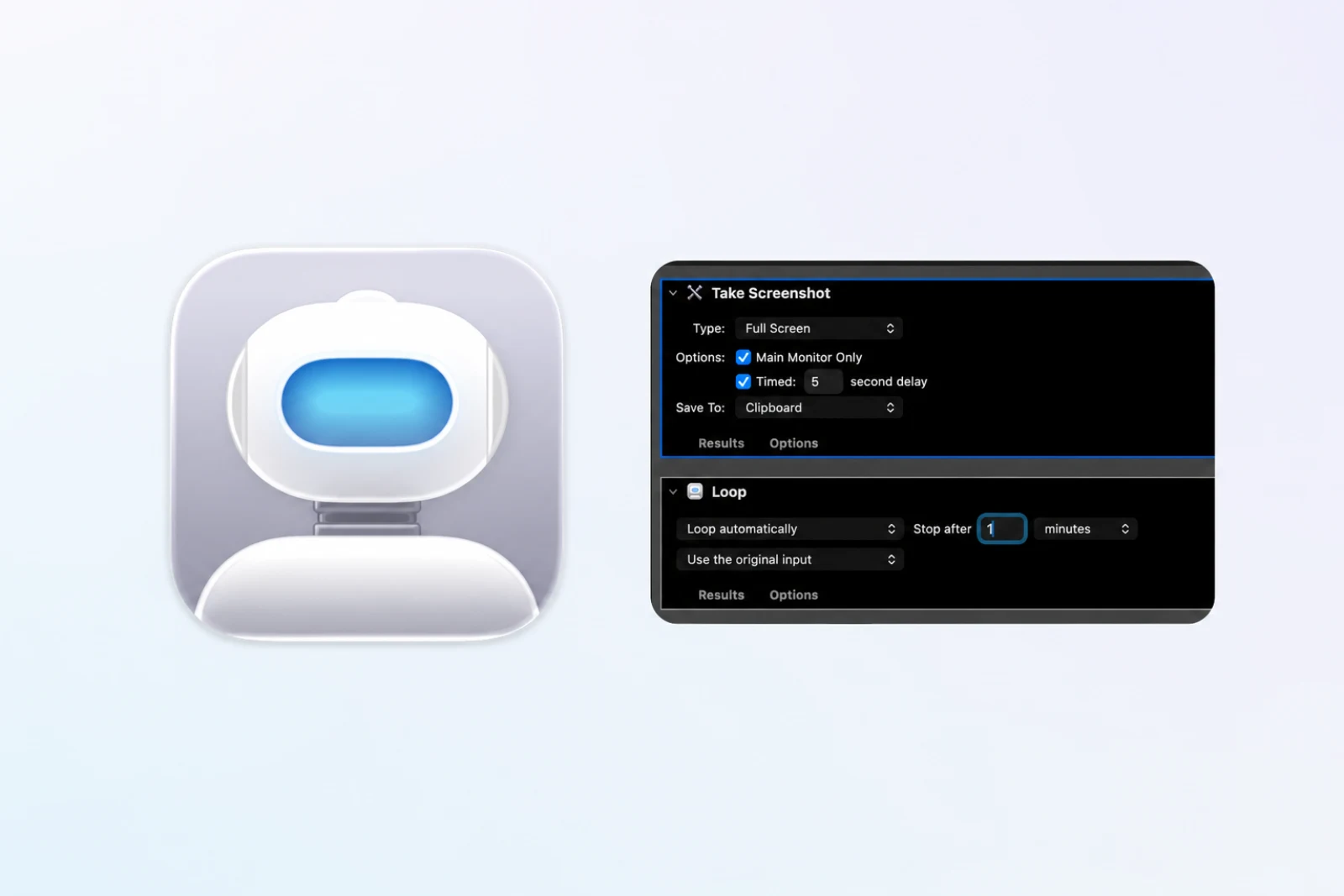
Come acquisire screenshot ripetuti con Automator sul Mac
Crea un flusso di screenshot in Automator con Take Screenshot e Loop; quando servono file ordinati, usa un'azione shell.
7 min di lettura
Guide pratiche per documentazione visiva, screenshot automatici, acquisizione di siti web e file locali
Crea un flusso di screenshot in Automator con Take Screenshot e Loop; quando servono file ordinati, usa un'azione shell.
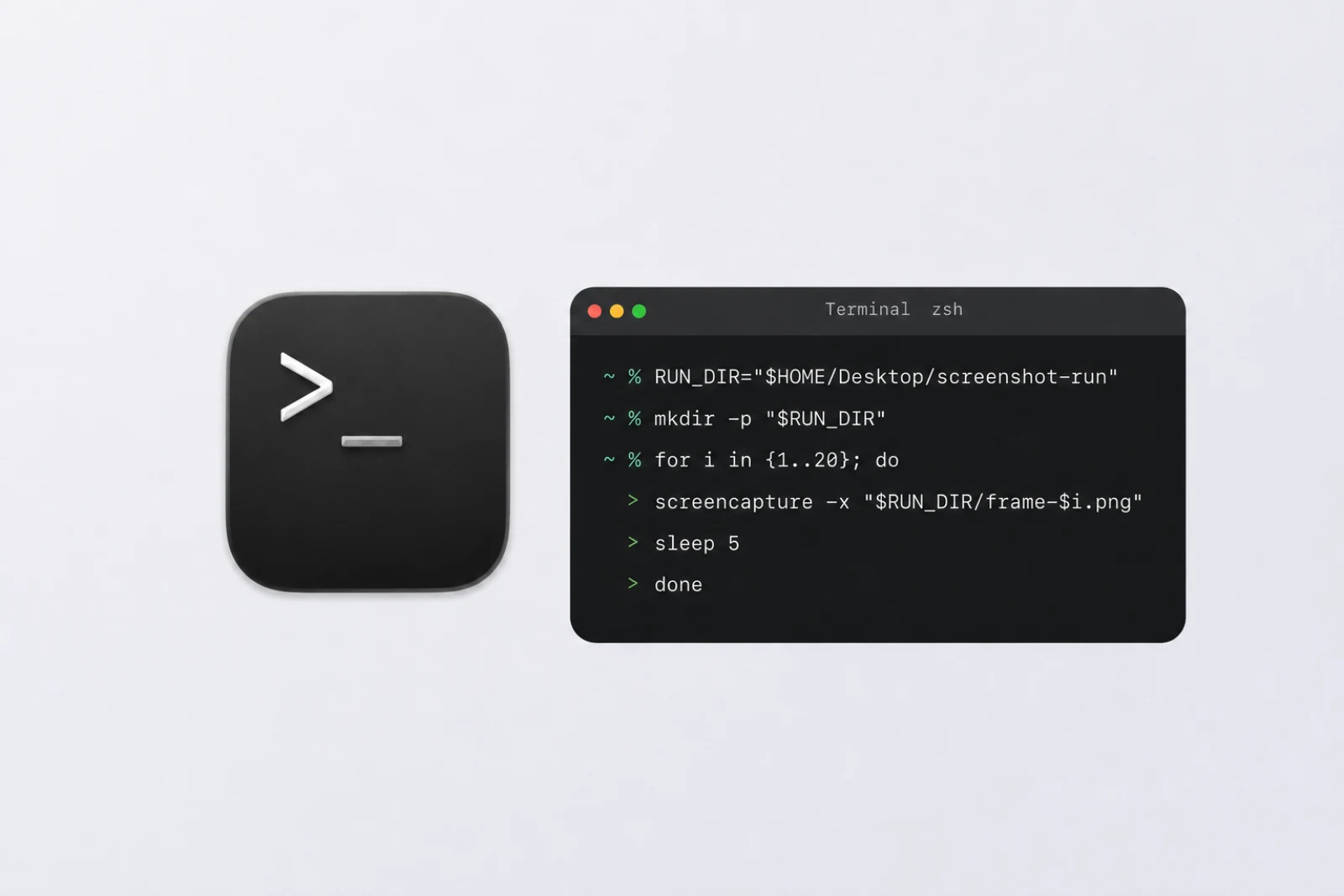
Usa cicli di screencapture in macOS per acquisire lo schermo intero, un'area fissa o pagine successive, con nomi sicuri e indicazioni per risolvere i problemi.

Automatizza gli screenshot sul Mac con screencapture, Automator o Comandi Rapidi, includendo permessi, cicli sicuri e risoluzione dei problemi.

Uno screenshot a pagina intera produce un'immagine alta; un PDF offre pagine ricercabili. Scegli il formato giusto per archivi, rapporti e condivisione.

Controlla prima le opzioni PDF e offline del lettore, poi salva le pagine autorizzate dell'ebook in un PDF ordinato e ricercabile su Mac.

Scegli come automatizzare gli screenshot senza codice: acquisizione da un elenco di URL, piattaforme collegate a un'API, monitoraggio o estensioni.

Usa Playwright e JavaScript per automatizzare gli screenshot di una pagina, pagine intere, viste mobile e batch di URL con nuovi tentativi.

Usa Puppeteer e JavaScript per automatizzare gli screenshot di una pagina, pagine intere, batch di URL e viewport mobile con uno script riutilizzabile.

Guida passo passo per archiviare capitoli di manga ed episodi webtoon in PDF su macOS con screenshot automatici. Include manga a pagine, webtoon a scorrimento verticale e aspetti legali.
Archivia il tuo portfolio di Dribbble e Behance come PDF ricercabili di alta qualità sul Mac. Acquisisci in serie le pagine dei progetti alla risoluzione Retina con screenshot automatici.
Shotomatic acquisisce, organizza ed esporta sessioni di screenshot sul Mac.