Come ritagliare uno screenshot su Windows 11 e 10
Ritaglia uno screenshot di Windows con lo Strumento di cattura, Foto o Paint, oppure evita il ritaglio acquisendo subito solo l'area che ti serve.

Ritagliare uno screenshot su Windows richiede pochi secondi con app che hai già: lo Strumento di cattura, Foto o Paint. Quale usare dipende da dove si trova lo screenshot. Se devi ancora farlo, spesso puoi evitare del tutto il ritaglio acquisendo solo l'area che ti serve.
Questa guida spiega come ritagliare con ciascuna app, poi come acquisire solo una parte dello schermo e cosa fare quando ti serve lo stesso ritaglio su decine di screenshot.
Ritagliare con lo Strumento di cattura
Per uno screenshot appena fatto, lo Strumento di cattura è la via più rapida. La guida Microsoft allo Strumento di cattura include il ritaglio tra gli strumenti di modifica:
- Fai un ritaglio con Windows+Maiusc+S, poi seleziona la notifica per aprirlo nello Strumento di cattura. Per uno screenshot più vecchio, apri lo Strumento di cattura e apri l'immagine da lì.
- Seleziona lo strumento Ritaglia.
- Trascina le maniglie finché nel riquadro resta solo la parte che vuoi, poi conferma.
- Salva il risultato, oppure copialo con Ctrl+C per incollarlo altrove.
Se sbagli, annulla e riprova prima di salvare.
Ritagliare con Foto
Foto è una buona scelta per gli screenshot già nella cartella Screenshot, soprattutto quando vuoi un formato standard. La guida Microsoft alla modifica delle foto indica questi passaggi:
- Apri lo screenshot in Foto.
- Seleziona Modifica immagine o premi Ctrl+E.
- Scegli Ritaglia, poi trascina gli angoli o scegli una proporzione predefinita.
- Salva l'immagine, oppure salva una copia se vuoi conservare l'originale.
Dalla stessa vista Foto può anche ruotare e capovolgere l'immagine.
Ritagliare con Paint
Paint va bene quando vuoi ritagliare un rettangolo preciso a occhio. Apri lo screenshot in Paint, usa lo strumento Seleziona per tracciare un riquadro intorno alla parte da tenere, poi scegli Ritaglia. Salva il risultato come nuovo file se vuoi conservare lo screenshot originale.
Acquisire solo l'area che ti serve
Il ritaglio più facile è quello che non devi fare. Quando fai lo screenshot con Windows+Maiusc+S, scegli una modalità che escluda ciò che non ti serve:
- Rettangolo acquisisce solo l'area intorno a cui trascini.
- Finestra acquisisce una finestra senza il desktop o altre app.
- Forma libera acquisisce qualsiasi forma tu disegni.
La nostra guida a tutte le scorciatoie per gli screenshot su Windows spiega ogni modalità. Se poi non trovi il file ritagliato, vedi dove vanno gli screenshot su Windows.
Quando ti serve lo stesso ritaglio su molti screenshot
Ritagliare uno screenshot alla volta diventa lento quando hai un'intera serie, come i passaggi di una procedura o immagini acquisite ogni pochi secondi. Shotomatic funziona su Windows 10 e 11 e risolve il problema in due modi:
- Acquisire solo l'area fin dall'inizio. L'Acquisizione automatica può acquisire un'area personalizzata a intervalli regolari, così ogni screenshot ha già la stessa inquadratura. Vedi l'automazione degli screenshot su Windows.
- Inquadrare le pagine di una guida. In un documento di Shotomatic, Regola inquadratura ti permette di scegliere un'area personalizzata per una pagina senza perdere l'immagine originale, e Mostra immagine intera la ripristina. Per i passaggi registrati con l'Acquisizione da azioni, Metti a fuoco l'azione inquadra ogni pagina intorno al punto cliccato. Vedi come l'Acquisizione da azioni trasforma i clic in una guida.
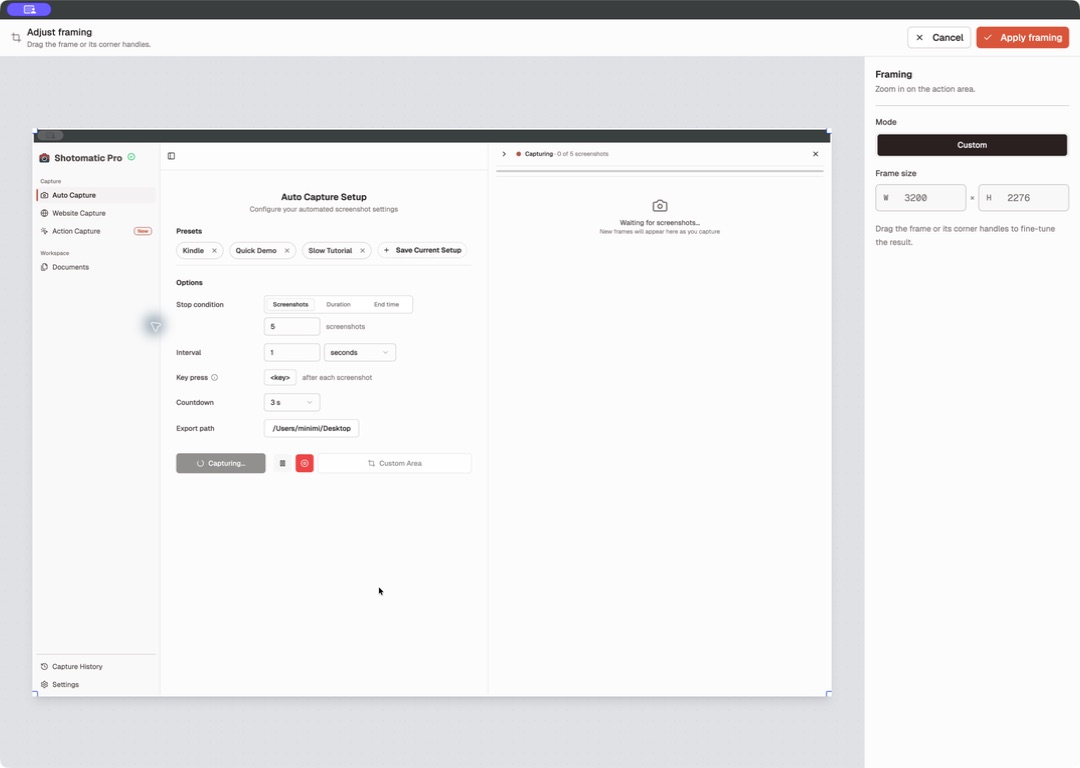
Per un solo screenshot bastano lo Strumento di cattura o Foto.
Frequently Asked Questions
Trasforma screenshot ripetibili in lavori finiti
Shotomatic acquisisce, organizza ed esporta sessioni di screenshot su Mac e Windows.
Articoli correlati
Altri articoliCome fare uno screenshot su Windows 11 e 10: tutte le scorciatoie
Tutti i modi per fare uno screenshot su Windows 11 e 10: Strumento di cattura, Stamp, Windows+Stamp, Alt+Stamp e Game Bar, con quello che salva ciascuno.

Dove vanno gli screenshot su Windows? Trovali in base alla scorciatoia
Windows salva gli screenshot in Immagini > Screenshot, ma alcune scorciatoie copiano solo negli appunti. Ecco come trovare uno screenshot che non vedi.

Server MCP per screenshot a confronto: browser, API in hosting e app desktop
Confronta i server MCP per screenshot per agenti IA: Playwright MCP, Chrome DevTools MCP, API per screenshot in hosting e un'app desktop che cattura qualsiasi finestra.

Skitch per Mac: esiste ancora e cosa usare al suo posto
Skitch è ancora un'app gratuita sul Mac App Store, ma non viene aggiornata da luglio 2020. Scopri cosa è successo, cosa copre macOS e cosa usare oggi al suo posto.
