Eine Softwaredokumentation mit Screenshots planen
Plane eine wartbare Softwaredokumentation mit klaren Seitentypen, Zuständigkeiten, Screenshot-Regeln, Benennung, Navigation und Prüfungen.

Eine visuelle Dokumentation wird schwer wartbar, wenn jedes Team Softwareseiten anders organisiert. Beginne mit den Fragen der Leser, ordne jeder Antwort einen Seitentyp zu, lege Screenshot-Regeln fest, erstelle die wichtigsten Anleitungen, verbinde sie und notiere, wer jede Seite prüft.
Kurz gesagt: Baue Dokumentation um Aufgaben der Leser und nicht um Produktmenüs. Gib jeder Frage eine klare Antwort, nutze Screenshots nur dort, wo sie Unsicherheit verringern, und halte fest, wer jede Anleitung nach einer Änderung der Oberfläche aktualisiert.
Die Fragen der Leser auflisten
Ein Dokumentationsinventar sollte mit Leserfragen beginnen und nicht mit einem Rundgang durch jeden Bildschirm. Sammle Aufgaben und Probleme aus Supporttickets, Onboarding-Sitzungen, Vertriebsübergaben, Versionsfeedback und Produktanalysen.
Formuliere jeden Eintrag als Ergebnis oder Entscheidung:
- App installieren und erforderliche Berechtigungen erteilen.
- Ein ausgewähltes Fenster aufnehmen.
- Ein Dokument als Bilddateien exportieren.
- Eine fehlende Bildschirmvorschau reparieren.
- Zwischen Action Capture und Auto Capture wählen.
Fasse unterschiedliche Formulierungen derselben Frage zusammen. So erstellen mehrere Teams nicht mehrere Seiten, die unter verschiedenen Titeln fast dieselbe Antwort geben.
Jeder Frage einen Seitentyp zuordnen
Der Seitentyp bestimmt die vom Leser erwartete Struktur. Nutze ein Tutorial für eine Aufgabe, eine Referenzseite für vollständige Optionen, eine Fehlerbehebungsseite für Symptome und Lösungen und Versionshinweise für Änderungen.
| Leserfrage | Passender Seitentyp | Wichtigster Inhalt |
|---|---|---|
| Wofür ist diese Funktion gedacht? | Übersicht | Zweck, Eignung, Grenzen, nächste Schritte |
| Wie erledige ich diese Aufgabe? | Tutorial | Voraussetzungen, geordnete Schritte, Ergebnis |
| Was bewirken die einzelnen Optionen? | Referenz | Vollständige Felder, Werte, Vorgaben |
| Warum schlägt das fehl? | Fehlerbehebung | Symptom, Ursachenprüfungen, Lösungen, Nachweise |
| Was hat sich geändert? | Changelog | Ausgeliefertes Verhalten, Umstellung, Verfügbarkeit |
Eine Seite kann auf eine andere verweisen, sollte aber nicht die vollständige Antwort wiederholen. Eine Übersicht sollte den Leser zu einem Tutorial führen, statt alle Schritte zu kopieren.
Regeln für Screenshots festlegen
Einheitliche Screenshot-Regeln machen visuelle Seiten konsistent und wartbar. Lege fest, wann ein Bild nötig ist, welche Daten sichtbar sein dürfen, wie das aktive Ziel markiert und wo Ausgangs- und bearbeitete Dateien gespeichert werden.
Nutze Screenshots für:
- die Position eines Bedienelements oder Bereichs
- die Wahl zwischen sichtbaren Optionen
- einen Zustand vor oder nach einer Aktion
- die Bestätigung eines erfolgreichen Ergebnisses
- die Erkennung einer Warnung oder eines Fehlers
Nutze lieber Text für genaue Befehle, häufig wechselnde Werte, konzeptionelle Erklärungen und Informationen, die Leser kopieren müssen. Ein Screenshot eines Befehls ist weniger zugänglich und weniger nützlich als ein Codeblock.
Bilder so benennen und speichern, dass sie ersetzbar bleiben
Stabile Dateinamen machen Aktualisierungen sicherer. Benenne eine Datei nach Anleitung und Zweck des Schritts, nicht nach der Reihenfolge ihrer Aufnahme.
action-capture-start-session.webp bleibt korrekt, wenn ein Absatz von Schritt zwei nach Schritt drei verschoben wird. screenshot-02-final.webp wird nach der nächsten Bearbeitung irreführend.
Bewahre diese Angaben bei der Anleitung oder in ihrem Wartungsdatensatz auf:
- Ausgangsaufnahme
- bearbeitetes und optimiertes Bild
- Alternativtext
- Version von Produkt und Betriebssystem
- Aufnahmedatum
- Seitenverantwortlicher
- Quelle oder Lizenz, wenn das Bild nicht aus erster Hand stammt
Aufgabenanleitungen vor breiten Rundgängen erstellen
Aufgabenanleitungen sollten zuerst häufig erledigte Arbeit oder Fehler mit hohem Supportaufwand abdecken. Beginne mit Einrichtung, der ersten erfolgreichen Ausgabe, häufigen Wiederholungen und teuren Fehlerwegen.
Verknüpfe jede Anleitung mit einem abgeschlossenen Ergebnis. Eine breite Seite „Alles über Exporte“ ist schwer zu befolgen und zu aktualisieren. Trenne „Action-Capture-Seiten als PNG exportieren“ von einer Referenztabelle, die alle Formate und Tarifanforderungen aufführt.
Action Capture kann klickbasierte Schritte sammeln, während du die Aufgabe ausführst. Schritt-für-Schritt-Anleitung aus Klicks auf dem Mac erstellen erklärt Aufnahme, Prüfung, Bearbeitung und Export.
Die Dokumentation verbinden
Die Navigation sollte der nächsten Leserfrage folgen. Eine Einrichtungsanleitung kann auf die erste Aufgabe verweisen, die Aufgabe auf die Fehlerbehebung für einen häufigen Fehler und eine Referenzseite zurück auf den Ablauf, in dem eine Option verwendet wird.
Nutze direkte Linktexte, die das Ziel nennen. „Berechtigung für Bildschirmaufnahme erteilen“ ist hilfreicher als „Mehr erfahren“. Halte verwandte Links so kurz, dass sie die Dokumentationshierarchie nicht ersetzen.
Teste die Dokumentation, indem du Lesern ein Problem gibst, ohne ihnen die zu öffnende Seite zu nennen. Prüfe, ob sie die richtige Antwort finden, die Aufgabe erledigen und sich von einem wahrscheinlichen Fehler erholen können.
Zuständigkeit und Prüfauslöser festlegen
Jede visuelle Seite braucht einen Verantwortlichen und ein Ereignis, das eine Prüfung auslöst. Zeitgesteuerte Prüfungen helfen, Änderungen an Oberfläche, Tarifen oder Berechtigungen sowie eine Häufung von Supportfällen sollten aber eine frühere Kontrolle anstoßen.
Halte diese Felder fest:
Seitenverantwortlicher:
Geprüfte Produktversion:
Zuletzt geprüft:
Nächste geplante Prüfung:
Prüfauslöser:
- Änderung von UI-Beschriftung oder Layout
- Änderung von Ablauf oder Berechtigung
- Änderung von Tarif oder Export
- Wiederholtes Scheitern im Support
Die Dokumentation ist bereit, wenn Leser für jede wichtige Frage eine klare Antwort finden und das Team erkennen kann, welche Seiten eine Produktänderung betrifft. Nutze Action Capture für klickbasierte visuelle Schritte und Schritt-für-Schritt-Anleitung aus Klicks auf dem Mac erstellen für Aufnahme, Bearbeitung und Export.
Frequently Asked Questions
Ähnliche Artikel
Weitere ArtikelAuf dem Mac aus Klicks eine Schritt-für-Schritt-Anleitung erstellen
Erstelle auf dem Mac eine Schritt-für-Schritt-Anleitung: wichtige Klicks aufnehmen, Aktionen markieren, Schritte bearbeiten und als Bilder oder PDF exportieren.

Eine SOP mit Screenshots erstellen
Erstelle eine visuelle SOP mit klarem Umfang, Verantwortlichem, Voraussetzungen, Schritt-Screenshots, Ausnahmen, Prüfungen und Prüftermin.

Kundensupport-Anleitungen mit Screenshots erstellen
Verwandle ein gelöstes Supportticket in eine wiederverwendbare Screenshot-Anleitung mit klarem Umfang, geprüften Schritten, Datenschutzkontrolle und Übergabe.

Vorhandene Screenshots auf dem Mac in eine Schritt-für-Schritt-Anleitung verwandeln
Importiere vorhandene Screenshots in eine geordnete Mac-Anleitung, ergänze klare Seitentexte und Anmerkungen und exportiere das Ergebnis als PDF oder Bilder.
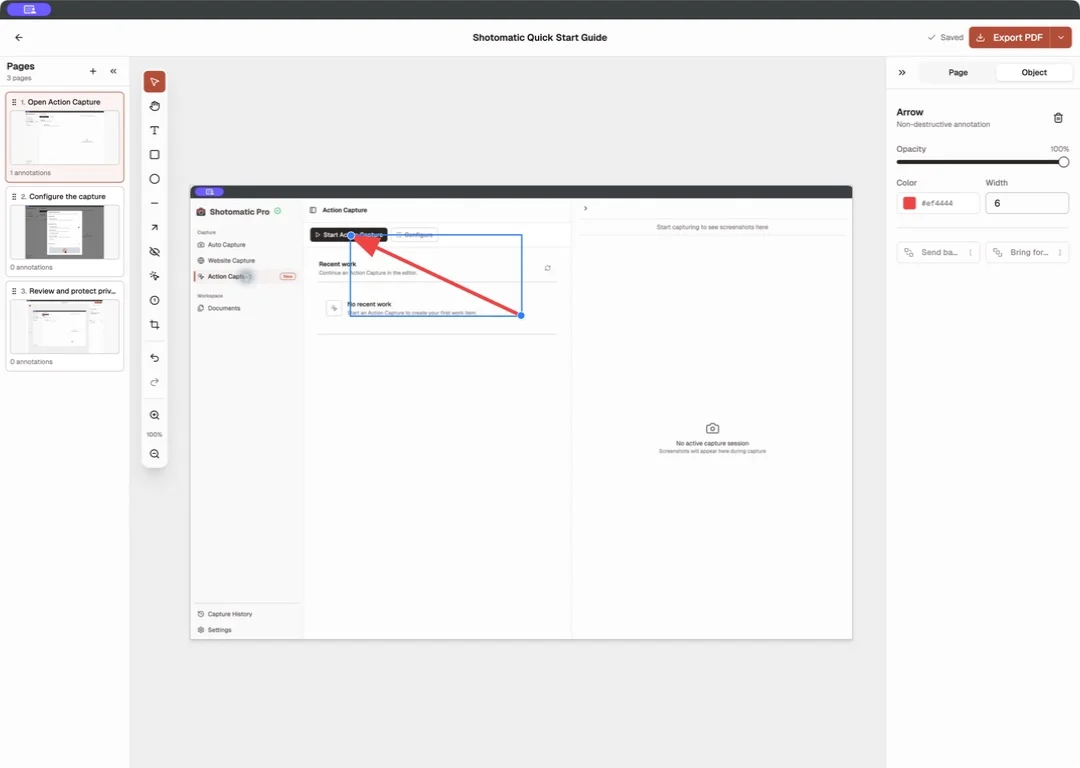
Verwandle deine Klicks in eine klare Schritt-für-Schritt-Anleitung
Action Capture zeichnet jeden Klick als geordneten Schritt auf. Anschließend bearbeitest und exportierst du die Anleitung auf deinem Mac.