新功能
v1.8.1
Shotomatic Team
约 3 分钟阅读按持续时间或结束时间截图
Screenshot Capture 现在可在运行指定时长后或到达设定的结束时间时停止,选项布局也更加清楚。
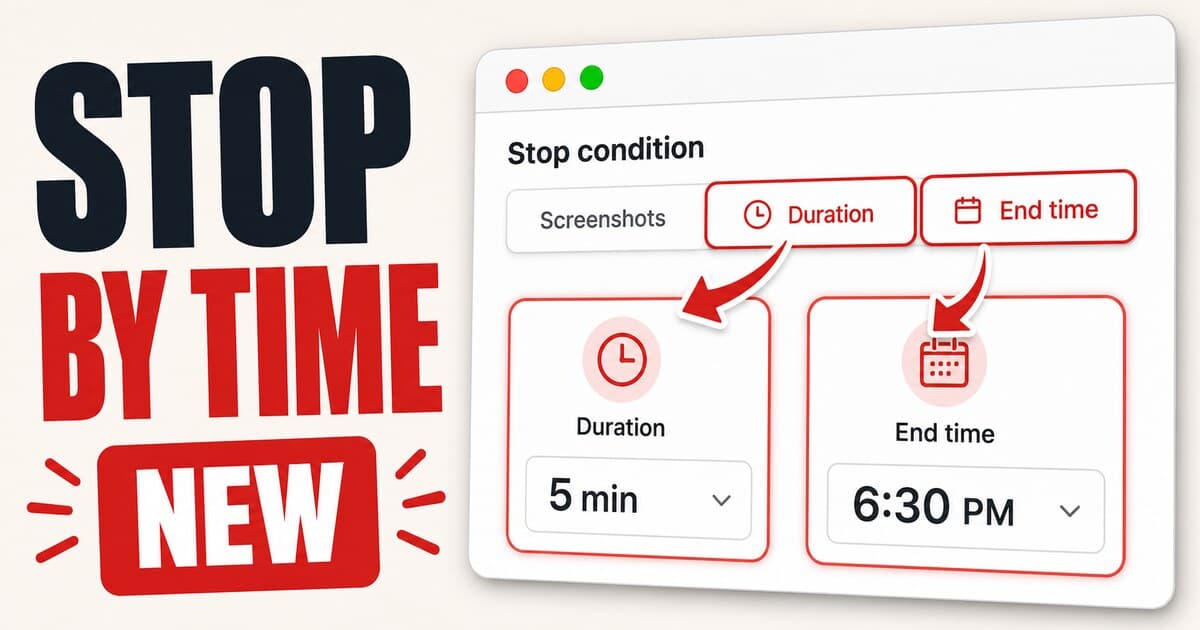
Screenshot Capture 现在提供更多方式来决定 Capture Session 何时停止。仍可截取固定数量的图片;Pro 用户还可以让会话运行指定时长,或持续到特定日期与时间。
演示
按时间停止
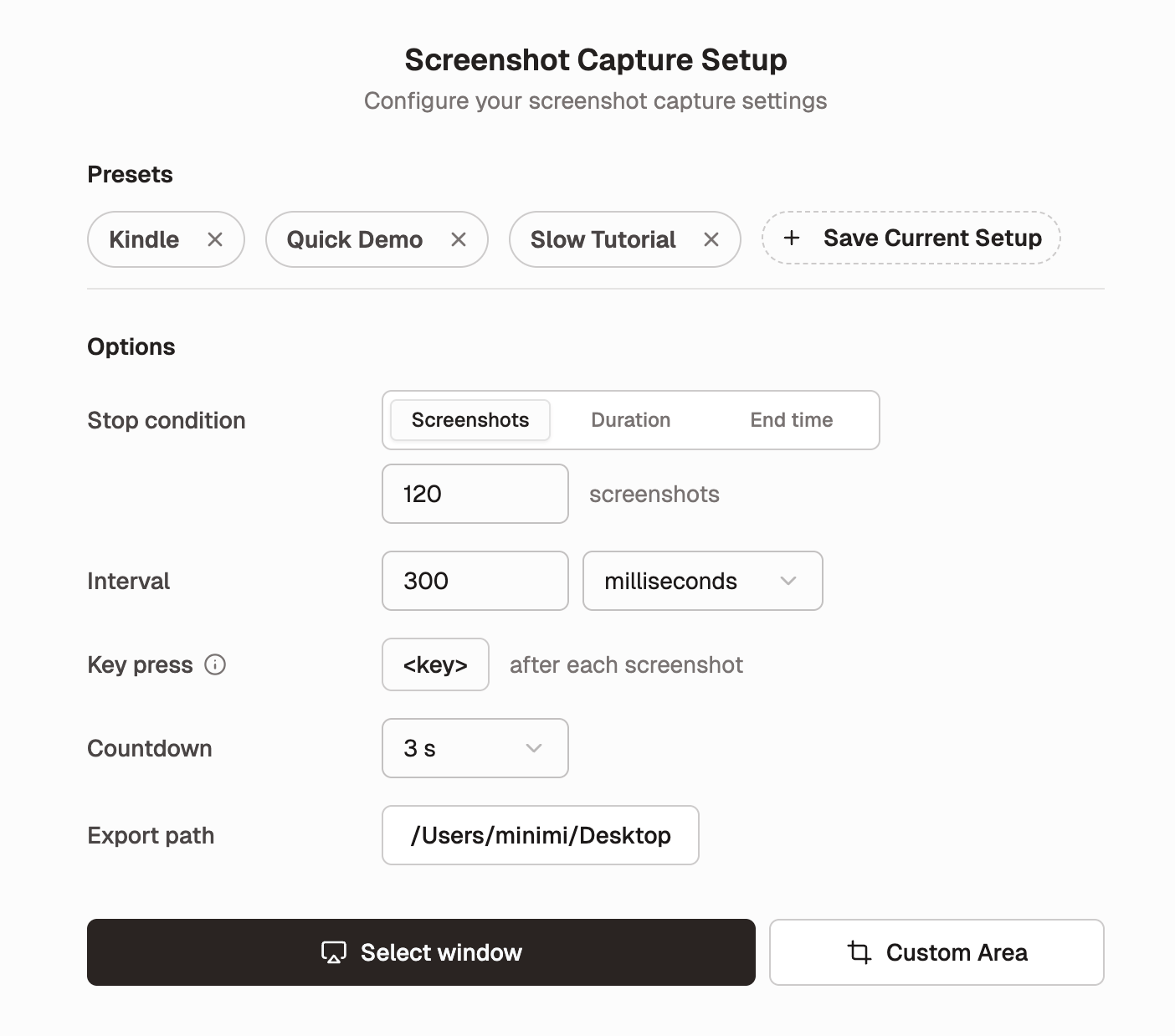
新的 Stop condition 控件可选择适合当前任务的模式:
- 截取固定数量的图片。
- 持续截图一段时间,例如 5 分钟或 1 小时。
- 持续截图到指定的日期与时间。
当会话与时间而非画面数量相关时,这项功能很实用。例如,记录某项任务持续运行的证明,为设置过程或测试任务保留轻量的黑匣子记录,或无需事先计算确切截图数量即可制作简单延时内容。
更清楚的截图设置
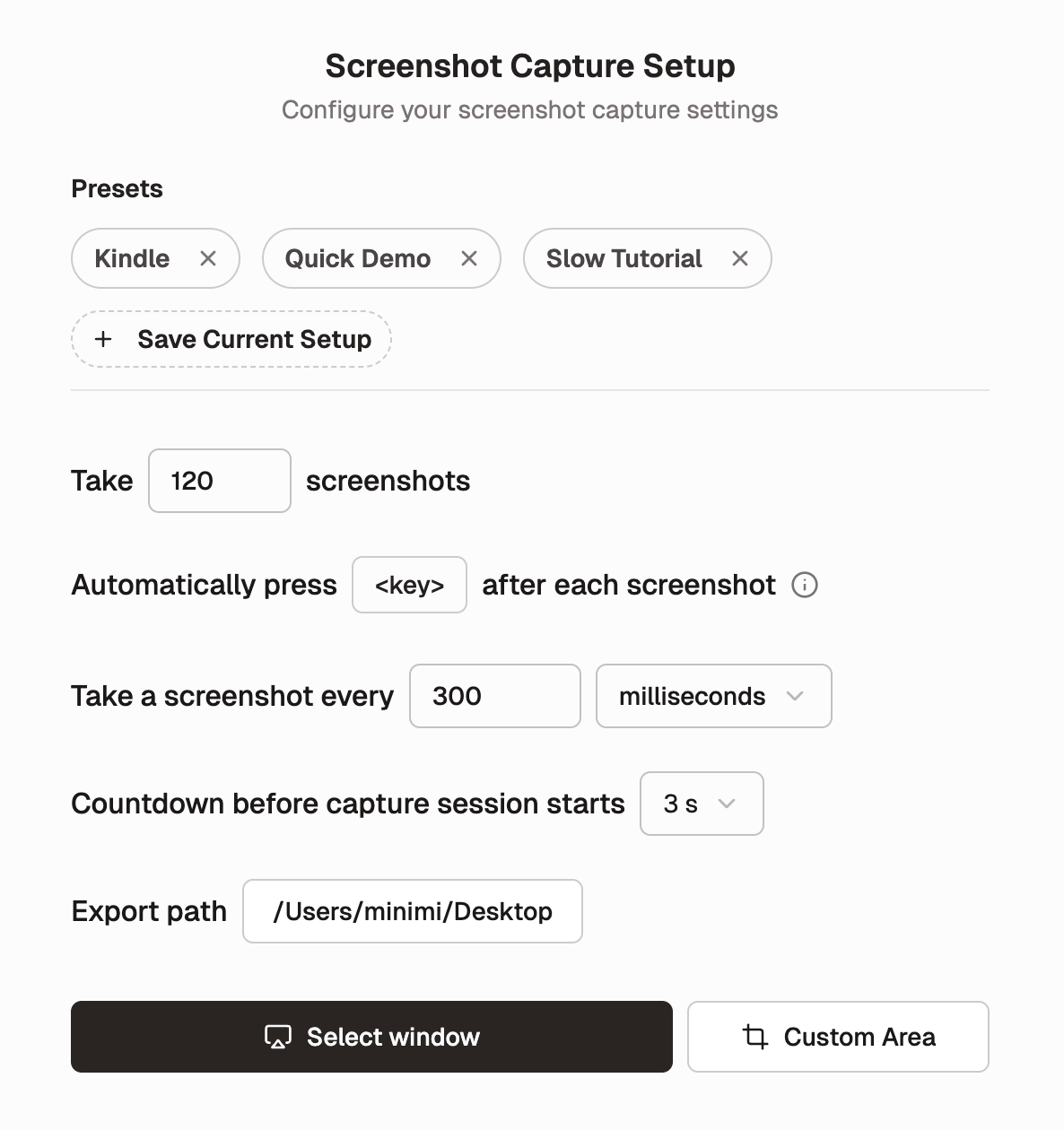
我们还重新整理了 Screenshot Capture 设置页面,让选项更容易浏览。Presets 仍位于顶部,截图设置则归入更清楚的 Options 区域,标签与控件也已对齐。
这项功能的意义
长时间截图不应要求你在脑中计算。如果要记录 30 分钟的导出过程、检查容易出问题的设置流程、截取仪表盘,或让一段简短延时任务在后台运行,现在可以直接设置停止条件,其余交给 Shotomatic 处理。
更新至 Shotomatic v1.8.1,按持续时间或结束时间停止截图会话。
