新功能
v1.5.2
Shotomatic Team
约 3 分钟阅读常用工作流程的截图预设
使用 Kindle 阅读、快速演示与详细教程的预设立即开始截图,也可以保存自己的自定义配置。
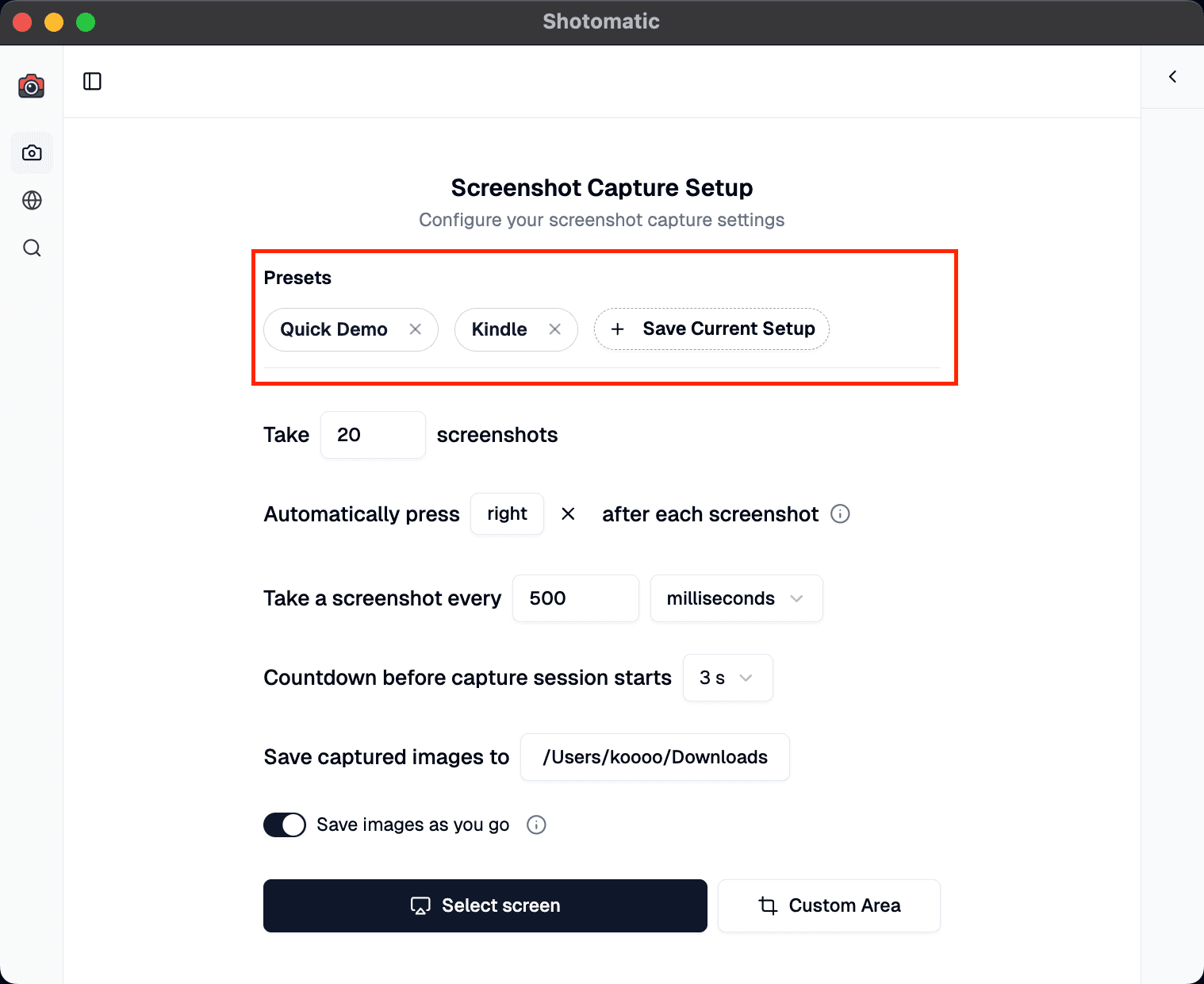
不用每次都重新配置截图设置。新的 Presets 功能可以立即调用常见流程的配置,也能保存自己的自定义设置。
演示
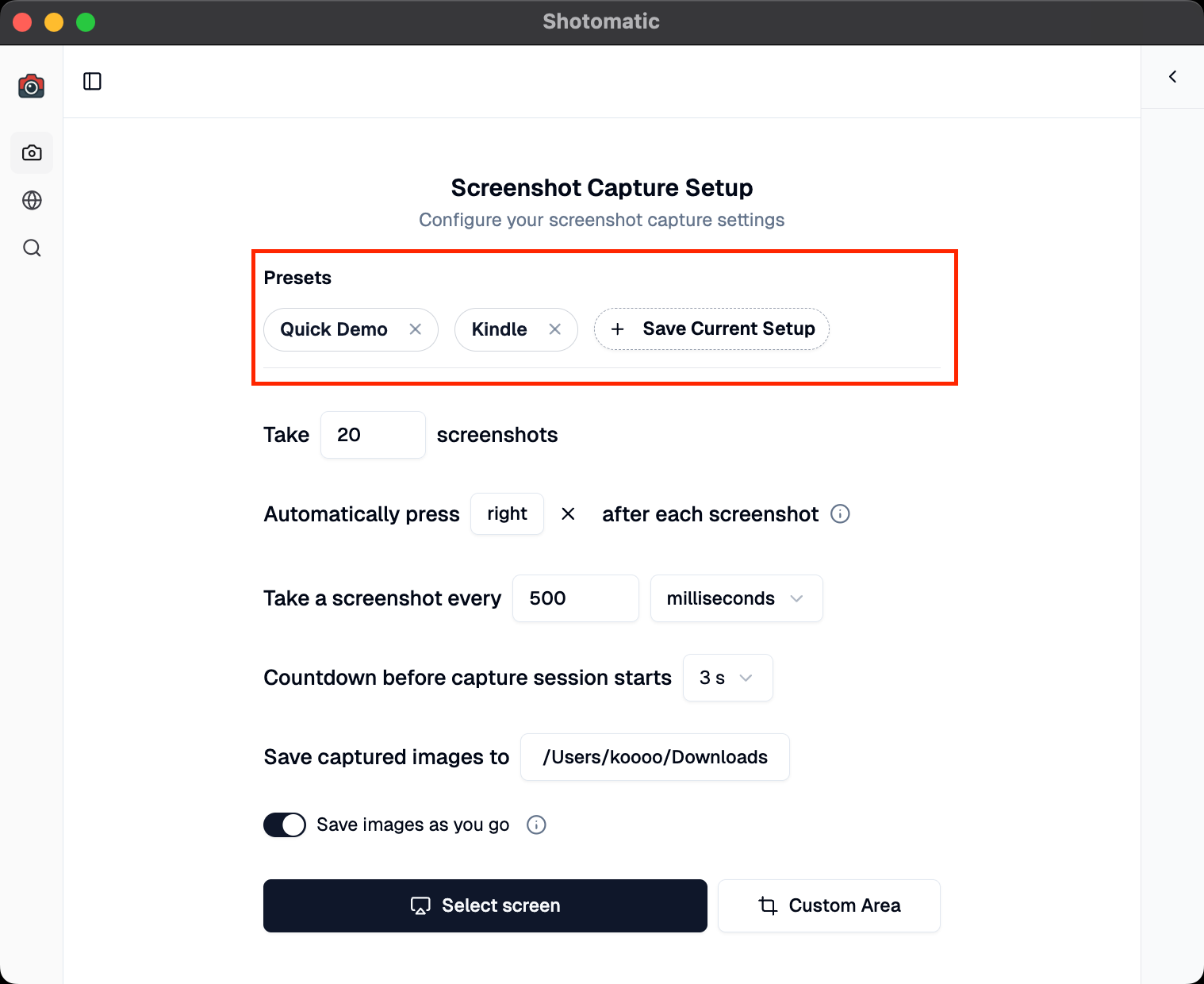
可直接使用的内置预设
我们为最常见的截图场景提供了三个示例预设:
Kindle – 快速截取 20 页并自动翻页(500 毫秒间隔,右箭头键)
Quick Demo – 快速截取 5 张图片,适合展示功能(1 秒间隔)
Slow Tutorial – 详细截取 10 张图片,并留出更多准备时间(3 秒间隔,5 秒倒计时)
每个预设都按对应场景配置,可以直接开始截图,无需调整设置。
创建自定义预设
找到适合自己流程的设置组合后,一次点击即可保存为预设。
创建自定义预设的方法:
- 配置所需的截图设置(间隔、倒计时、键盘快捷键等)
- 点击 “Save Current Setup”
- 为预设起一个易懂的名称
- 从预设徽章中随时调用
自定义预设会自动保存,并在不同会话间保留。只需配置一次,之后可以反复使用。
管理预设
- 快速访问:所有预设都会以可点击的徽章显示在截图设置顶部
- 工具提示:将鼠标悬停在预设上,查看完整配置
- 轻松清理:一次点击即可移除不再需要的预设
- 自动同步:预设会自动保存到磁盘,并在应用重新启动后保持同步
适用场景
内容创作者:为教程、快速技巧与深入讲解等不同内容类型保存配置
电子书读者:使用 Kindle 预设快速截取页面,以便之后参考
产品演示:立即在快速概览与详细演示之间切换
文档制作:在所有文档项目中保持一致的截图设置
教育工作者:为现场演示与录制教程分别设置预设
更新至 Shotomatic v1.5.2,保存并重复使用截图预设。
