Mac 上的 Microsoft Steps Recorder 替代工具
Mac 没有 Microsoft Steps Recorder 的直接替代功能。对比系统录屏、点击采集、指南编辑和 PDF 输出方案。

如果你正在 Mac 上寻找 Microsoft Steps Recorder,首先要想清楚最终需要什么。macOS 可以截图和录屏,但没有一项系统功能能直接把连续点击转换为可编辑的分步文档。
本文会对比 Mac 自带屏幕采集和专门的步骤记录应用,并说明视频、故障排查记录和截图指南分别适合哪条路线。
**简要结论:**只需要视频或几张手动截图时,用 macOS 截图应用;需要每个动作各一张图、显示点击位置、继续编辑并组成有序文档时,用点击式指南应用。
Microsoft Steps Recorder 原来做什么
Microsoft Steps Recorder 以前也叫 Problem Steps Recorder 或 PSR。它会在用户执行任务时截取画面并记录步骤,生成的文件可以交给其他人复现操作或排查问题。
Microsoft 已弃用 Steps Recorder。其官方弃用通知说明,从 2024 年 2 月的 Windows 11 更新开始,应用内会显示提示。Microsoft 建议改用 Snipping Tool、Xbox Game Bar 和 Clipchamp。
这些替代工具录制的是视频。审核者需要连续动作时很有用,但不会产生同样的截图加步骤文档。
Mac 有系统自带的 Steps Recorder 吗?
Mac 没有与 Steps Recorder 直接对应的系统功能。Apple 的截图应用可以截取全屏、窗口或指定区域,也可以录制视频,并在录屏中显示指针或鼠标点击。Apple 的 Mac 截图指南介绍了这些选项。
区别在于输出。截图会保存为独立图片,录屏会保存为视频。两者都不会建立一份可编辑列表,让每个动作拥有自己的截图和说明。
如果结果要成为帮助文章、内部流程、客服指南,或供人逐页执行的 PDF,这个区别就很重要。
Mac 替代方案一览
| 方案 | 采集内容 | 最终输出 | 最适合 |
|---|---|---|---|
| macOS 截图或 QuickTime | 手动截图或连续视频 | PNG、图片标记或 MOV 视频 | 少量截图、动作演示或旁白 |
| Automator、Shortcuts 或 shell 脚本 | 按时间或自定义动作截图 | 需要手动组装的图片文件 | 愿意自行编写采集流程的技术用户 |
| Shotomatic Action Capture | 每次有效点击前的目标状态,并标记点击位置 | 可编辑顺序;PDF、PNG、JPG、WebP 或 ZIP | Mac 教程、支持指南和操作流程 |
| Folge | 在 Mac 和 Windows 上按点击触发截图 | 经编辑的 PDF、Word、HTML、Markdown 等指南 | 需要多种导出格式的本地跨平台文档 |
| Scribe Desktop | 把桌面或浏览器操作转换为可视化指南 | 云端指南、链接、嵌入和受支持的导出格式 | 需要在线分享与协作的团队 |
表格比较的是各方案为哪类结果设计。价格和功能组合会变化,因此不在这里列出。Scribe 的信息来自其当前公开产品文档,并非桌面版实测。
视频或少量图片用 macOS 截图
只需要短视频或少量图片时,系统截图应用最简单。按 Shift-Command-5,选择截图或录屏模式,指定区域后开始采集。
录屏可以包含麦克风声音,也能在点击时显示圆圈。不过观看者拿到的仍是视频,需要暂停或拖动进度条才能找到某个动作。
手动截图让你控制每一帧,但每次操作后都要停下、保存图片、命名,再在之后组装指南。三四个步骤尚可,流程更长时就会变得繁琐。
重复截图用系统自动化工具
Automator、Shortcuts 和 screencapture 命令无需安装其他应用,就能反复截图。由时间、键盘命令或脚本决定截图时机时,这些方式很合适。
如果步骤应该由鼠标点击决定,这类自动化需要更多设置。标记点击、编写说明、删除无用画面和制作最终文档,也需要另行处理。
有关系统方案,请阅读《如何用 Mac 自带工具实现自动截图》。
分步截图用点击式指南应用
专门的步骤记录器跟随任务,而不是计时器。启动会话并完成整个流程,让每次有意义的点击生成一个新步骤。采集结束后,再审核截图、删除读者不需要的动作,并补充简短说明。
它更接近原版 Steps Recorder 的工作方式,因为输出仍是一串操作,而不是连续视频。
Shotomatic Action Capture
Shotomatic Action Capture 面向希望把点击转换为截图指南的 Mac 用户。它会在每次有效点击前立即保存目标状态,标记点击位置,再在编辑器中打开整个序列。免费版每个会话最多保存 5 个步骤,并可导出 PDF、PNG、JPG、WebP 或 ZIP;保存的指南总数没有限制。
免费版提供文字、矩形、椭圆、线条、箭头、Framing 和 Action Focus。Pro 取消每个会话的步骤限制,并加入 Blur、Click Marker 和 Step Numbers。
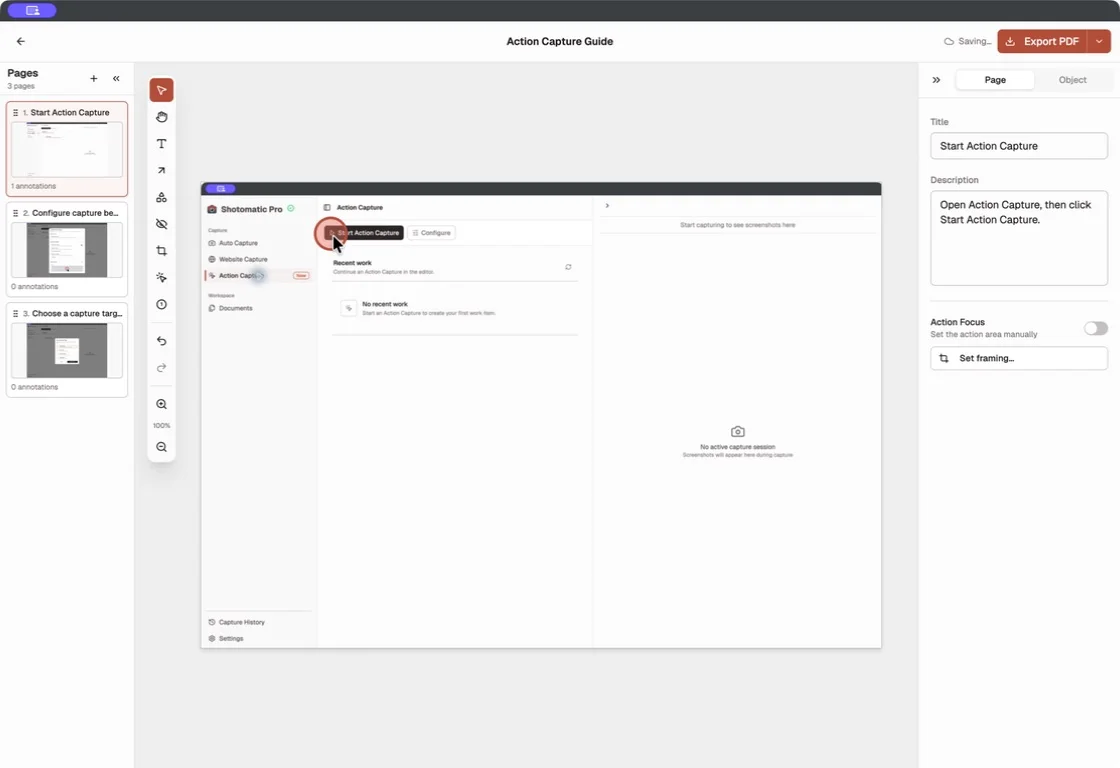
当读者要按自己的节奏执行任务,或直接返回某一步,而不想从头重看视频时,这类结果很实用。
Folge
Folge 是一款支持 macOS 和 Windows 的本地桌面应用。其官方网站说明,它会在每次鼠标点击时截图,支持批注和步骤重新排序,还可导出 PDF、Word、PowerPoint、HTML、Markdown 等格式。
Folge 同时支持 macOS 和 Windows,并提供多种文档格式。Shotomatic 则侧重 Mac 截图流程,最终得到经编辑的序列或 PDF。
Scribe Desktop
Scribe Desktop 会采集 Mac 和 Windows 上的桌面操作,并转换为带截图和生成文字的可视化指南。其分享模式以在线指南、链接、嵌入和团队协作为中心。
如果团队希望通过云端工作区存储和分享指南,Scribe 更合适。
应该选择哪种替代方案?
先决定最终结果应是视频、图片文件夹,还是有序指南,再选择方案。视频或少量手动图片用 macOS 截图;需要自定义重复采集,并且愿意自己组装结果时,用 Automator、Shortcuts 或脚本;每个动作都要有截图和说明时,用点击式指南应用。
在专门的指南应用中,想要 Mac 专用流程、点击标记、本地编辑和图片或文档导出,可以选 Shotomatic;需要本地 Mac 与 Windows 支持以及多种文档格式,可以选 Folge;最看重在线分享、嵌入和团队协作,可以选 Scribe。
如果还没决定视频和静态说明哪种更合适,请对比分步截图指南与录屏。准备制作有序指南时,按照《如何在 Mac 上通过点击制作分步指南》操作。
查看 Action Capture了解点击驱动的流程,查看 Shotomatic 功能了解其他采集模式。如果任务需要按时间触发画面,请使用 Mac 截图自动化。当前套餐详情以价格页为准,不在本文写死价格。
常见问题
Mac 有类似 Microsoft Steps Recorder 的系统功能吗?
没有直接对应的功能。macOS 截图应用可以截取静态图片或录制视频,也能在录屏中显示鼠标点击,但不会把点击转换成可编辑的分步截图列表。
Microsoft 用什么替代了 Steps Recorder?
Microsoft 推荐 Snipping Tool、Xbox Game Bar 和 Clipchamp 等录屏工具。这些工具生成视频,而不是 Steps Recorder 那种截图加步骤文档。
Mac 能在每次点击时自动截图吗?
可以,但需要专门的点击采集应用。这类工具监听点击、采集相关画面,再把结果整理成有序指南供你审核。
Mac 能把记录的步骤导出为 PDF 吗?
可以,只要所用指南应用支持 PDF 导出。Shotomatic 免费版和 Pro 都支持 PDF,还可导出 PNG、JPG、WebP 和 ZIP。
相关文章
查看更多文章

Mac 怎么截图:系统自带工具与第三方应用对比
了解何时 Mac 自带截图快捷键已经够用,何时第三方软件更合适,并对比 CleanShot X、Snagit 和 Shotomatic。


把点击操作整理成清晰的分步指南
Action Capture 会按顺序记录每次点击。之后可在 Mac 上编辑并导出指南。