RedShelf 离线阅读和打印为 PDF 的使用方法
在浏览器或移动应用中离线阅读 RedShelf 图书,并只通过出版商为该书批准的打印额度创建 PDF。

RedShelf 有两种方式可以在实时在线会话之外使用资料。在网页阅读器中,Download for Offline 会把获准章节保存在浏览器缓存中。iOS 和 Android 应用可以把符合条件的图书下载到设备。桌面端的 Print Pages to a PDF 则能在出版商额度内为指定页面创建可移植文件。
**简要结论:**需要断网阅读时,使用 RedShelf 的离线命令或移动应用。需要获准页面的 PDF 时,使用桌面端打印命令。不要超过显示的额度。
离线访问与 PDF 导出是两回事
| RedShelf 功能 | 结果 | 主要注意事项 |
|---|---|---|
| 网页版 Download for Offline | 浏览器缓存中的获准图书章节 | 保留专用链接和缓存 |
| 移动应用下载 | 符合条件的图书保存在应用内 | 可用性和设备数量取决于出版商 |
| 桌面端 Print Pages to a PDF | 为选定获准页面生成 PDF | 出版商设置的额度因书而异 |
| Notes and Highlights | 同步的学习数据 | 部分离线功能要等重新联网后才同步 |
| Copy Text | 在额度内复制到剪贴板的文本 | 阅读器会显示剩余额度 |
RedShelf 在其离线访问和打印指南中说明了当前浏览器流程。两个功能都取决于该书的授权额度。
在浏览器中下载 RedShelf 内容
- 登录并从 My Shelf 打开图书。
- 选择 Read Now。
- 打开顶部栏中的 Additional Options。
- 选择 Download for Offline。
- 查看对话框显示的额度。
- 选择需要且获准下载的章节或小节。
- 等待队列中的每一项完成。
- 将专用 eReader 链接加入书签,或保持标签页打开。
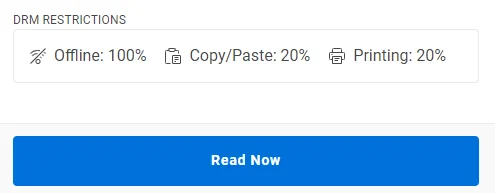
出版商决定一本书有多少内容可以离线保存在设备和浏览器中。RedShelf 会在下载面板显示该额度。
偏好手机或平板时使用移动应用
RedShelf 还为 iOS 和 Android 提供 eReader 移动应用。在 My Shelf 中,下载图标会显示图书能否离线使用:普通向下箭头表示可以下载,绿色标记表示下载完成。移动应用不提供打印;如需使用图书获准的 PDF 路径,请改用桌面阅读器。
如果 RedShelf 访问从 LMS 开始,移动应用可能不会自动登录。RedShelf 指南建议使用与 LMS 账户关联的邮箱;如有需要,可通过密码重置流程创建应用登录凭据。
离开网络前测试浏览器
网页阅读器会把离线资料存入浏览器缓存,不会在“下载”文件夹中创建 PDF。RedShelf 提醒,清除缓存可能破坏访问。这项提醒不涉及单独的 iOS 或 Android 应用下载。
出行前:
- 使用下载时的同一浏览器和浏览器配置文件;
- 保存准确的阅读器链接;
- 避免可能清除存储的无痕浏览;
- 不要运行缓存清理工具;
- 先打开每个已下载章节;
- 关闭 Wi-Fi 并重启浏览器,做一次真实测试。
离线时,未下载章节会显示为不可用。搜索、释义和复制内容可能无法使用,批注则会在恢复联网后同步。
将获准的 RedShelf 页面打印为 PDF
在桌面端使用内置打印路径,不要使用浏览器通用 Print 命令:
- 打开 Additional Options。
- 选择 Print Pages to a PDF。
- 输入获准范围的起止页码。
- 将范围加入打印队列。
- 选择是否包含笔记和高亮。
- 检查额度指示器。
- 启动 Print to PDF 并等待完成。
- 打开下载的 PDF,检查页序和批注。
不同出版商允许的百分比不同。阅读器会显示当前任务使用多少额度、还剩多少。不要用重复任务、其他账户、截图或浏览器变通方法突破额度。
应该选择哪一种?
如果要断网阅读章节,并且愿意留在 RedShelf 中,请选择离线模式。它能保留阅读器体验,并在之后同步学习活动。
如果需要在 Preview、Acrobat、GoodNotes 或打印机中使用一组获准页面,请选择 Print Pages to a PDF。输出可移植,但范围有限。
如果真正目的是复习考试,请选择 Notes and Highlights。在获准 PDF 中包含批注,可以在不保存无关页面的情况下保留语境。
故障排查
离线命令缺失或额度很小
额度由出版商控制。检查图书显示的 DRM 信息。如果商品说明承诺了不同的访问方式,请联系 RedShelf 或书店。
图书离线时打不开
重新联网,使用已保存的专用链接,确认章节显示为已下载,并检查浏览器数据是否被清除。还要确认租借或课程访问仍然有效。
PDF 缺少页面
把请求的范围与阅读器页码和打印历史进行比较。打开更小的范围,判断问题来自图书页码映射还是任务失败。向支持团队提供书名、页码范围、浏览器,以及额度截图。
笔记没有出现在 PDF 中
确认笔记已经同步,并且打印前已选择包含笔记。重要学习资料应另行导出笔记备份。
图书页面请使用 RedShelf
图书页面应使用 RedShelf 自带的 PDF 功能。它会遵守显示的额度,也能包含批注;不要用 Shotomatic 重建 RedShelf 图书或突破限制。
常见问题
RedShelf 离线内容存在哪里?
在浏览器缓存中。请在同一浏览器配置文件中,通过专用阅读器链接重新打开。
RedShelf 能创建 PDF 吗?
可以,但仅限出版商显示的打印额度内的页面。
PDF 能包含笔记和高亮吗?
可以。创建 PDF 前,在打印队列中选择此选项。
为什么离线内容消失了?
缓存可能已清除,链接可能不正确,或底层访问权限已经结束。
相关文章
查看更多文章



正在处理允许保存的页面?
Shotomatic 会按顺序整理获准保存的页面截图,供你检查后在 Mac 上导出可搜索的 PDF。它不会绕过阅读器限制或打印上限。