새 기능
v1.8.1
Shotomatic Team
약 4분촬영 시간이나 종료 시각으로 스크린샷 캡처하기
Screenshot Capture를 일정 시간 뒤나 지정한 종료 시각에 멈추고, 더 정돈된 옵션 화면에서 설정하세요.
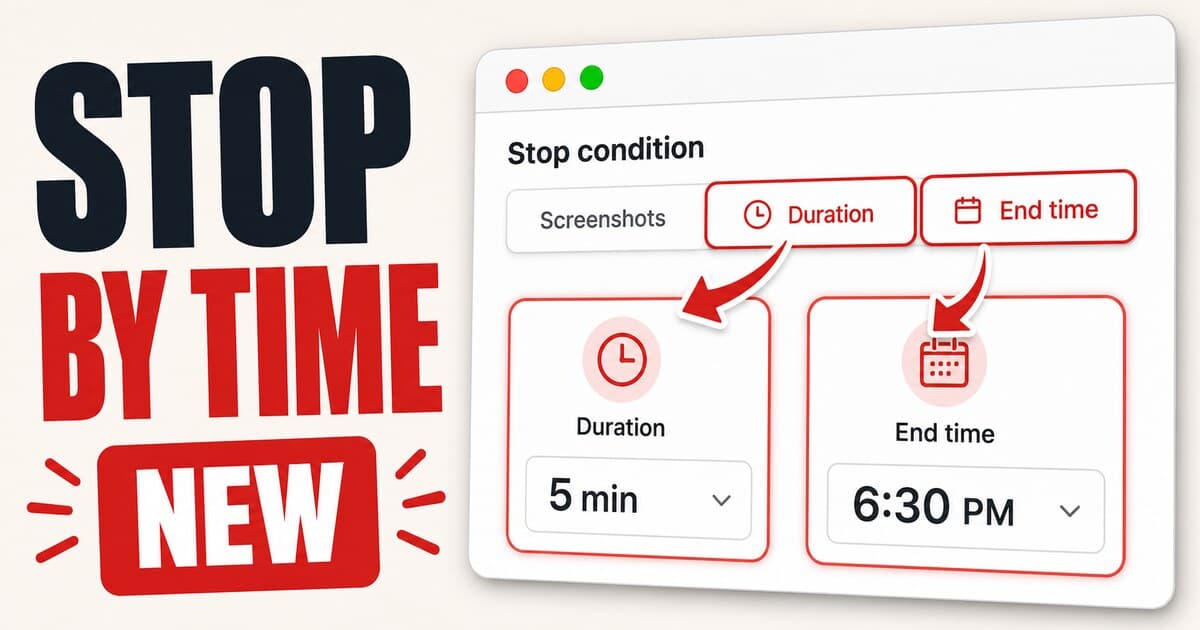
Screenshot Capture에서 캡처 세션을 언제 멈출지 정하는 방법이 늘었습니다. 스크린샷 수를 고정하는 기존 방식에 더해 Pro 사용자는 일정 시간 동안 실행하거나 지정한 날짜와 시각에 세션을 끝냅니다.
데모
시간으로 멈추기
새 Stop condition 설정에서 작업에 맞는 방식을 고르세요.
- 정해진 수만큼 스크린샷을 캡처합니다.
- 5분이나 1시간처럼 일정 시간 동안 캡처합니다.
- 날짜와 시각을 포함한 종료 시점까지 캡처합니다.
프레임 수보다 시간이 중요한 세션에 유용합니다. 작업이 계속 실행됐다는 기록을 남기거나, 설정이나 테스트 진행 상황을 가볍게 기록하거나, 정확한 스크린샷 수를 미리 계산하지 않고 간단한 타임랩스를 만들 때 사용하세요.
더 정돈된 캡처 설정
Screenshot Capture 설정 화면도 한눈에 보기 쉽게 다시 정리했습니다. 프리셋은 위쪽에 그대로 두고, 나머지 캡처 설정은 레이블과 컨트롤을 맞춘 Options 영역에 배치했습니다.
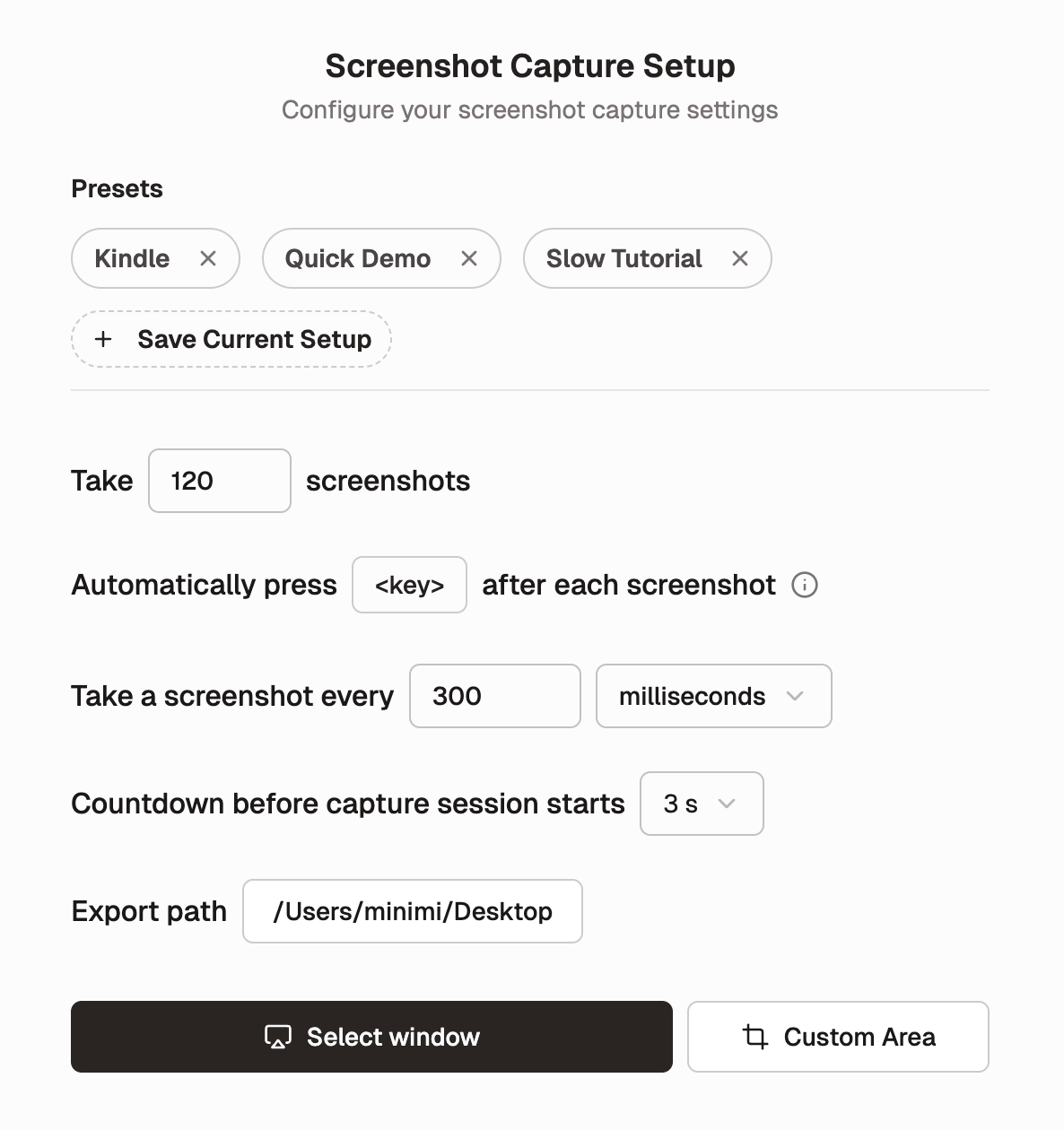
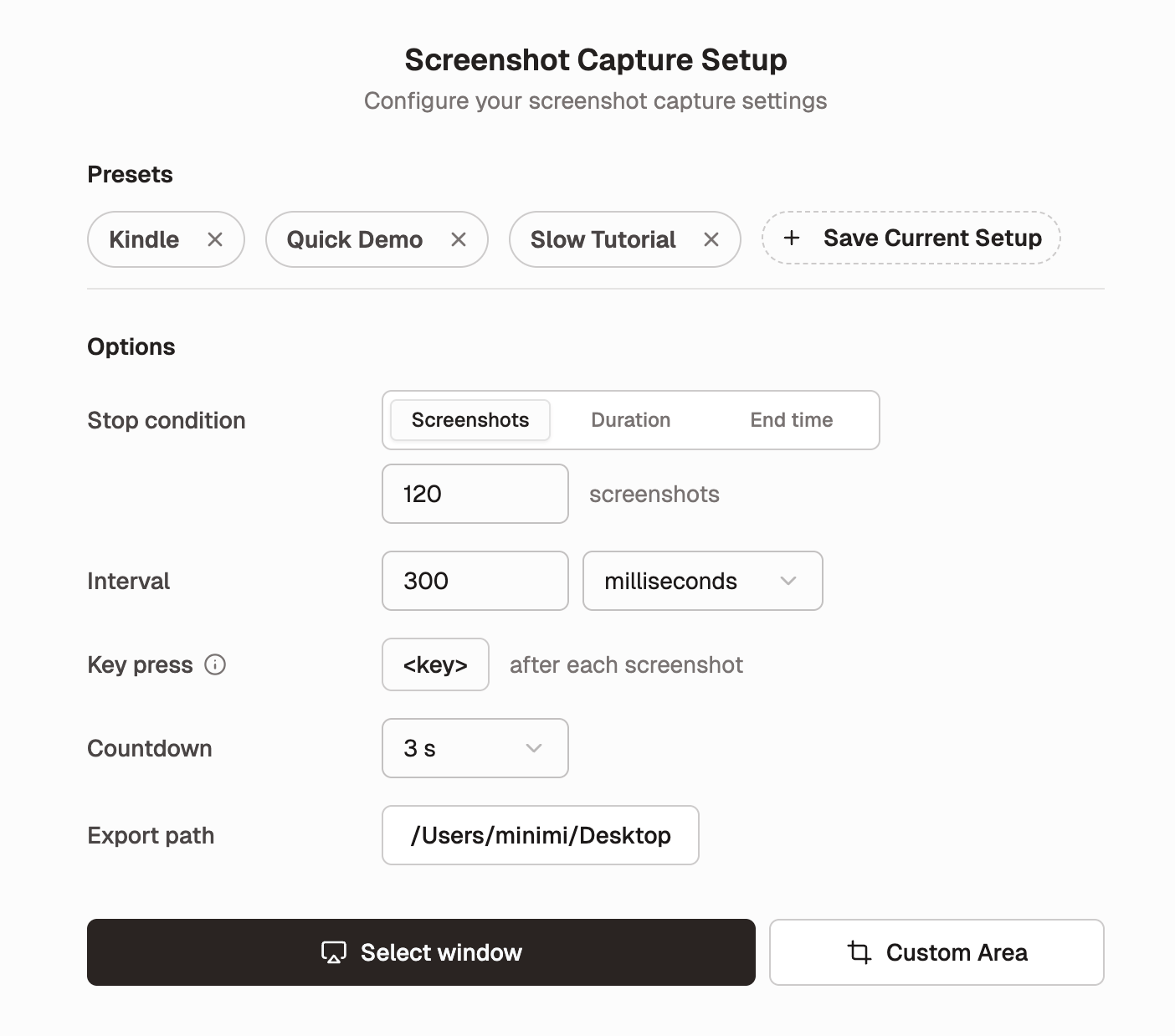
달라지는 점
긴 캡처 세션을 위해 시간을 직접 계산할 필요가 없습니다. 30분 동안의 내보내기를 기록하거나, 불안정한 설정 과정을 확인하거나, 대시보드를 캡처하거나, 짧은 타임랩스를 백그라운드에서 실행할 때 종료 조건을 바로 지정하세요. 나머지는 Shotomatic이 처리합니다.
Shotomatic v1.8.1로 업데이트하고 촬영 시간이나 종료 시각에 맞춰 스크린샷 세션을 멈추세요.
