새 기능
v1.5.2
Shotomatic Team
약 4분자주 쓰는 작업을 위한 캡처 프리셋
Kindle 읽기, 빠른 데모, 자세한 튜토리얼에 맞춘 프리셋으로 바로 캡처하거나 원하는 설정을 직접 저장하세요.
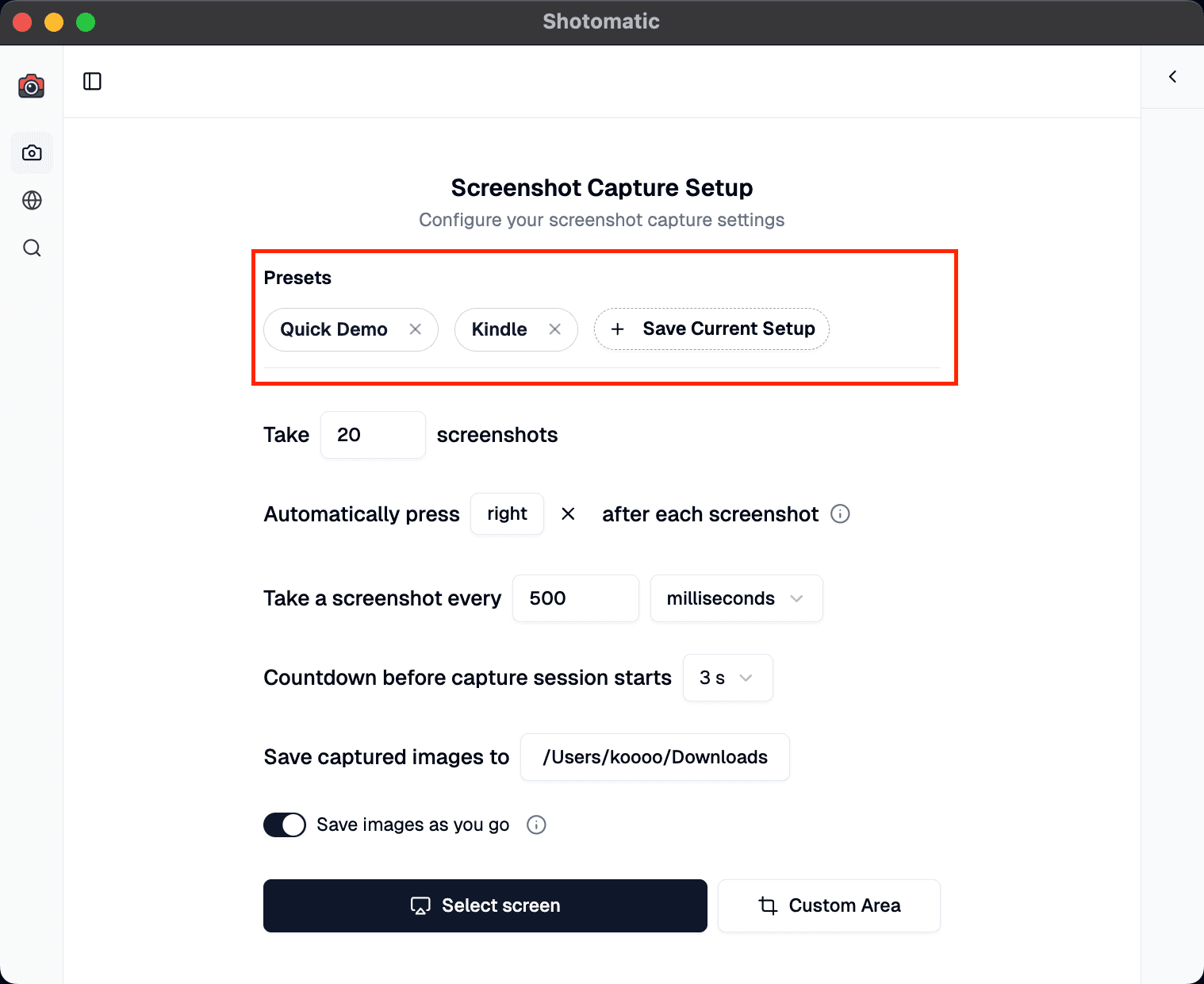
캡처할 때마다 같은 설정을 다시 맞출 필요가 없습니다. 새로운 프리셋에는 자주 쓰는 작업에 맞춘 설정이 들어 있으며, 필요한 설정을 직접 저장할 수도 있습니다.
데모
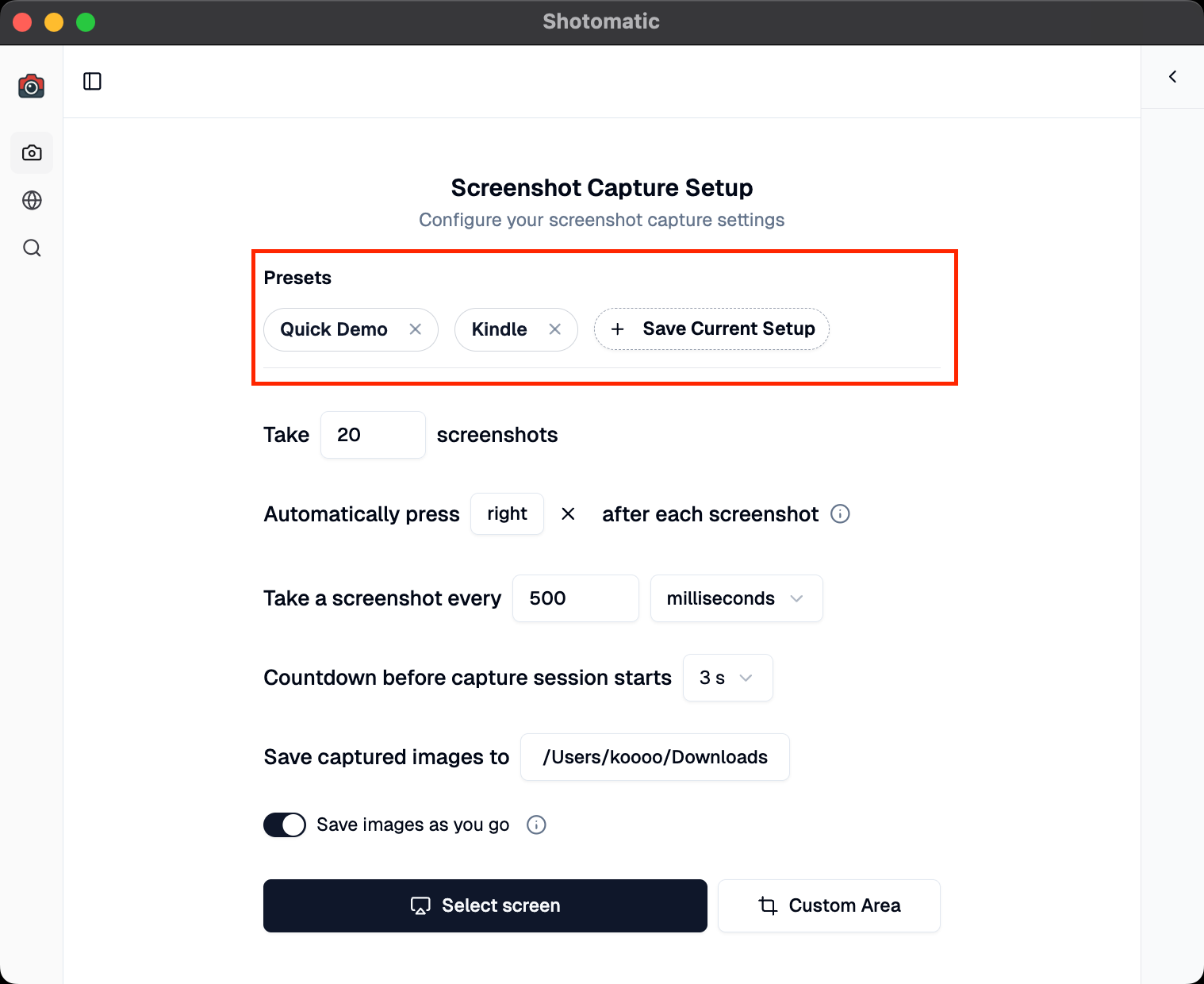
바로 쓸 수 있는 기본 프리셋
자주 쓰는 스크린샷 작업을 위한 프리셋 세 가지를 넣었습니다.
Kindle – 오른쪽 화살표 키를 500밀리초 간격으로 눌러 20페이지를 빠르게 캡처
Quick Demo – 기능을 짧게 보여 주기 좋은 5장 캡처(1초 간격)
Slow Tutorial – 준비 시간을 넉넉히 둔 자세한 10장 캡처(3초 간격, 5초 카운트다운)
각 프리셋은 해당 작업에 맞게 설정돼 있어 값을 따로 바꾸지 않고 바로 캡처합니다.
나만의 프리셋 만들기
자주 쓰는 설정 조합을 찾았다면 한 번만 저장해 두세요.
사용자 지정 프리셋을 만드는 방법:
- 촬영 간격, 카운트다운, 키보드 단축키 등 원하는 캡처 설정을 맞춥니다.
- Save Current Setup을 선택합니다.
- 알아보기 쉬운 프리셋 이름을 입력합니다.
- 다음부터 프리셋 배지를 눌러 같은 설정을 바로 불러옵니다.
사용자 지정 프리셋은 자동으로 저장되며 앱을 다시 열어도 그대로 남습니다.
프리셋 관리하기
- 빠른 실행: 모든 프리셋이 캡처 설정 위쪽에 배지로 표시됩니다.
- 설정 확인: 프리셋 위에 포인터를 올리면 전체 설정을 볼 수 있습니다.
- 간단한 정리: 쓰지 않는 프리셋은 클릭 한 번으로 삭제합니다.
- 자동 저장: 프리셋은 디스크에 저장되어 앱을 다시 실행해도 유지됩니다.
이런 작업에 유용합니다
콘텐츠 제작: 튜토리얼, 짧은 팁, 자세한 설명 등 콘텐츠 유형마다 다른 설정을 저장합니다.
책 읽기: Kindle 프리셋으로 나중에 참고할 페이지를 빠르게 캡처합니다.
제품 데모: 짧은 개요와 자세한 시연에 맞춘 설정을 바로 전환합니다.
문서 작성: 여러 문서 작업에서 같은 스크린샷 설정을 유지합니다.
교육: 실시간 데모와 녹화 튜토리얼에 각각 다른 프리셋을 사용합니다.
Shotomatic v1.5.2로 업데이트하고 캡처 프리셋을 저장해 다시 사용하세요.
