Documents: Shotomatic에서 스크린샷 가이드 만들기
Documents는 캡처하거나 가져온 스크린샷을 한곳에 모아 페이지를 정리하고 주석을 추가한 뒤 완성된 가이드로 내보냅니다.
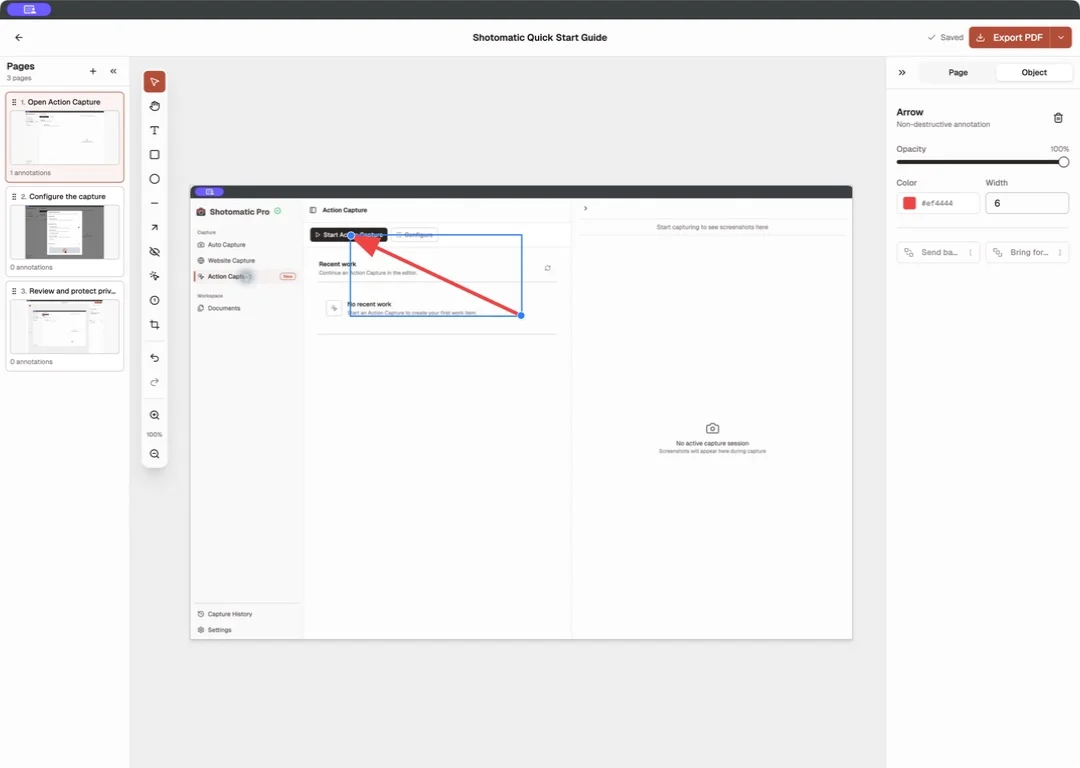
Documents는 스크린샷 가이드의 페이지, 설명, 주석, 내보내기를 한곳에서 관리합니다. Mac의 이미지나 이전 Capture History 세션, 새 캡처에서 시작하세요. 여러 앱 사이로 순서를 옮기지 않고 페이지를 정리하고 설명을 쓰고 시각적 표시를 더해 결과를 내보냅니다.
이미지나 캡처에서 시작하기
New Document 메뉴에서 시작 방법을 한 번에 고릅니다. 로컬 이미지나 Capture History로 Document를 만들거나 새로운 Auto Capture, Website Capture, Action Capture 세션을 시작하세요.
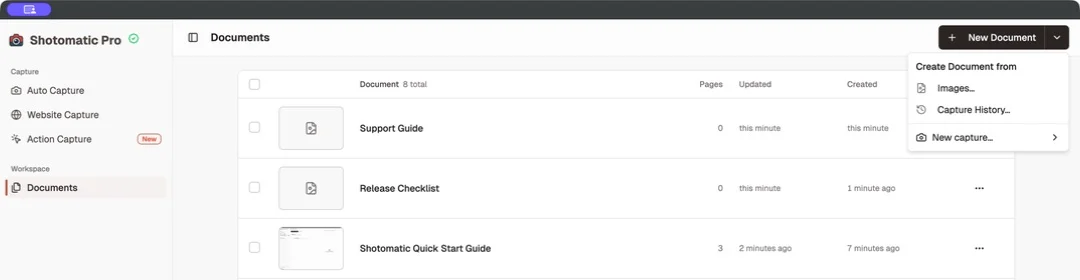
가져온 스크린샷은 편집 가능한 페이지가 됩니다. Capture History로 만든 Document는 원래 세션과 별도로 저장됩니다. Document를 편집하거나 삭제해도 원본 캡처는 남아 있습니다.
페이지별로 가이드 정리하기
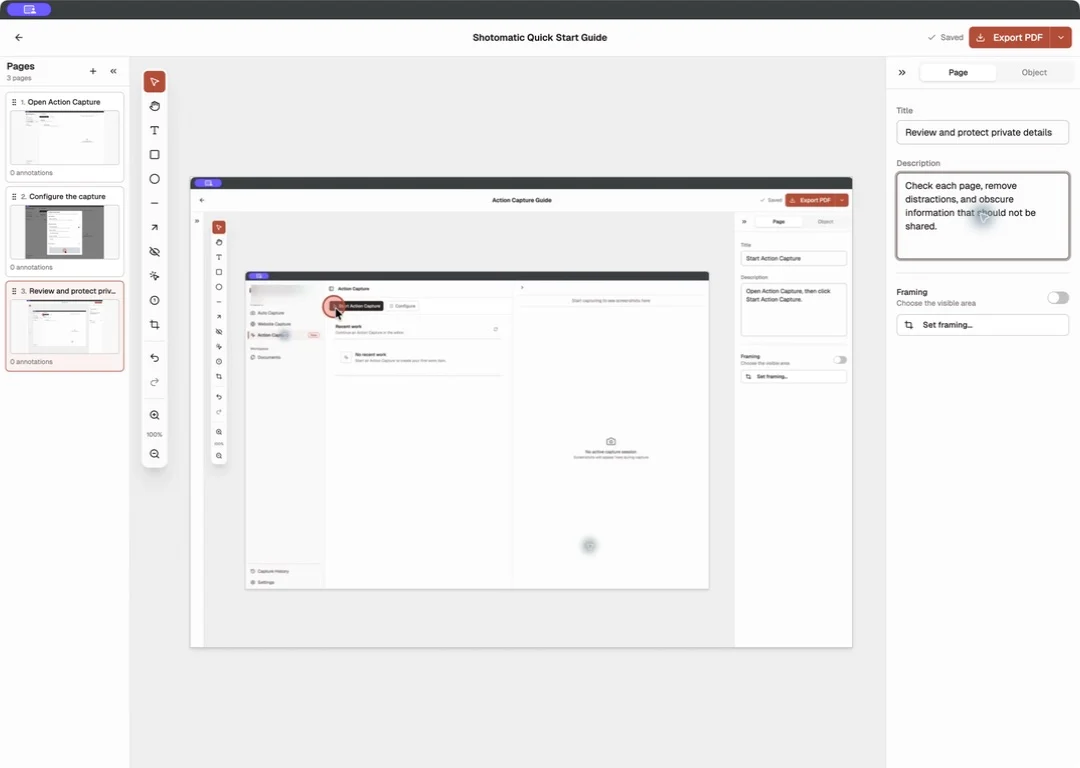
페이지 목록에서 순서를 보면서 편집하세요. 페이지 순서를 바꾸고, 복제하거나 삭제한 뒤 각 페이지에 분명한 제목과 짧은 설명을 적습니다. 변경 내용은 작업하는 동안 저장됩니다.
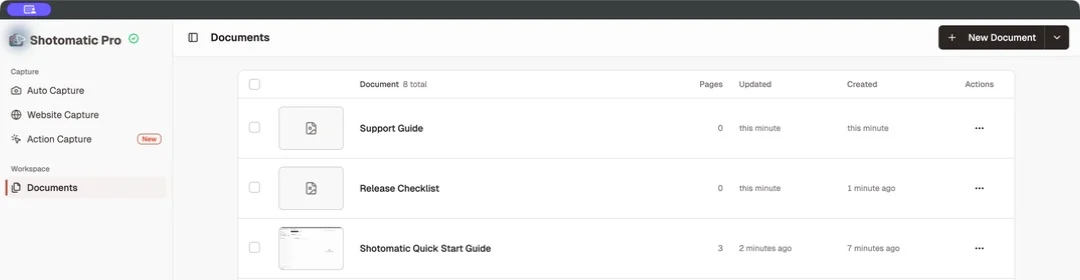
Documents 보관함에는 각 가이드의 페이지 수와 최근 업데이트 시간이 표시됩니다. 진행 중인 작업으로 돌아가거나 이전 가이드를 다시 고칠 때 사용하세요.
주석 추가하고 초점 맞추기
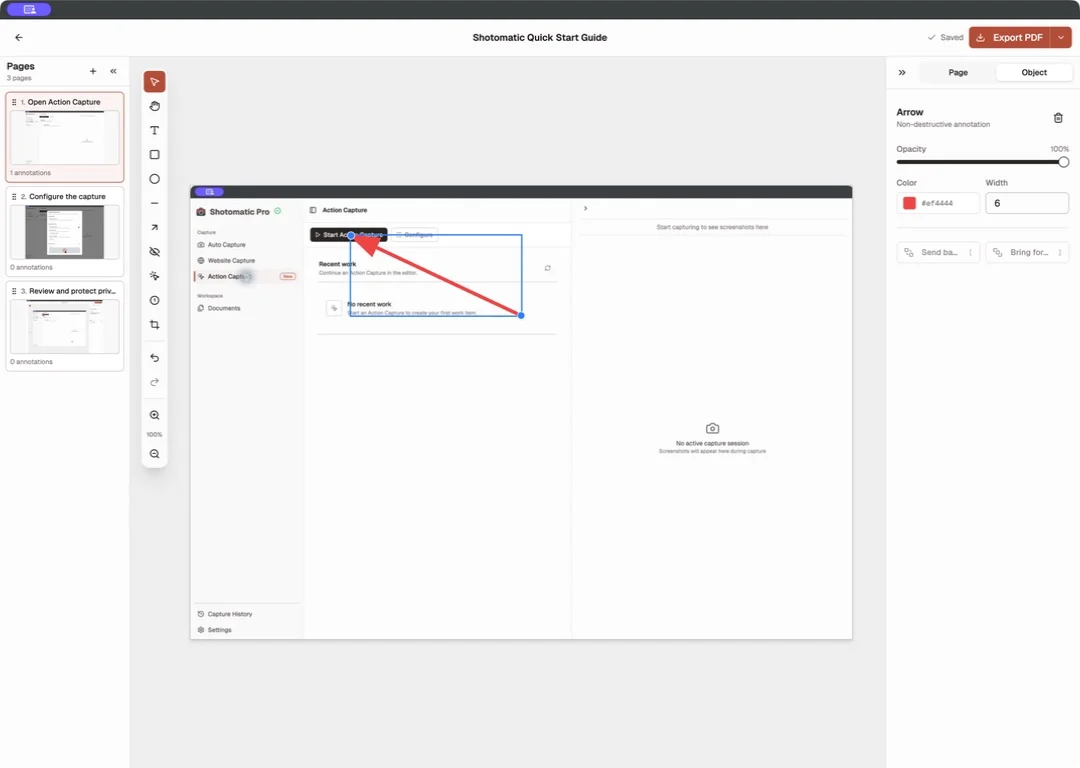
무료 버전에는 Text, Rectangle, Ellipse, Line, Arrow, 실행 취소, 다시 실행과 사용자 지정 자르기 또는 클릭 기반 Action Focus를 위한 Framing 기능이 포함됩니다. Pro에서는 정보 가리기와 반복 단계 표시를 위한 Blur, Click Marker, Step Number를 추가로 사용합니다.
완성된 Document 내보내기
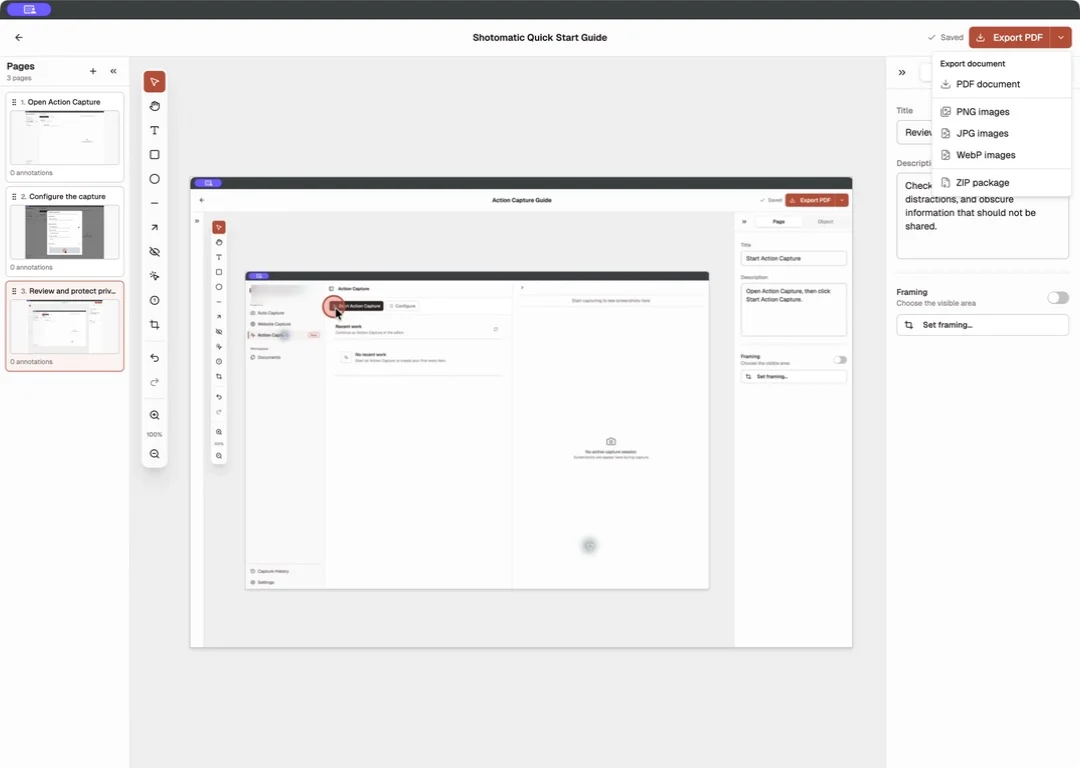
무료와 Pro 사용자는 Document를 PDF, PNG, JPG, WebP, ZIP으로 내보냅니다. 순서가 있는 하나의 파일에는 PDF를, 개별 페이지에는 이미지 형식을, 전체 페이지 묶음에는 ZIP을 사용하세요.
Documents 기능 페이지에서 자세히 알아보고, Documents 사용자 가이드를 따라 하거나, 클릭으로 단계별 가이드를 만드는 방법을 확인하세요.
관련 기능과 업데이트
관련 기능
Action Capture: 클릭을 단계별 가이드로 만들기
Action Capture는 클릭이 승인되기 직전의 화면을 저장하고 동작 위치를 표시한 뒤, 기록한 단계를 편집 가능한 문서로 만듭니다.
Previous Sessions
Shotomatic이 완료된 캡처 기록을 자동으로 저장합니다. 별도의 Save as you go 옵션을 켜지 않아도 이전 세션을 다시 확인하세요.
스크린샷을 PDF 문서나 움직이는 GIF로 내보내기
스크린샷 세션을 문서용 PDF나 튜토리얼용 GIF로 만드세요. 사용자 가이드와 버그 보고서, 데모를 간단히 완성합니다.
