Mac용 Microsoft Steps Recorder 대안: 무엇을 써야 할까요?
Mac에는 Microsoft Steps Recorder를 직접 대체하는 기본 앱이 없습니다. 내장 녹화, 클릭 캡처, 가이드 편집, PDF 옵션을 비교합니다.

Mac에서 Microsoft Steps Recorder를 대신할 도구를 찾는다면, 먼저 어떤 결과물이 필요한지 정해야 합니다. macOS는 스크린샷과 화면 녹화를 지원하지만 여러 클릭을 편집 가능한 단계별 문서로 바꾸는 직접 대응 기능은 제공하지 않습니다.
이 글에서는 Mac 내장 화면 캡처와 전용 단계 기록 앱을 비교하고, 동영상, 문제 해결 기록, 스크린샷 가이드에 각각 어떤 방법이 맞는지 설명합니다.
핵심 요약: 동영상이나 수동 스크린샷 몇 장이면 충분할 때는 macOS Screenshot 앱을 사용하세요. 동작마다 스크린샷이 필요하고 클릭 위치 표시, 편집, 순서가 있는 문서가 필요하다면 클릭 기반 가이드 앱이 적합합니다.
Microsoft Steps Recorder의 역할
이전에 Problem Steps Recorder 또는 PSR로 불렸던 Microsoft Steps Recorder는 사용자가 작업을 수행하는 동안 스크린샷과 설명 단계를 캡처했습니다. 다른 사람이 그 파일을 검토해 동작을 재현하거나 문제를 해결할 수 있었습니다.
Microsoft는 Steps Recorder 지원을 중단했습니다. 공식 지원 중단 안내에 따르면 Windows 11은 2024년 2월 업데이트부터 앱에 알림을 표시했습니다. Microsoft는 Snipping Tool, Xbox Game Bar, Clipchamp를 대안으로 안내합니다.
이 대안들은 동영상을 녹화합니다. 검토자가 연속된 움직임을 봐야 할 때 유용하지만, 같은 형태의 스크린샷 단계 문서를 만들지는 않습니다.
Mac에 기본 Steps Recorder가 있나요?
Mac에는 Steps Recorder와 직접 대응하는 기본 기능이 없습니다. Apple의 Screenshot 앱은 전체 화면, 창, 선택 영역을 캡처합니다. 동영상을 녹화하고 녹화 중 포인터나 마우스 클릭을 표시할 수도 있습니다. Apple의 Mac 스크린샷 가이드에 이러한 옵션이 설명되어 있습니다.
결과물의 형태가 다릅니다. Screenshot은 개별 이미지 파일을 저장하고 화면 녹화는 동영상을 저장합니다. 어느 쪽도 동작마다 자체 스크린샷과 설명이 있는 편집 가능한 목록을 만들지 않습니다.
완성본이 도움말, 내부 절차, 고객 지원 가이드 또는 한 페이지씩 따라 하는 PDF가 된다면 이 차이가 중요합니다.
Mac 대안 한눈에 비교하기
| 옵션 | 캡처 대상 | 완성 결과물 | 적합한 작업 |
|---|---|---|---|
| macOS Screenshot 또는 QuickTime | 수동 스크린샷 또는 연속 동영상 | PNG, 이미지 마크업 또는 MOV 동영상 | 스크린샷 몇 장, 움직임 또는 음성 설명 |
| Automator, Shortcuts 또는 셸 스크립트 | 시간 또는 사용자 지정 동작에 따른 스크린샷 | 직접 조립해야 하는 이미지 파일 | 사용자 지정 캡처 절차를 만드는 기술 사용자 |
| Shotomatic Action Capture | 허용된 클릭 직전의 대상 상태와 표시된 클릭 위치 | 편집 가능한 순서, PDF, PNG, JPG, WebP 또는 ZIP | Mac 튜토리얼, 지원 가이드, 절차 |
| Folge | Mac과 Windows에서 클릭으로 시작되는 스크린샷 | PDF, Word, HTML, Markdown 등으로 편집한 가이드 | 여러 내보내기 형식이 필요한 로컬 크로스 플랫폼 문서 |
| Scribe Desktop | 데스크톱 또는 브라우저 동작을 시각 가이드로 변환 | 클라우드 가이드, 링크, 임베드, 지원되는 내보내기 | 온라인 공유와 협업이 필요한 팀 |
표는 각 방법이 만들도록 설계된 결과물의 종류를 비교합니다. 플랜과 기능 구성이 바뀔 수 있으므로 가격은 넣지 않았습니다. Scribe 세부 정보는 데스크톱 앱을 직접 테스트한 결과가 아니라 현재 공개 제품 문서를 바탕으로 합니다.
동영상 또는 이미지 몇 장에는 macOS Screenshot을 사용합니다
짧은 녹화나 이미지 몇 장만 필요하다면 기본 Screenshot 앱이 가장 간단합니다. Shift-Command-5를 누르고 스크린샷 또는 녹화 모드를 고른 뒤 영역을 선택해 캡처를 시작하세요.
화면 녹화에는 마이크 음성을 포함하고 클릭할 때 원을 표시할 수 있습니다. 결과물은 여전히 동영상이므로 특정 동작을 찾으려면 일시 정지하거나 재생 위치를 움직여야 합니다.
수동 스크린샷은 모든 장면을 직접 제어하지만, 매 동작 뒤에 멈춰 이미지를 저장하고 이름을 정한 다음 나중에 가이드를 조립해야 합니다. 단계가 서너 개라면 괜찮지만 긴 절차에서는 번거롭습니다.
반복 캡처에는 Mac 내장 자동화를 사용합니다
Automator, Shortcuts, screencapture 명령은 별도 앱 없이 반복 스크린샷을 만듭니다. 시간, 키보드 명령 또는 스크립트가 캡처 시점을 정하는 작업에 잘 맞습니다.
마우스 클릭으로 단계를 나눠야 한다면 이런 스크린샷 자동화는 설정할 것이 더 많습니다. 클릭 표시, 설명 작성, 불필요한 장면 삭제, 최종 문서 생성도 별도 절차로 처리해야 합니다.
내장 도구 사용법은 Mac 내장 도구로 스크린샷을 자동화하는 방법을 참고하세요.
스크린샷 단계에는 클릭 기반 가이드 앱을 사용합니다
전용 단계 기록기는 타이머가 아니라 작업 동작을 따라갑니다. 세션을 시작하고 절차를 수행하면 의미 있는 클릭마다 새 단계가 만들어집니다. 캡처를 마친 뒤 스크린샷을 검토하고, 독자에게 필요 없는 동작을 삭제하고, 짧은 설명을 추가하세요.
결과물이 연속 동영상이 아닌 동작 순서로 남으므로 원래 Steps Recorder 사용 방식과 더 가깝습니다.
Shotomatic Action Capture
Shotomatic Action Capture는 클릭을 스크린샷 가이드로 바꾸려는 Mac 사용자를 위한 기능입니다. 허용된 각 클릭 직전의 대상 상태를 저장하고 클릭 위치를 표시한 뒤, 편집기에서 순서를 엽니다. Free 사용자는 세션당 최대 5단계를 저장하고 PDF, PNG, JPG, WebP 또는 ZIP으로 내보낼 수 있습니다. 저장할 수 있는 가이드의 총 개수에는 제한이 없습니다.
Free에는 텍스트, 사각형, 타원, 선, 화살표, Framing, Action Focus가 포함됩니다. Pro는 세션별 단계 제한을 없애고 Blur, Click Marker, Step Numbers를 추가합니다.
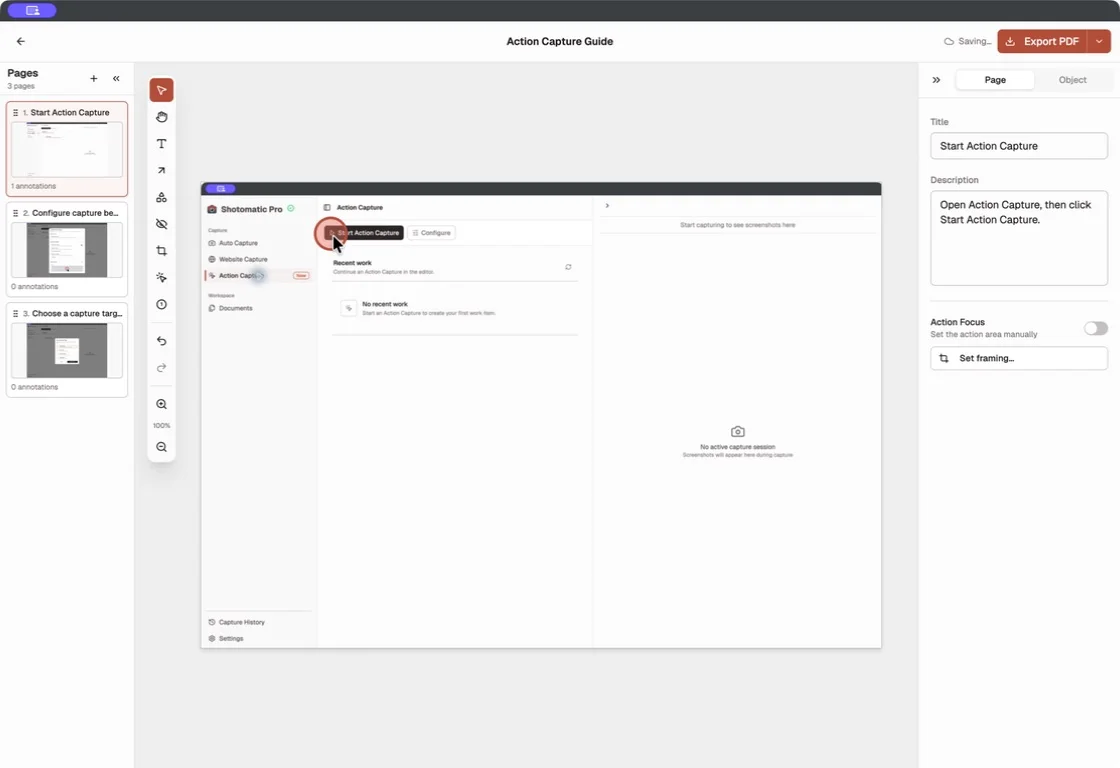
독자가 자기 속도대로 작업을 따라 하거나 녹화를 처음부터 보지 않고 특정 단계로 돌아가야 할 때 유용한 결과물입니다.
Folge
Folge는 macOS와 Windows용 로컬 데스크톱 앱입니다. 공식 제품 페이지에 따르면 마우스를 클릭할 때마다 스크린샷을 캡처하고, 주석과 단계 재정렬을 지원하며, PDF, Word, PowerPoint, HTML, Markdown 등으로 내보냅니다.
Folge는 macOS와 Windows를 모두 지원하고 여러 문서 형식을 제공합니다. Shotomatic은 편집한 순서 또는 PDF로 끝나는 Mac 스크린샷 작업에 집중합니다.
Scribe Desktop
Scribe Desktop은 Mac과 Windows의 데스크톱 작업을 캡처하고 스크린샷 및 생성된 글이 포함된 시각 가이드로 바꿉니다. 온라인 가이드, 링크, 임베드, 팀 협업을 중심으로 공유합니다.
클라우드 작업 공간을 통해 가이드를 저장하고 공유하려는 팀에 적합합니다.
어떤 대안을 선택해야 하나요?
완성 결과물이 동영상, 이미지 폴더, 순서형 가이드 중 무엇인지 먼저 정하세요. 동영상이나 수동 이미지 몇 장에는 macOS Screenshot을 사용합니다. 사용자 지정 반복 캡처가 필요하고 결과물을 직접 조립할 수 있다면 Automator, Shortcuts 또는 스크립트를 사용하세요. 동작마다 자체 스크린샷과 설명이 필요하다면 클릭 기반 가이드 앱을 선택합니다.
전용 가이드 앱 중에서 클릭 표시, 로컬 편집, 이미지 또는 문서 내보내기를 갖춘 Mac 중심 도구가 필요하다면 Shotomatic을 선택하세요. Mac과 Windows에서 로컬로 작업하고 여러 문서 형식이 중요하다면 Folge가 잘 맞습니다. 온라인 공유, 임베드, 팀 협업이 가장 중요하다면 Scribe가 적합합니다.
동영상과 정지 이미지 안내 중 아직 결정하지 못했다면 단계별 스크린샷 가이드와 화면 녹화 비교를 확인하세요. 순서형 가이드를 만들 준비가 됐다면 Mac에서 클릭으로 단계별 가이드를 만드는 방법을 따라 하세요.
클릭 기반 작업은 Action Capture에서, 다른 캡처 모드는 Shotomatic 기능에서 확인할 수 있습니다. 시간에 따라 장면을 캡처해야 한다면 Mac 스크린샷 자동화를 사용하세요. 가격을 글에 고정하지 말고 현재 플랜 정보를 확인하세요.
자주 묻는 질문
Mac에 Microsoft Steps Recorder와 같은 기본 기능이 있나요?
직접 대응하는 기능은 없습니다. macOS Screenshot 앱은 정지 화면이나 동영상을 캡처하고 녹화 중 마우스 클릭을 표시할 수 있지만, 클릭을 편집 가능한 스크린샷 단계 목록으로 바꾸지는 않습니다.
Microsoft Steps Recorder를 무엇이 대체했나요?
Microsoft는 화면 녹화 대안으로 Snipping Tool, Xbox Game Bar, Clipchamp를 권합니다. 이 도구들은 Steps Recorder의 스크린샷 단계 문서 대신 동영상을 만듭니다.
Mac에서 클릭할 때마다 스크린샷을 찍을 수 있나요?
전용 클릭 캡처 앱을 사용하면 됩니다. 이 유형의 도구는 클릭을 감지해 관련 화면을 캡처하고, 결과물을 순서가 있는 가이드로 검토할 수 있게 준비합니다.
Mac에서 기록한 단계를 PDF로 내보낼 수 있나요?
가이드 앱이 PDF 내보내기를 지원한다면 가능합니다. Shotomatic Free와 Pro는 PDF뿐 아니라 PNG, JPG, WebP, ZIP 내보내기도 지원합니다.
관련 글
글 더 보기
Mac 기본 도구로 스크린샷을 자동화하는 방법
권한 설정, 안전한 반복 실행, 문제 해결까지 포함해 screencapture, Automator, 단축어로 Mac 스크린샷을 자동화하세요.

Mac 스크린샷 방법: 기본 도구와 타사 앱 비교
Mac 기본 도구보다 타사 스크린샷 앱이 나은 경우와 Cmd+Shift 단축키만으로 충분한 경우를 알아봅니다. CleanShot X, Snagit, Shotomatic을 비교합니다.


클릭 기록을 알아보기 쉬운 단계별 가이드로 정리하세요
Action Capture는 클릭을 순서대로 기록합니다. 기록한 단계를 Mac에서 편집해 가이드로 내보낼 수 있습니다.