HP·Dell·Lenovo·Surface 노트북 스크린샷 찍는 법
노트북에서는 Print Screen 키가 Fn이나 기능 키 뒤에 숨어 있는 경우가 많습니다. HP, Dell, Lenovo, Surface의 스크린샷 키와 어떤 Windows 노트북에서나 되는 단축키를 정리했습니다.

노트북에서는 데스크톱 키보드보다 스크린샷 키를 찾기 어려운 경우가 많습니다. Print Screen 키가 다른 기능과 같은 키를 쓰거나, 기능 키 줄에 있어 Fn을 함께 눌러야 하거나, 아예 없을 때도 있습니다. 해결 방법은 제조사마다 다르지만, 모든 Windows 노트북에서 되는 단축키가 하나 있습니다. 바로 Windows+Shift+S입니다.
이 가이드는 이 공통 단축키를 먼저 소개한 뒤, 각 제조사의 지원 페이지를 바탕으로 HP, Dell, Lenovo, Surface 노트북의 키를 설명합니다.
모든 Windows 노트북에서 되는 단축키
Windows+Shift+S는 Print Screen 키를 쓰지 않아 키보드 종류와 관계없이 동작합니다. 캡처 도구의 캡처 막대가 열리고 사각형, 창, 전체 화면, 자유형 중 하나를 고를 수 있습니다. 캡처한 이미지는 클립보드에 복사되고, 캡처 도구의 자동 저장이 켜져 있으면 사진 > 스크린샷 폴더에도 저장됩니다.
노트북의 Print Screen 키를 찾았다면, 다음 조합도 제조사와 관계없이 쓸 수 있습니다.
| 키 | 결과 |
|---|---|
| Windows+Shift+S | 영역을 골라 캡처, 복사되고 대개 저장도 됨 |
| Print Screen | 화면을 복사하거나, Windows 11에서는 캡처 도구가 열림 |
| Windows+Print Screen | 전체 화면을 사진 > 스크린샷 폴더에 저장 |
| Alt+Print Screen | 활성 창을 복사 |
노트북에서 Print Screen 키에 Fn이 필요하다면 Fn+Windows+Print Screen처럼 모든 조합에 Fn을 더하세요. 각 단축키가 하는 일은 윈도우 11·10 스크린샷 찍는 법에서 자세히 설명합니다.
HP 노트북
HP의 스크린샷 안내(영문)에 따르면 Print Screen 키는 대개 PrtScn이나 Prt Sc라고 적혀 있고 키보드 오른쪽 위에 있습니다.
- PrtSc를 눌러 전체 화면을 복사하고 Ctrl+V로 붙여 넣으세요.
- 아무 반응이 없으면 HP는 Fn+PrtSc를 권합니다. 일부 HP 모델은 Fn이 필요하기 때문입니다.
- Windows+PrtSc를 누르면 화면이 사진 > 스크린샷 폴더에 저장됩니다.
- Alt+PrtSc를 누르면 활성 창만 복사됩니다.
일부 HP 키보드는 Print Screen을 별도 키가 아니라 작은 아이콘이 있는 기능 키에 배치합니다. PrtSc가 보이지 않는다면 그 아이콘을 찾거나 모델의 키보드 안내를 확인하세요.
Dell 노트북
Dell의 Print Screen 키 문서(영문)에 따르면 노트북에서 Print Screen 키는 대개 기능 키 줄에 있습니다.
- 모델에 따라 Fn+F10처럼 Fn과 기능 키를 함께 눌러야 할 수 있습니다.
- 불이 들어오는 터치식 기능 키 줄이 있는 노트북에서는 Fn을 눌러 기능 키로 전환하면 Print Screen이 보입니다.
- Print Screen 키가 없다면 Dell은 Fn+Insert를 함께 누르라고 권합니다.
- Windows+Print Screen은 화면을 사진 > 스크린샷 폴더에 저장하고, Alt+Print Screen은 활성 창을 복사합니다.
Lenovo 노트북
Lenovo의 Print Screen 키 설명(영문)은 노트북에서 Print Screen 키가 기능 키 줄에 있는 경우가 많아 Fn과 함께 누른다고 설명합니다.
- 먼저 PrtSc를 눌러 보고, 반응이 없으면 Fn+PrtSc를 눌러 보세요.
- Windows+PrtSc로 사진 > 스크린샷 폴더에 저장하고, 모델에 따라 Fn을 더하세요.
- Windows+Shift+S는 Windows 10이나 11을 쓰는 모든 Lenovo에서 됩니다.
Lenovo 키보드는 ThinkPad, IdeaPad, Yoga, Legion마다 많이 다릅니다. Print Screen 위치와 Fn이 필요한지는 모델의 사용 설명서에서 정확히 확인할 수 있습니다.
Surface
Microsoft의 Surface에서 스크린샷 찍기 안내에는 다음 방법이 나옵니다.
- 전원+볼륨 크게: 전원 버튼을 누른 채 볼륨 크게 버튼을 누르세요. 대부분의 Surface 모델에서 되지만 Surface Laptop에서는 안 됩니다.
- Windows+Print Screen, 또는 전용 캡처 키가 있는 키보드에서는 Windows 키와 그 키로 화면을 사진 > 스크린샷 폴더에 저장합니다.
- Windows+Shift+S로 영역을 캡처하는 캡처 도구의 캡처 막대를 엽니다.
버튼 단축키는 키보드를 뒤로 접거나 떼어 내고 Surface를 태블릿처럼 쓸 때 편리합니다.
스크린샷이 보이지 않을 때
Print Screen 키만 누르면 클립보드에 복사되므로, 파일이 없어도 캡처 자체는 된 것일 수 있습니다. Ctrl+V로 붙여 넣어 확인하거나 사진 > 스크린샷 폴더를 보세요. 어떤 단축키도 안 된다면 캡처 도구가 안 될 때 해결 방법에서 점검 순서를 안내하고, 윈도우 스크린샷 저장 위치에 모든 저장 위치를 정리했습니다.
스크린샷을 많이 찍어야 할 때
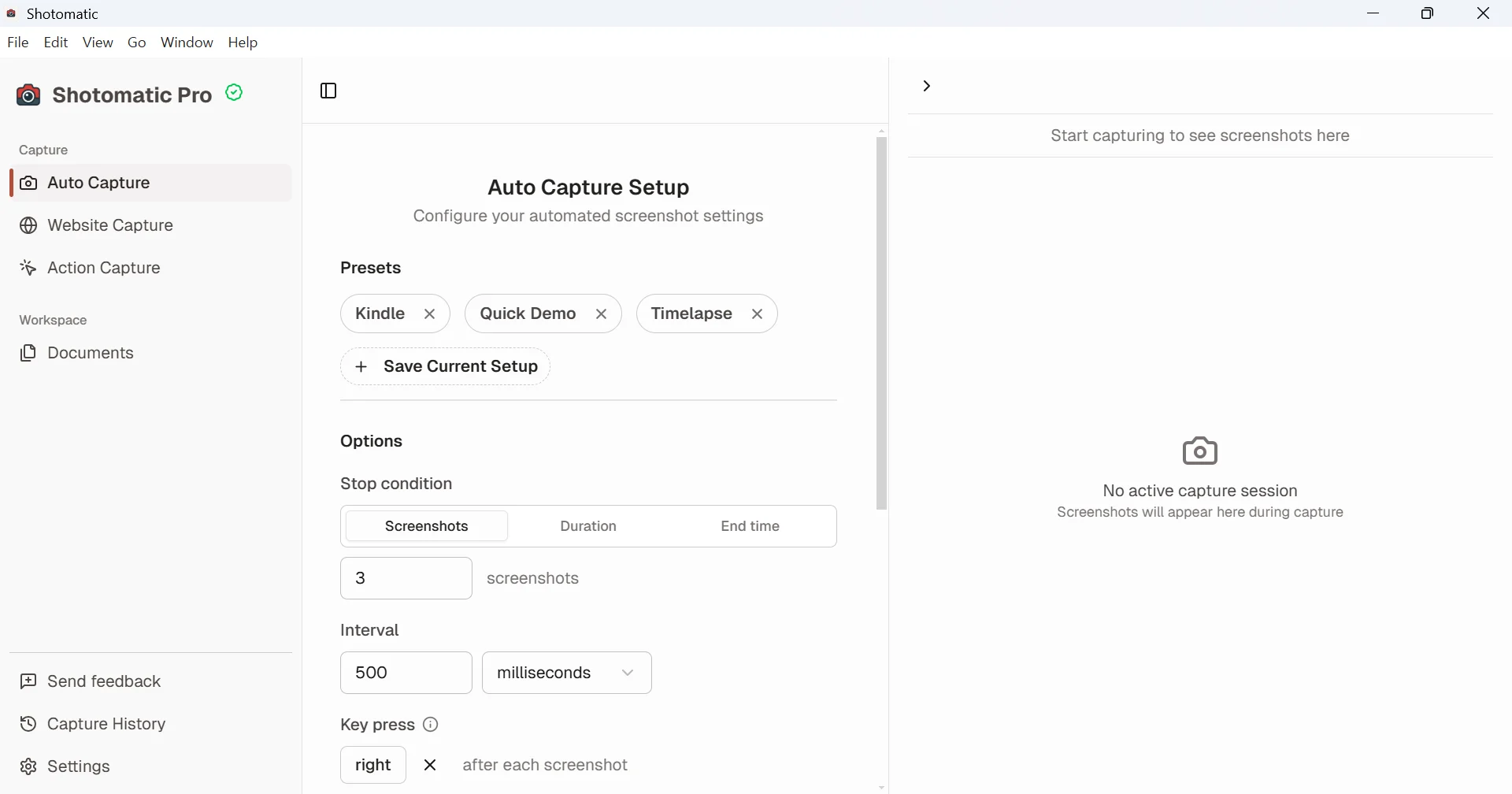
위의 단축키는 모두 한 번 누를 때마다 한 장씩 찍습니다. 긴 작업 과정을 기록하거나 같은 창을 몇 초마다 찍어야 한다면 Shotomatic이 Windows 10과 11에서 대신 찍어 줍니다. 노트북 제조사는 상관없습니다. 자동 캡처는 화면, 창, 사용자 지정 영역을 일정 간격으로 저장하다가 스크린샷 수, 시간, 종료 시각 중 하나에 도달하면 멈추고, 결과를 모아 내보낼 수 있게 해 줍니다.
Frequently Asked Questions
반복 캡처를 완성된 결과물로
Shotomatic은 Mac과 Windows에서 스크린샷 세션을 캡처하고 정리해 내보냅니다.
관련 글
글 더 보기윈도우 11·10 스크린샷 찍는 법: 단축키 총정리
Windows 11과 10에서 스크린샷을 찍는 모든 방법을 정리했습니다. 캡처 도구, Print Screen, Windows+Print Screen, Alt+Print Screen, Game Bar가 각각 무엇을 저장하는지도 함께 확인하세요.

캡처 도구가 안 될 때 해결 방법: 윈도우 스크린샷 단축키가 먹통일 때
Windows 11이나 10에서 캡처 도구, Windows+Shift+S, Print Screen이 안 될 때 해결하는 방법을 간단한 확인부터 앱 복구·재설치까지 순서대로 정리했습니다.

윈도우 스크린샷 저장 위치: 단축키별로 찾는 방법
Windows는 스크린샷을 사진 > 스크린샷 폴더에 저장하지만, 클립보드에만 복사하는 단축키도 있습니다. 사라진 스크린샷을 누른 키 기준으로 찾아보세요.

Scribe와 Tango 비교: 어떤 단계별 가이드 도구가 우리 팀에 맞을까요?
Scribe와 Tango를 브라우저·데스크톱 캡처, 화면 안내, 흐림 처리와 가리기, 공유, 내보내기, 무료 요금제 한도, 판매 방식 기준으로 비교합니다.
