튜토리얼 스크린샷에서 민감정보를 가리는 방법
안전한 테스트 데이터, 자르기, 흐리기, 완전 삭제 중 위험에 맞는 방법을 골라 튜토리얼 스크린샷에서 민감정보를 제거하세요.

민감정보는 설명하려는 제어 항목에서 멀리 떨어진 브라우저 탭, 알림, 파일 경로, 썸네일에도 나타날 수 있습니다. 캡처 단계에서 먼저 막고, 남은 위험을 모두 확인한 뒤 자르기, 흐리기, 완전 삭제 중에서 고르세요. 안전한 사본을 내보낸 다음 실제로 공유할 파일을 다시 검토합니다.
요약: 가능하면 샘플 데이터를 사용하세요. 필요 없는 영역은 자르고, 문맥 안에 남아야 하는 개인정보는 완전히 알아볼 수 없게 가리며, 고위험 정보는 약한 흐리기에 기대지 말고 삭제하세요.
캡처 전에 안전한 데이터 사용하기
민감정보가 처음부터 없는 스크린샷이 가장 안전합니다. 튜토리얼을 시작하기 전에 테스트 계정, 샘플 프로젝트, 가상 이름, 중립적인 파일 경로, 빈 메시지 기록을 사용하고 알림을 끄세요.
캡처 전에 정리하면 가이드도 더 오래 쓸 수 있습니다. 직원이 퇴사하거나 고객이 데이터 삭제를 요청해도 샘플 계정은 영향을 받지 않습니다.
다음 위치를 확인하세요.
- 메뉴 막대와 알림 미리보기
- 데스크톱과 Dock
- 브라우저 탭, 기록, 프로필
- 최근 파일과 폴더 경로
- 계정 이름과 아바타
- 양식 자동 완성과 비밀번호 관리자
- 채팅, 이메일, 고객 기록
- 라이선스, 결제, 분석 정보
화면에 보이는 모든 위험 요소 확인하기
개인정보 검토는 주요 설명 영역에만 머물러서는 안 됩니다. 중앙 패널이 안전해도 작은 썸네일, 제목 표시줄, 열린 탭, 알림이 정보를 노출할 수 있습니다.
각 항목을 민감도와 설명 가치에 따라 분류하세요. 테스트 이메일 주소는 해롭지 않고 유용할 수 있지만 실제 토큰은 설명 가치가 없으며 절대 나타나면 안 됩니다.
샘플 데이터, 자르기, 흐리기, 삭제 중 고르기
원본을 제어할 수 있는지, 주변 인터페이스가 필요한지, 복원 위험을 감당할 수 있는지에 따라 처리 방식이 달라집니다.
| 방식 | 사용할 때 | 한계 |
|---|---|---|
| 안전한 샘플 데이터 | 캡처 상태를 제어할 수 있음 | 캡처 전에 준비해야 함 |
| 자르기 | 개인정보 영역이 설명과 관계없음 | 탐색 요소나 앱 문맥이 사라질 수 있음 |
| 흐리기 | 주변 인터페이스가 보여야 함 | 약한 효과는 패턴이나 글자를 드러낼 수 있음 |
| 단색 덮기 또는 삭제 | 세부 정보의 위험도가 높음 | 정확히 배치하고 내보낼 때 평면화해야 함 |
| 다시 캡처 | 화면 곳곳에 위험 요소가 여러 개 있음 | 시간이 더 들지만 원본이 가장 깔끔해지는 편 |
비밀번호, 토큰, 결제 정보, 건강 정보, 기밀 고객 기록, 복구 코드는 예방, 다시 캡처, 완전 삭제를 우선하세요. 글자 모양이 남는 장식용 흐리기에 의존하지 마세요.
작업 문맥을 잃지 않고 자르기
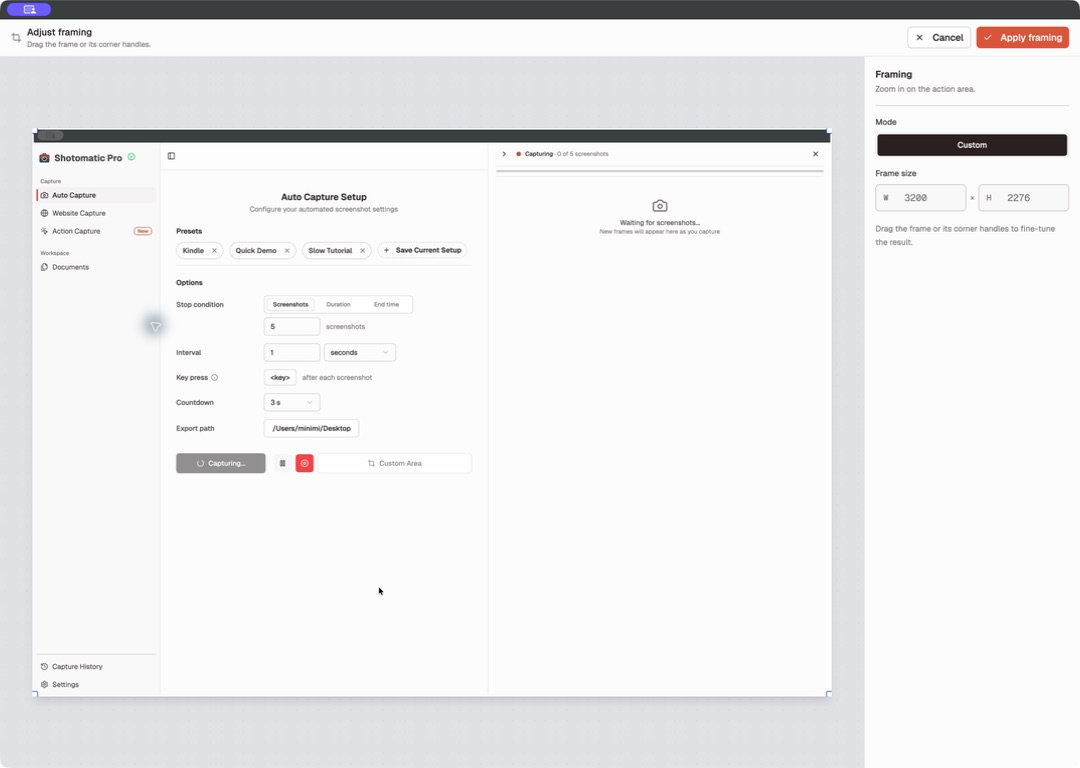
개인정보 영역이 독자의 단계 수행에 도움이 되지 않을 때 자르기를 사용합니다. 앱 구역과 대상 레이블은 남기고 관계없는 브라우저 탭, 파일 목록, 데스크톱 공간, 계정 사이드바를 없애세요.
나중에 조정할 여지를 남기면서 보이는 영역을 제어하려면 Action Focus나 Framing을 사용하세요. Shotomatic Framing은 원본 이미지를 덮어쓰지 않으므로 공유 전에 최종 파일을 내보내 직접 확인해야 합니다. 제외한 픽셀이 작업 원본에도 남으면 안 될 때만 별도의 파괴적 자르기 도구를 쓰세요.
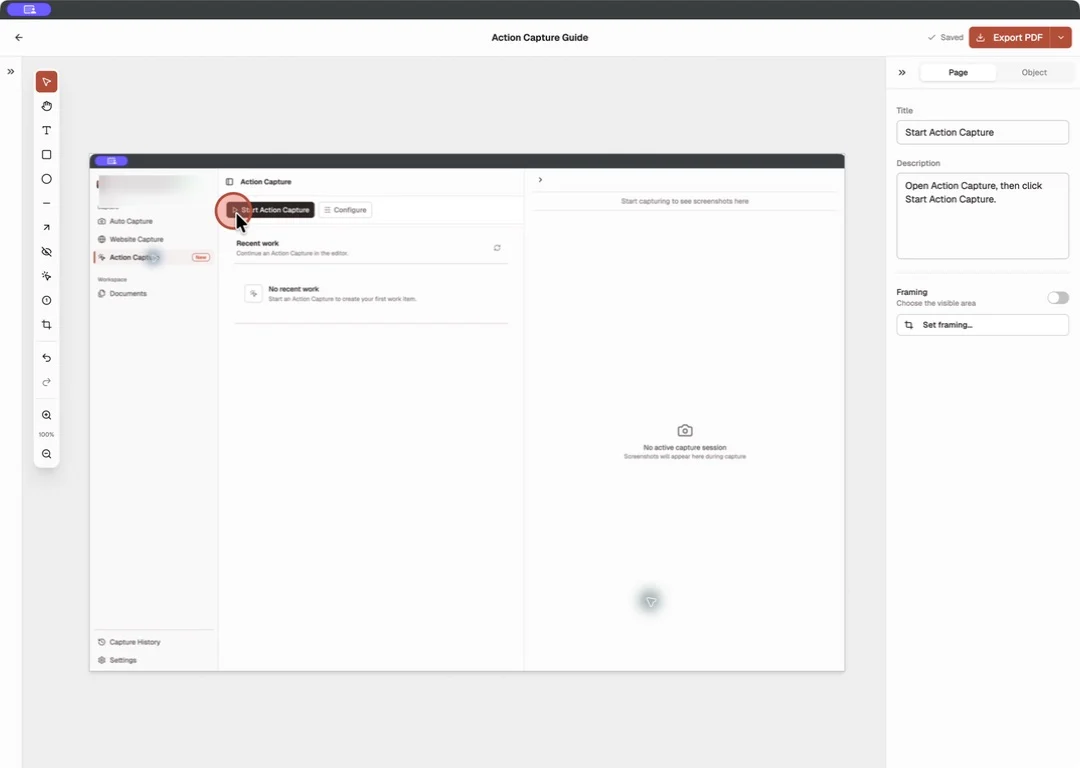
민감한 영역에 정확히 흐리기 적용하기
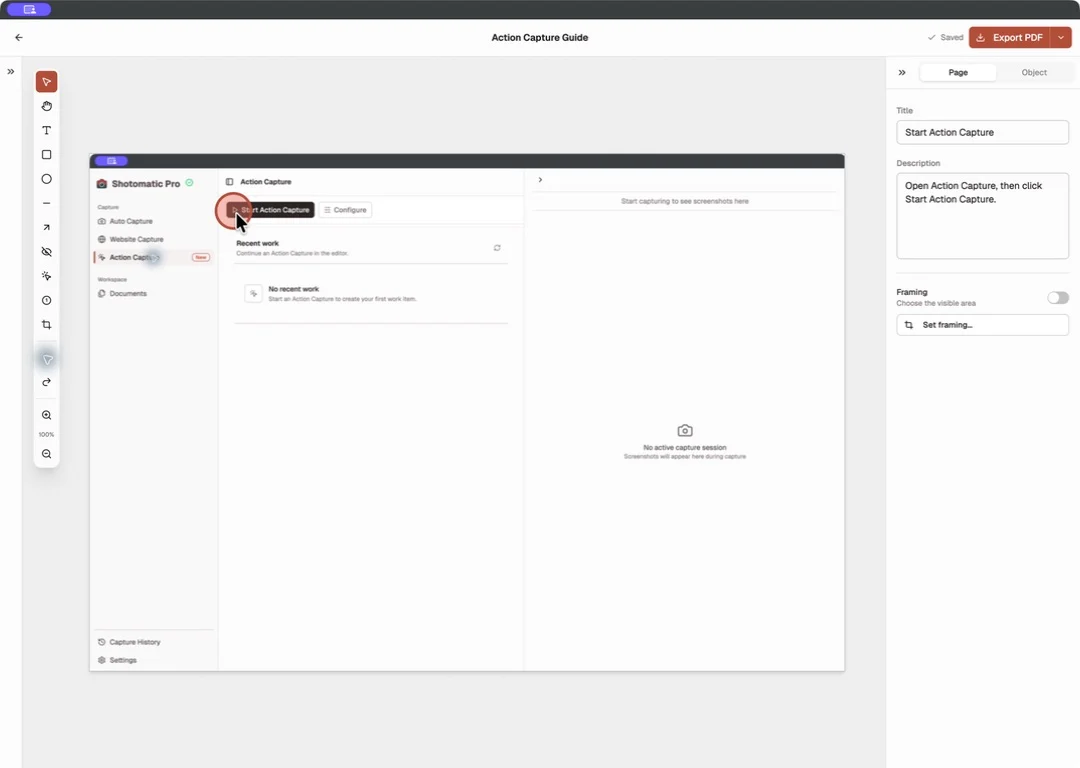
세부 정보 전체와 작은 안전 여백까지 흐리기로 덮으세요. 작은 편집기 창에서는 충분해 보여도 내보낸 파일을 확대하면 글자가 보일 수 있으므로 전체 해상도로 미리 봅니다.
개인정보 처리는 설명용 주석과 구분하세요. 독자가 흐리기 영역을 선택해야 할 대상으로 오해해서는 안 됩니다.
Shotomatic Pro에는 프레임 안에 남겨야 하는 세부 정보를 위한 Blur가 있습니다. Free에는 Framing, Action Focus, Text, 도형, Line, Arrow가 포함됩니다. 영역 전체를 제외해도 된다면 Framing을, 주변 인터페이스가 보여야 한다면 Blur를 사용하세요.
안전한 사본 내보내기
공유할 결과에는 표시를 옮기거나 숨겨 원본을 드러낼 수 있는 편집 레이어가 없어야 합니다. 평면화된 이미지나 문서를 내보내고, 보관이 필요할 때만 원본 캡처를 접근이 제한된 위치에 둡니다.
account-settings-step-03-redacted.png처럼 검토한 결과와 원본을 구분하는 파일명을 사용하세요. 두 버전을 같은 지원 티켓이나 공개 콘텐츠 폴더에 첨부하지 마세요. 안전한 결과를 전체 가이드로 만들려면 Mac에서 클릭으로 단계별 가이드 만드는 법의 내보내기와 독자 검토 단계를 이어서 사용하세요.
실제로 공유할 결과 검토하기
게시하거나 전송할 정확한 파일을 최종 검토하세요. 전체 크기, 썸네일, 최종 PDF 또는 도움말 센터 레이아웃으로 각각 확인합니다.
다음 항목을 확인하세요.
- 실제 비밀번호, 토큰, 복구 코드, 라이선스 키가 없음
- 설명에 필요하지 않은 개인정보나 고객 정보가 없음
- 비공개 브라우저 탭, 경로, 알림, 썸네일이 없음
- 자른 뒤에도 인터페이스 문맥이 충분함
- 흐리기나 덮기가 전체 해상도에서 세부 정보를 완전히 가림
- 대체 텍스트와 설명이 제거한 정보를 반복하지 않음
- 원본과 안전한 결과를 따로 보관함
- 고위험 자료는 두 번째 사람이 검토함
독자가 작업과 관계없는 정보를 얻지 않고도 지침을 따라갈 수 있어야 스크린샷이 완성됩니다. 기존 파일에는 무료 Image Redaction Tool을, 캡처한 가이드 안에서 개인정보를 검토하려면 Action Capture를 사용하세요. 개인정보 처리 뒤에 표시를 넣는 방법은 Mac에서 명확한 지침용 스크린샷에 주석 넣기를 참고하세요.
Frequently Asked Questions
클릭 기록을 알아보기 쉬운 단계별 가이드로 정리하세요
Action Capture는 클릭을 순서대로 기록합니다. 기록한 단계를 Mac에서 편집해 가이드로 내보낼 수 있습니다.
관련 글
글 더 보기
Mac에서 단계별 스크린샷으로 버그를 문서화하는 방법
환경 정보, 예상 결과, 실제 결과, 단계별 스크린샷을 모아 다른 사람이 재현할 수 있는 Mac 소프트웨어 버그 보고서를 만드세요.


2026년 Mac용 Xnapper 대안 비교
Mac용 Xnapper 대안을 반복 캡처, 스크롤 캡처와 화면 녹화, 무료 배경 도구, Windows에서도 쓰는 가이드, 기본 앱 기준으로 비교합니다.
