윈도우 11·10에서 스크린샷 자르는 방법
Windows 스크린샷은 캡처 도구, 사진, 그림판에서 자를 수 있습니다. 처음부터 필요한 영역만 찍으면 자를 필요도 없습니다.

Windows 스크린샷은 이미 있는 앱인 캡처 도구, 사진, 그림판으로 몇 초 만에 자를 수 있습니다. 어떤 앱을 쓸지는 스크린샷이 지금 어디 있느냐에 달렸습니다. 아직 찍기 전이라면, 필요한 영역만 찍어서 자르는 단계를 아예 건너뛸 수 있는 경우가 많습니다.
이 가이드는 앱별로 자르는 방법, 화면 일부만 찍는 방법, 스크린샷 수십 장을 같은 영역으로 잘라야 할 때의 방법을 설명합니다.
캡처 도구에서 자르기
방금 찍은 스크린샷이라면 캡처 도구가 가장 빠릅니다. Microsoft의 캡처 도구 안내는 편집 도구 중 하나로 자르기를 소개합니다.
- Windows+Shift+S로 캡처한 뒤 알림을 눌러 캡처 도구에서 엽니다. 예전에 찍은 스크린샷이라면 캡처 도구를 열고 거기서 이미지를 엽니다.
- 자르기 도구를 선택합니다.
- 남길 부분만 틀 안에 들어오도록 핸들을 끈 뒤 확정합니다.
- 결과를 저장하거나, Ctrl+C로 복사해 다른 곳에 붙여 넣습니다.
잘못 잘랐다면 저장하기 전에 실행 취소하고 다시 해 보세요.
사진 앱에서 자르기
스크린샷 폴더에 이미 있는 이미지나, 정해진 비율로 자르고 싶을 때는 사진 앱이 좋습니다. Microsoft의 사진 및 동영상 편집 안내는 다음 단계를 설명합니다.
- 스크린샷을 사진 앱에서 엽니다.
- 이미지 편집을 선택하거나 Ctrl+E를 누릅니다.
- 자르기를 고른 뒤 모서리를 끌거나 미리 정해진 비율을 고릅니다.
- 이미지를 저장합니다. 원본을 남기고 싶다면 사본으로 저장하세요.
같은 화면에서 이미지를 회전하거나 뒤집을 수도 있습니다.
그림판에서 자르기
눈으로 보면서 사각형을 정확히 잘라 내고 싶을 때는 그림판이 맞습니다. 스크린샷을 그림판에서 열고, 선택 도구로 남길 부분을 감싼 뒤 자르기를 고르세요. 원래 스크린샷을 남기려면 결과를 새 파일로 저장하세요.
필요한 영역만 찍기
가장 쉬운 자르기는 하지 않아도 되는 자르기입니다. Windows+Shift+S로 찍을 때 필요 없는 부분이 들어가지 않는 모드를 고르세요.
- 사각형은 드래그한 영역만 찍습니다.
- 창은 데스크톱이나 다른 앱 없이 창 하나만 찍습니다.
- 자유형은 그린 모양대로 찍습니다.
각 모드는 윈도우 11·10 스크린샷 찍는 법에서 설명합니다. 자른 파일을 찾지 못하겠다면 윈도우 스크린샷 저장 위치를 참고하세요.
스크린샷 여러 장을 같은 영역으로 잘라야 할 때
작업 과정의 단계나 몇 초마다 찍은 이미지처럼 여러 장이 쌓이면, 한 장씩 자르는 일은 번거로워집니다. Shotomatic은 Windows 10과 11에서 실행되며 두 가지 방법으로 이 문제를 해결합니다.
- 처음부터 그 영역만 찍기. 자동 캡처는 사용자 지정 영역을 일정 간격으로 찍을 수 있어서, 모든 스크린샷이 처음부터 같은 영역으로 찍힙니다. Windows 스크린샷 자동화를 참고하세요.
- 가이드 페이지에서 보이는 영역 정하기. Shotomatic 문서에서 프레이밍 조절로 페이지마다 원하는 영역을 고를 수 있고, 원본 이미지는 그대로 남아 전체 이미지 보기로 되돌릴 수 있습니다. Action Capture로 기록한 단계라면 동작에 초점 맞추기로 클릭한 곳을 중심으로 각 페이지를 보여 줍니다. Action Capture가 클릭을 가이드로 바꾸는 방식을 참고하세요.
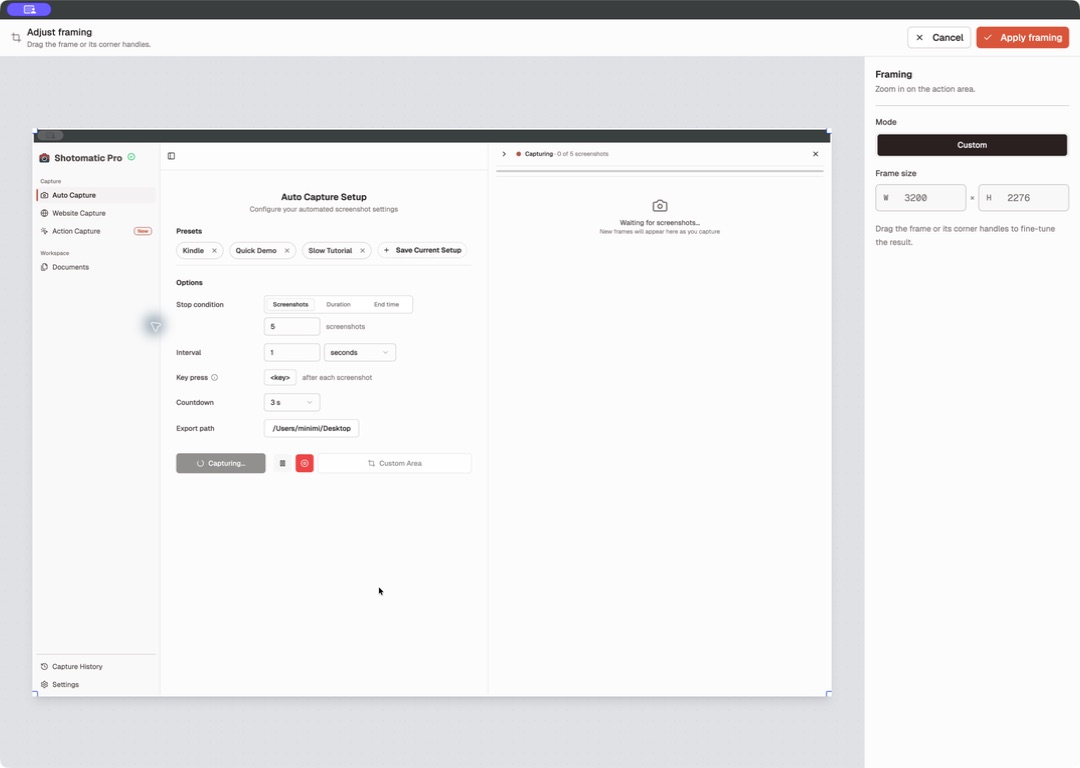
스크린샷 한 장이라면 캡처 도구나 사진 앱으로 충분합니다.
Frequently Asked Questions
반복 캡처를 완성된 결과물로
Shotomatic은 Mac과 Windows에서 스크린샷 세션을 캡처하고 정리해 내보냅니다.
관련 글
글 더 보기윈도우 11·10 스크린샷 찍는 법: 단축키 총정리
Windows 11과 10에서 스크린샷을 찍는 모든 방법을 정리했습니다. 캡처 도구, Print Screen, Windows+Print Screen, Alt+Print Screen, Game Bar가 각각 무엇을 저장하는지도 함께 확인하세요.

윈도우 스크린샷 저장 위치: 단축키별로 찾는 방법
Windows는 스크린샷을 사진 > 스크린샷 폴더에 저장하지만, 클립보드에만 복사하는 단축키도 있습니다. 사라진 스크린샷을 누른 키 기준으로 찾아보세요.

스크린샷 MCP 서버 비교: 브라우저, 호스팅 API, 데스크톱 앱
AI 에이전트용 스크린샷 MCP 서버인 Playwright MCP, Chrome DevTools MCP, 호스팅 스크린샷 API, 그리고 어떤 창이든 캡처하는 데스크톱 앱을 비교합니다.

Skitch Mac 버전, 아직 쓸 수 있을까? 현재 상태와 대안
Skitch는 지금도 Mac App Store에서 무료로 받을 수 있지만 2020년 7월 이후 업데이트가 없습니다. Skitch에 무슨 일이 있었는지, macOS 기본 기능으로 할 수 있는 일, 대신 쓸 수 있는 도구를 정리했습니다.
