ステップ 1
撮影セッションを設定
まず対象と撮影のリズムを決めます。Shotomatic は画面、ウィンドウ、選択範囲を撮影し、独自スクリプトなしで繰り返せます。
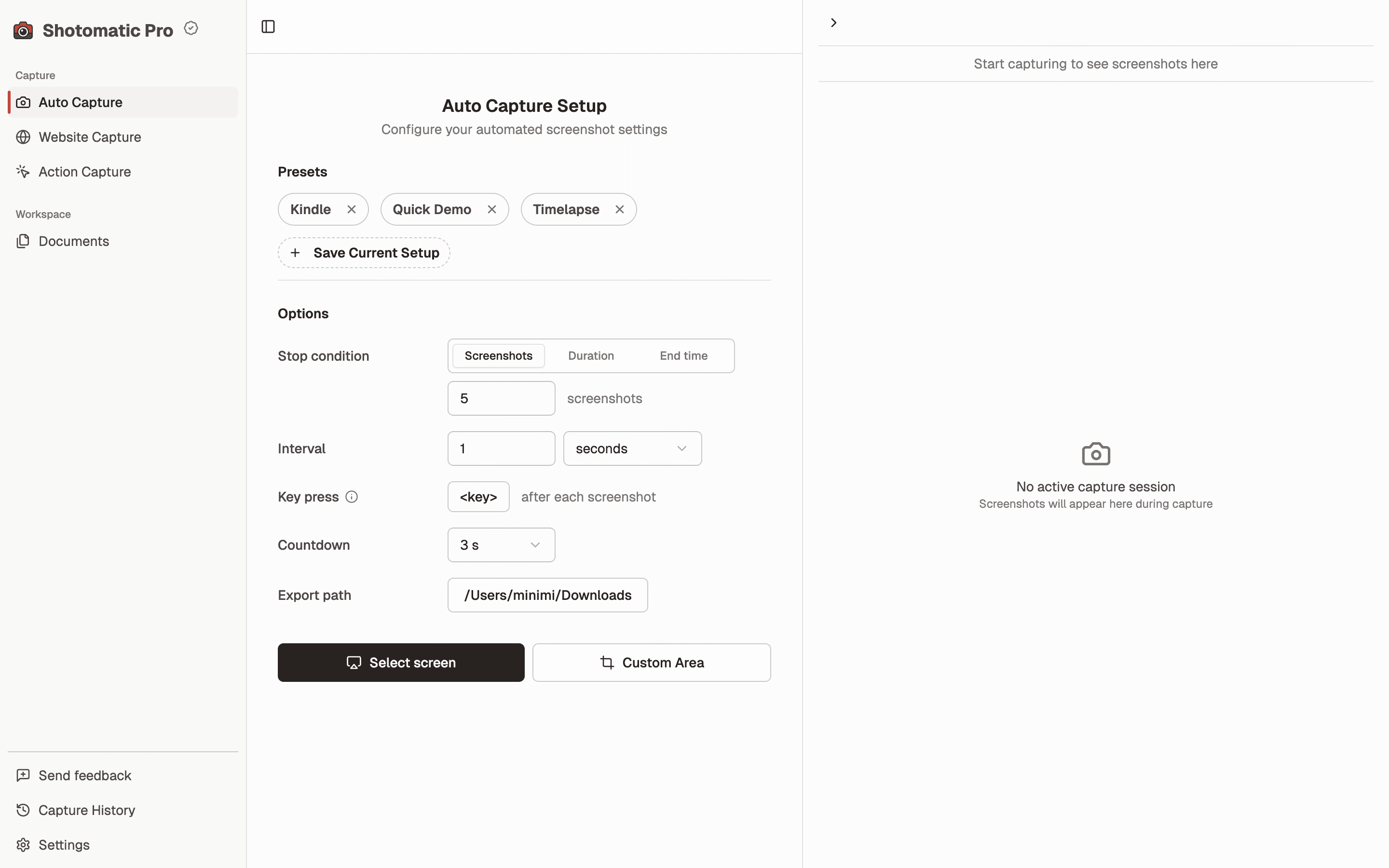
- 枚数と間隔を設定
- 画面、ウィンドウ、範囲を撮影
- 必要に応じてキー操作や待機時間を追加
撮影対象、間隔、枚数、必要なキー操作を一度設定します。Shotomatic が Mac 上で撮影し、あとから画像、ZIP、PDF、MP4 として確認、書き出しできます。
画面、ウィンドウ、またはカスタム範囲を選択します。
枚数、間隔、待機時間、任意のキー操作を設定します。
撮影したフレームを確認し、作業に合う形式で書き出します。
ステップ 1
まず対象と撮影のリズムを決めます。Shotomatic は画面、ウィンドウ、選択範囲を撮影し、独自スクリプトなしで繰り返せます。
ステップ 2
テスト、プレゼン、ブラウズ、長い作業中にセッションを開始します。Shotomatic は撮影結果を順番どおりにまとめます。
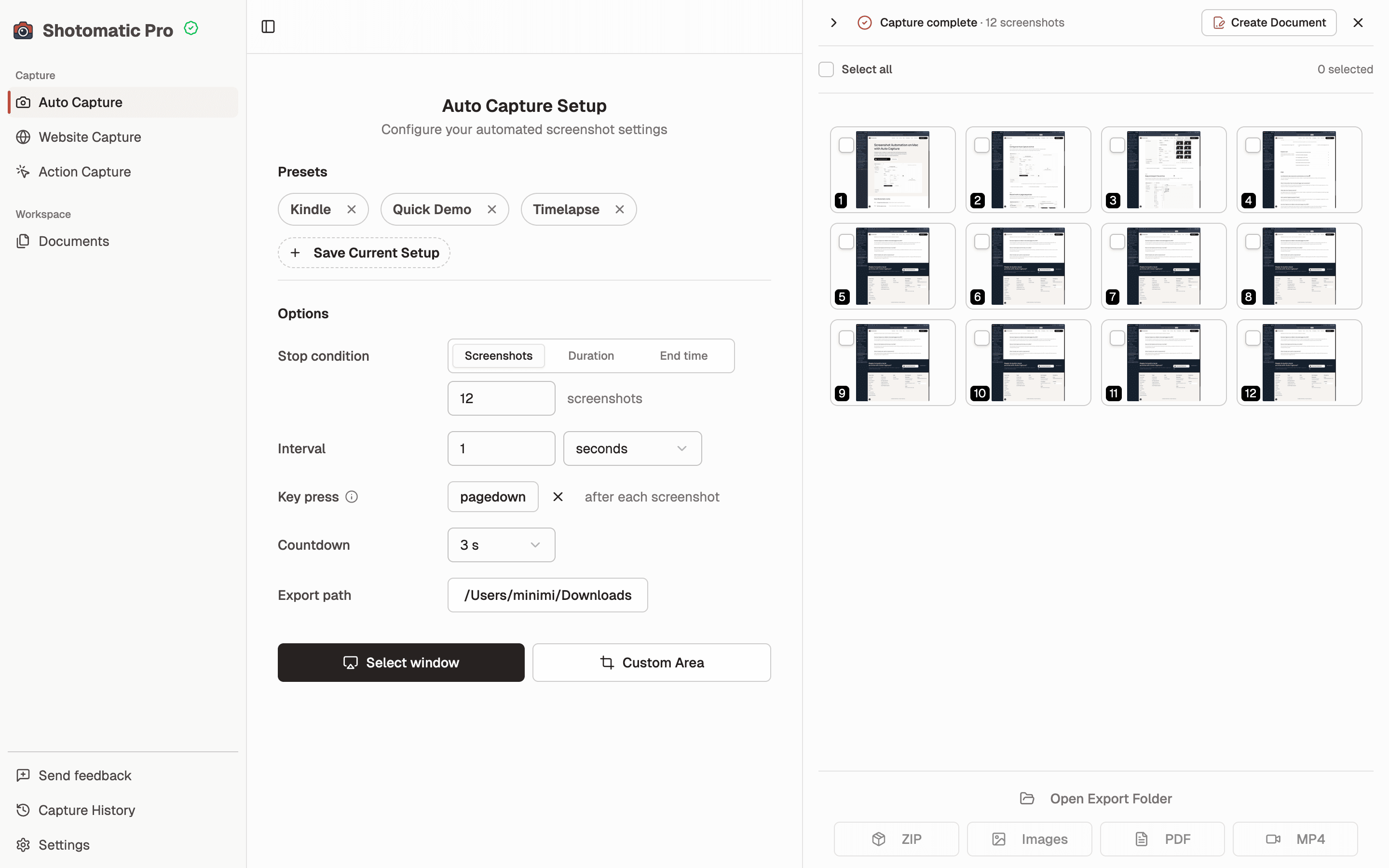
ステップ 3
残したいフレームを選び、レビュー、引き継ぎ、アーカイブ用に画像、ZIP、PDF、MP4 として書き出します。
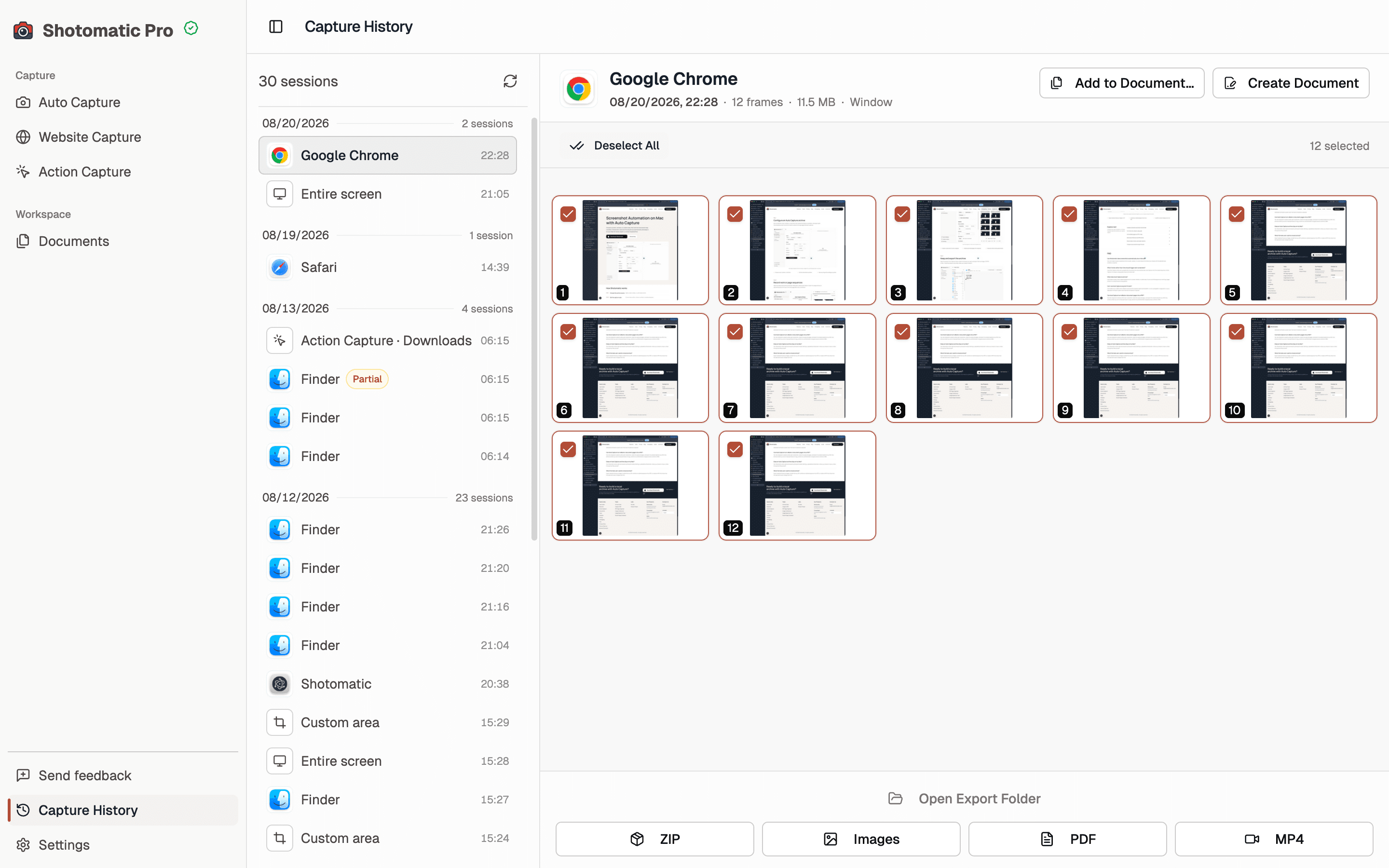
ツールの比較、基本の確認、または撮影セッションに合う書き出し方法を選べます。
はい。Auto Capture は、選んだ間隔で画面、ウィンドウ、カスタム範囲のスクリーンショットを保存し、設定した終了条件に達するまで続けます。
受け付けたクリックを 1 つずつ手順として記録したいときは Action Capture を使います。Auto Capture は時間に沿った連続撮影、Action Capture は作業そのものに沿って進む手順ガイド向けです。
Auto Capture は、画面、ウィンドウ、カスタム範囲を時系列のシーケンスとして保存します。作業ログ、ページのアーカイブ、長いセッションの視覚的な記録として使えます。
Auto Capture では、進捗報告や引き継ぎに使える時系列の視覚記録を作れます。ただし暗号学的・法的な証明にはならないため、そのレベルの証拠が必要な場合は専用の検証システムを使ってください。
はい。撮影のたびにページを送るキー操作を設定し、撮影したページを確認してから、選んだページを順番どおり PDF に書き出します。アーカイブするのは自分が所有するコンテンツか、コピーの許可を得たものに限ってください。アクセス制御や DRM の回避に Shotomatic を使わないでください。
はい。Shotomatic は撮影したセッションと書き出したファイルをローカルに保存します。書き出したファイルを自分で移動・共有しない限り、Shotomatic が何かをアップロードすることはありません。
選んだフレームを画像として書き出すほか、ZIP にまとめる、順番に並べたシーケンスを 1 つの PDF にする、撮影した画面の時間による変化がわかる MP4 を作る、といった方法があります。
撮影対象、間隔、書き出し形式を設定すれば、Shotomatic が Mac 上でセッションを実行します。